Oye, ¿alguna vez te ha pasado eso de borrar un archivo y luego darte cuenta de que lo necesitas? ¡Vaya susto! Todos hemos estado ahí, en ese momento tenso en el que el corazón se te acelera y piensas «¿qué he hecho?».
Pero, calma. No todo está perdido. En este artículo vamos a hablar de cómo recuperar esos archivos borrados, como si tuvieras un superpoder para traerlos de vuelta.
Te voy a contar algunos truquitos y consejos prácticos para que puedas rescatar tus documentos, fotos o cualquier otra cosa importante que pensaste que habías perdido para siempre. Así que prepárate, porque vamos a hacer un repaso rápido por las mejores maneras de volver a tener esos archivos en tu vida. ¡Vamos!
Recuperación de Archivos Borrados en PC: Métodos para Archivos Fuera de la Papelera
Recuperar archivos borrados en tu PC puede ser más fácil de lo que piensas, sobre todo si has eliminado algo accidentalmente y, por desgracia, ya no está en la papelera. A veces pasa: un clic mal dado y ¡zas! el archivo que necesitabas desaparece. No te preocupes, aquí te cuento algunos métodos que puedes probar.
Primero, es importante entender cómo funciona el sistema operativo cuando se eliminan archivos. Cuando borras algo, el archivo no se elimina de inmediato. En realidad, el espacio donde estaba se marca como disponible para nuevos datos. Así que, mientras no escribas nada en ese espacio, hay una buena oportunidad de recuperar tus archivos.
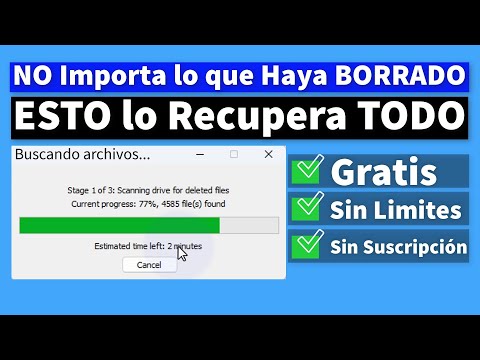
Usa software de recuperación: Hay varias herramientas que pueden ayudarte a recuperar esos archvios difíciles. Programas como Recuva o EaseUS Data Recovery Wizard son bastante populares y fáciles de usar. La idea es que escanean tu disco duro buscando información sobre los archivos eliminados.
- Recuva: Este programa tiene una interfaz amigable y es gratuito para uso básico. Solo descárgalo e instálalo (preferiblemente en un disco diferente al del archivo perdido) y sigue las instrucciones.
- EaseUS Data Recovery Wizard: Aunque tiene una versión paga, su modo gratuito puede rescatar archivos hasta cierto límite de tamaño y también es fácil de manejar.
Verifica las copias de seguridad: Si tienes configurado Windows Backup o usas algún servicio en la nube como Google Drive o OneDrive, verifica ahí si tienes copias anteriores del archivo borrado. Es común tener algunas versiones guardadas automáticamente sin saberlo.
A menudo me acuerdo de un amigo al que le borraron una presentación importantísima justo antes de entregarla. Le dije: «Oye, revisa Google Drive», y terminó encontrando una versión guardada automáticamente por el sistema. ¡Qué alivio!
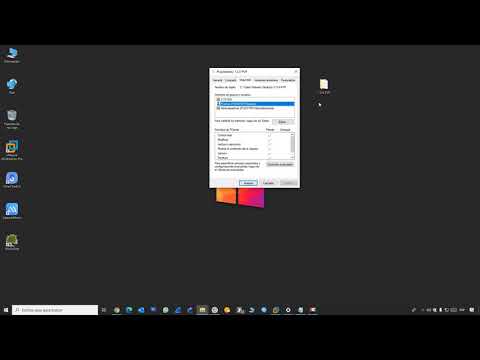
Restaurar a partir del historial del sistema: En Windows hay una función llamada «Historial de Archivos» que guarda versiones anteriores de tus documentos. Si tienes esto habilitado, puedes restaurar tus archivos perdidos siguiendo estos pasos:
- Haz clic derecho en la carpeta donde estaba el archivo borrado.
- Selecciona «Restaurar versiones anteriores».
- Mira las fechas disponibles y selecciona la versión anterior para restaurarla.
Pide ayuda a un profesional si nada funciona: A veces los métodos anteriores no son suficientes por diversas razones: daños físicos en el disco duro o corrupción seria del sistema pueden hacer complicado recuperar datos básicos por ti mismo. En ese caso, es mejor buscar un servicio profesional especializado.
Recuerda siempre hacer copias regulares de tus documentos importantes; así evitas estos sustos innecesarios en el futuro. Y aunque hay muchas herramientas disponibles para rescatar archivos borrados fuera de la papelera, nunca está demás contar con ayuda profesional si estás ante algo crítico.
Así que ya sabes: respira hondo antes de entrar en pánico frente a la pantalla negra con flashing cursor después de borrar algo valioso—hay formas y maneras Yes!
Recuperación de Archivos Eliminados: Cómo Restablecer Datos Perdidos Tras Usar Shift + Suprimir
Claro, aquí tienes un texto que aborda cómo recuperar archivos eliminados al usar Shift + Suprimir. Vamos allá:
Recuperar archivos borrados puede ser un lío, sobre todo cuando te das cuenta de que has pulsado Shift + Suprimir y esos documentos importantes han desaparecido sin dejar rastro. Pero no te preocupes, porque hay formas de intentar restaurarlos y aquí te cuento cómo.
Lo primero que tienes que entender es que cuando presionas Shift + Suprimir, el archivo se elimina permanentemente, no pasa por la papelera de reciclaje. Sin embargo, esto no significa que se borre de inmediato del disco duro; en realidad, el espacio que ocupaba ese archivo queda marcado como libre para nuevos datos. Por eso, es crucial actuar rápido.
Aquí van algunos pasos para la recuperación efectiva:
- No uses tu computadora inmediatamente: Si sigues escribiendo o guardando más cosas, podrías sobrescribir el espacio donde estaba tu archivo eliminado. Eso sería fatal para tus posibilidades de recuperación.
- Utiliza software especializado: Hay programas gratis y de pago diseñados para recuperar archivos borrados. Herramientas como Recuva o EaseUS Data Recovery Wizard son opciones populares. Estos programas escanean tu disco en busca de datos que aún puedan estar ahí escondidos.
- Sigue las instrucciones del programa: Una vez descargues uno de estos programas, sigue sus indicaciones. Generalmente te permitirá elegir el tipo de archivo a recuperar y la ubicación donde se perdió.
- Ajusta la configuración del escaneo: Algunos softwares ofrecen diferentes tipos de escaneos: rápido o profundo. Si el primer intento no da resultados, prueba con un escaneo profundo; puede tardar más pero es más efectivo.
- No instales nada en la misma unidad: Si estás tratando de recuperar un archivo borrado en C:, evita instalar el software en esa misma unidad. Hazlo desde un USB si puedes; así minimizas cualquier riesgo.
También puedes intentar buscar en copias de seguridad si las tienes activadas; servicios como OneDrive o Google Drive ofrecen versiones anteriores de archivos editados o eliminados recientemente. Además, si usas Windows 10 o posteriores, verifica la función llamada “Historial de archivos” si está habilitada.
Tener cuidado al eliminar files también es vital; siempre revisa dos veces antes de hacer clic en “Eliminar”. ¿Te ha pasado alguna vez? A mí me ocurrió justo cuando estaba terminando un proyecto importante… ¡fue una pesadilla! Había estado trabajando durante semanas y perdí todo con un simple atajo del teclado.
En caso que nada funcione y tus datos sean absolutamente críticos para ti (como documentos legales o recuerdos familiares), considera acudir a profesionales que se especialicen en recuperación de datos. Ellos cuentan con herramientas avanzadas y técnicas para recuperar información incluso después de eliminación permanente.
Así que ya sabes: actúa rápido y sigue estos pasos. Recuperar archivos eliminados puede ser complicado pero no imposible; claro está, asegúrate siempre de tener copias respaldadas para evitar situaciones así en el futuro!
No olvides: esto es solo una guía básica y no sustituye ayuda profesional si te enfrentas a problemas serios con tus datos perdidos.
Recupera Archivos Borrados Sin Costos: Métodos Efectivos y Herramientas Disponibles
Recuperar archivos borrados puede ser una verdadera pesadilla, ¿verdad? Te ha pasado alguna vez que, por error, hiciste “borrar” en lugar de “guardar”? A mí me ha pasado más veces de las que quisiera admitir, y cada vez lo siento como si alguien me hubiera dado un golpe en el estómago. Pero no te preocupes; hay formas de recuperar esos datos perdidos sin gastar ni un centavo. Vamos a hablar de algunos métodos y herramientas que puedes usar.
Métodos básicos para la recuperación
Lo primero es lo básico. Si eliminaste un archivo, puede que aún esté en la papelera de reciclaje. Simplemente ábrela y revisa si está ahí. Si lo encuentras, ¡solo arrástralo a tu escritorio y listo!
Otra opción es utilizar la función «Restaurar versiones anteriores» en Windows. Esto permite regresar a un estado anterior de tu carpeta. Haz clic derecho en la carpeta donde estaba el archivo desaparecido, selecciona «Restaurar versiones anteriores» y explora las opciones disponibles.
Herramientas gratuitas para recuperar archivos borrados
Si estas opciones no funcionan, existen varias herramientas gratuitas que pueden ayudarte:
- Recuva: Es una herramienta muy popular y fácil de usar. Solo descárgala e inicia el escaneo en la unidad donde se eliminó el archivo.
- PhotoRec: Aunque su nombre dice “foto”, puede recuperar todo tipo de archivos. Funciona desde la línea de comandos, así que asegúrate de seguir las instrucciones cuidadosamente.
- Pandora Recovery: Ofrece una interfaz amigable y permite previsualizar los archivos antes de recuperarlos.
- ZAR X: Tiene una versión gratuita, ideal para ideas más avanzadas; aunque es un poco más técnica.
Cosas a tener en cuenta
Recuerda siempre actuar rápido después de perder un archivo. Cuanto antes intentes recuperarlo, mejor será tu probabilidad de éxito. Aquí hay algunos tips:
- No uses el dispositivo donde se borró el archivo hasta intentar recuperarlo; así evitas que los nuevos datos sobrescriban los antiguos.
- Asegúrate de descargarte estas herramientas desde sus páginas oficiales para evitar posibles virus o malware.
Ah, y no olvides hacer copias de seguridad regularmente; no queremos volver a vivir esa angustia otra vez.
En fin, aunque estos métodos pueden ser muy efectivos para muchos usuarios, si tus datos son súper importantes o complicados (como bases de datos completas), tal vez quieras considerar consultar a un profesional en recuperación de datos.
Así que ya sabes: no todo está perdido. Solo tienes que tomar acción rápidamente e intentar estas opciones antes mencionadas para poder recuperar esos documentos tan valiosos… ¡suerte!
Oye, ¿alguna vez te ha pasado que borras algo en tu computadora y luego te arrepientes de ese “clic” tan rápido? A mí me ha pasado más de una vez, y la sensación es horrible. Te sientes como si hubieras perdido un tesoro irremplazable. La otra vez, estaba trabajando en un proyecto bastante importante y, sin querer, borré un archivo que tenía horas de dedicación. ¡Imagina mi cara! Total que comencé a investigar cómo podía recuperarlo. Así que aquí van algunos consejillos sobre cómo recuperar esos archivos borrados de forma efectiva.
Primero, lo más importante es actuar rápido. O sea, cuanto menos tiempo pase desde que borraste el archivo, más probabilidades tienes de recuperarlo. Cada minuto cuenta porque tu computadora puede sobrescribir el espacio donde estaba guardado ese archivo con otros datos.
Después, no dudes en revisar la papelera de reciclaje. Muchas veces se siente como buscar una aguja en un pajar (ya sabes, eso tan desesperante), pero a veces está ahí el archivo esperando volver a casa. Si no lo encuentras ahí, no te desesperes.
Si el archivo sigue perdido y tienes suerte de haber hecho copias de seguridad (como yo trato de hacer aunque a veces se me olvide), puedes restaurarlo desde allí. Programas como Windows Backup o Time Machine en Mac son súper útiles para esto.
Ahora bien, si todo lo demás falla, hay software específico para recuperación de archivos. Hay algunas herramientas gratis y otras pagadas que pueden ser muy efectivas dependiendo del caso. Eso sí: siempre asegúrate de usar programas confiables para evitar sorpresas desagradables como malware.
Y ya por último, una lección valiosa: ¡haz copias de seguridad regularmente! Puede sonar aburrido e incluso algo tedioso pero piensa en todo ese tiempo que ahorras cuando no tienes que buscar un archivo perdido.
La próxima vez que borres algo por accidente (que no queremos que pase, pero ya sabes cómo es esto), recuerda estos tips y respira hondo antes de entrar en pánico. Todos hemos estado ahí y aprender a manejarlo puede hacerte sentir mucho más tranquilo ante cualquier accidente digital. ¿Sabes? Al final del día somos humanos y cometemos errores…pero también podemos aprender de ellos.