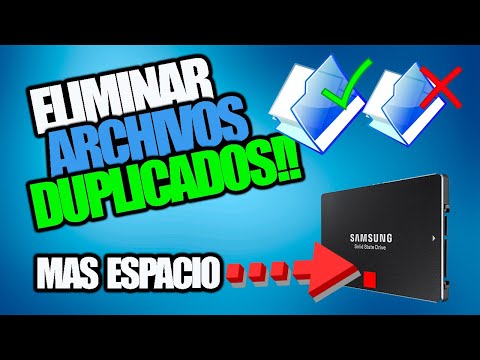
Oye, tú, ¿te has dado cuenta de cuántos archivos duplicados puedes tener en tu computadora? Es como si tu PC tuviera un pequeño ejército de documentos repitiéndose por ahí. ¡Qué lío! La verdad es que esos duplicates pueden hacer que te vuelvas loco buscando algo.
Por eso, en este artículo vamos a chatear sobre algunos tips súper útiles para evitar que se te acumulen los archivos repetidos. Te prometo que no van a ser cosas aburridas o complicadas. Al final del día, solo quieres que tu computadora funcione mejor y más rápido, ¡y yo estoy aquí para ayudarte con eso! Así que, ¿estás listo? Total, ¡vamos a ponernos manos a la obra y darle una buena limpieza a esa máquina!
Cómo deshacerse de los archivos duplicados en Windows 10 y liberar espacio en tu disco duro
Claro, aquí tienes un texto sobre cómo deshacerte de los archivos duplicados en Windows 10 y liberar espacio en tu disco duro.
Oye, ¿te ha pasado que abres tu carpeta de documentos y te topas con mil archivos que parecen ser lo mismo? Es un rollo, ¿verdad? Los archivos duplicados no solo ocupan espacio valioso en tu disco duro, sino que también pueden volverte loco buscando la versión correcta. Así que vamos a ver cómo puedes liberar ese espacio y evitar que se acumulen más duplicados.
Identifica los archivos duplicados. Lo primero es saber qué archivos son los que tienes duplicados. Puedes hacerlo manualmente, pero si tienes un montón de fotos o documentos, eso puede llevar una eternidad. Por eso, lo más fácil es usar una herramienta especializada. Hay programas como CCleaner o Duplicate Cleaner que te pueden ayudar a localizar esos archivos dobles con sólo unos clics.
Usar la herramienta integrada de Windows 10. Si prefieres no descargar nada, hay soluciones dentro del mismo Windows. Aunque no hay un escáner específico para duplicados, puedes usar el Explorador de Archivos. Simplemente busca el tipo de archivo (como .jpg o .docx), y luego ordena por nombre para ver si hay repeticiones.
- Haz una búsqueda avanzada: En el Explorador de Archivos, escribes “*.jpg” (por ejemplo) para encontrar todas tus fotos rápidamente.
- Ordena por nombre: Esto te ayudará a ver los archivos similares juntos.
Elimina los duplicados manualmente. Una vez que encuentres el archivo repetido, decide cuál quieres mantener. A veces es complicado decidirse entre dos versiones de una misma foto; tal vez uno esté editado y otro sea el original. Tómate tu tiempo aquí; no querrás borrarlo sin querer.
Cuidado con las copias en la nube. Si usas servicios como OneDrive o Google Drive, también puedes tener archivos duplicados ahí. Revisa tus carpetas en la nube con la misma estrategia: busca y ordena por nombre.
Mantén todo limpio a futuro. Para evitar caer nuevamente en el caos de los archivos duplicados:
- Crea una estructura organizada: Mantén carpetas para diferentes tipos de documentos o proyectos.
- Nombra tus archivos correctamente: Usa nombres descriptivos y únicos al guardar cosas nuevas.
- Revisa regularmente tus descargas: La carpeta de descargas suele llenarse rápido; dale una pasada cada tanto.
No está demás decir que siempre debes hacer un respaldo antes de eliminar cualquier cosa importante. A veces la tecnología puede fallar y podrías perder algo valioso sin querer. Así que si sientes muy complicado el proceso o no estás seguro acerca de qué borrar, sería mejor pedir ayuda profesional.
Así que ya lo sabes: encuentra esos doppelgängers digitales en tu PC y dale una buena limpieza al disco duro ¿Qué tal si hoy te pones a ello? ¡Te va a sobrar espacio!
Pasos para borrar archivos duplicados en tu PC sin coste
¿Te has dado cuenta de que tu computadora parece estar más lenta últimamente? Bueno, a veces esos días lentos pueden ser culpa de los **archivos duplicados**. Esos archivos que no solo ocupan espacio, sino que también desordenan todo. Pero no te preocupes, aquí te cuento algunos pasos para eliminarlos sin necesidad de gastar un céntimo.
Paso 1: Identifica dónde están esos duplicados
Antes de lanzarte a borrar, da un vistazo a las carpetas donde sueles almacenar tus archivos. Generalmente, las imágenes y documentos son los principales culpables. Por ejemplo, si eres fanático de las fotos, puede que tengas varias copias de la misma imagen en diferentes carpetas.
Paso 2: Usa las herramientas integradas del sistema
Tanto Windows como macOS tienen opciones básicas para ayudarte a encontrar duplicados.
- Windows: Puedes usar el Explorador de Archivos y buscar por tipo (por ejemplo, «.jpg» para fotos). Luego verás una lista que puedes revisar manualmente.
- macOS: Con Spotlight puedes hacer búsquedas similares. Solo escribe el tipo de archivo y revisa los resultados.
Paso 3: Prueba con software gratuito
Existen programas gratuitos que hacen el trabajo pesado por ti. Algunas opciones son:
- Ccleanner: Además de limpiar tu PC, tiene una opción para detectar archivos duplicados.
- Duplicate Cleaner Free: Muy fácil de usar y te permite hacer búsqueda personalizada.
Solo asegúrate de leer bien los permisos antes de bajar cualquier programa. Nunca está demás tener precaución.
Paso 4: Revisión manual
Aunque tengas un programa que lo haga todo automáticamente, siempre es bueno dar una vuelta manual por tus carpetas. A veces aparecen duplicados “falsos”—como una copia del mismo archivo pero con un nombre diferente—que estos programas podrían pasar por alto.
Paso 5: Mantén el orden desde ya
Una vez eliminados esos duplicados, establece un método para evitar que se acumulen nuevamente. Podrías crear carpetas específicas o usar nombres más claros al guardar tus archivos. A mí me ayuda mucho poner la fecha en los nombres; así sé si tengo más versiones del mismo documento.
Por último, recuerda que esto puede ayudar a liberar espacio y mejorar el rendimiento de tu PC; pero si sientes que la cosa se complica o no tienes claro qué borrar—mejor consulta con un profesional. ¡No querrás eliminar algo importante! Y ahí lo tienes, unos pasos sencillos para dejar tu computadora más ligera y organizada sin gastar un duro.
Eliminación de archivos duplicados en tu PC: pasos simples sin necesidad de software adicional
¿Te has encontrado con archivos duplicados en tu PC? Es un lío total, ¿verdad? Esa sensación de abrir una carpeta y ver que tienes mil fotos de la misma fiesta puede ser frustrante. O sea, no solo ocupa espacio, sino que te hace perder tiempo buscando lo que realmente necesitas. Así que vamos a ver cómo puedes eliminar esos duplicados sin necesitar software adicional. ¿Listo? ¡Vamos allá!
Pasos para eliminar archivos duplicados manualmente
Primero que nada, asegúrate de respaldar tus archivos importantes. No querrás eliminar algo crucial por error, ¿no? Aquí van unos pasos sencillos:
- Identifica carpetas problemáticas: Revisa las carpetas donde sueles guardar tus documentos, imágenes o música. A menudo ahí es donde se acumulan los duplicados.
- Usa la vista de detalles: Cambia la vista en el explorador de archivos a «Detalles». Esto te permite ver más información sobre cada archivo como el nombre y la fecha de modificación.
- Ordena por nombre: Haz clic en la columna del nombre para ordenar los archivos alfabéticamente. De esta manera, los duplicados aparecerán juntos.
- Búsqueda avanzada: Usa la barra de búsqueda del explorador para buscar tipos específicos de archivo (como *.jpg o *.docx) y así centrarse en las extensiones que sospechas están duplicadas.
- Compara archivos: Abre los archivos uno por uno (si son documentos) o visualiza las imágenes (si son fotos). Asegúrate de borrar solo uno de cada par si son exactamente iguales.
- Borrado seguro: Una vez identificados los duplicados, selecciónalos y presiona «Eliminar». Recuerda vaciar tu papelera para liberar ese espacio.
Por ejemplo, hace poco estaba ayudando a un amigo con su computadora llena de fotos del perro. Tenía trescientas imágenes del mismo festín canino porque había tomado varias desde diferentes ángulos. Le puse estas manos a la obra siguiendo esos pasos y, al final quedó sorprendido con cuánto espacio liberó.
Consejos para evitar archivos duplicados
Así que ahora ya sabes cómo limpiarlos; pero también es bueno prevenir este tipo de problemas en el futuro:
- Nombra tus archivos inteligentemente: Usa nombres descriptivos y únicos desde el principio para evitar confusiones más tarde.
- Crea una jerarquía lógica: Organiza tus carpetas en subcarpetas claras: «Fotos», «Documentos», etc., y luego separa por eventos o años.
- Sé constante: Haz una revisión mensual rápida para asegurarte de que no se acumulen nuevos duplicados.
No olvides que esto no sustituye ayuda profesional. Si tienes muchos datos importantes o si tu computadora tiene problemas graves, lo mejor es consultar con un experto.
En fin, mantener tu PC ordenada puede ser un poco tedioso al principio, pero con estos tips verás cómo mejorarás mucho tu experiencia. Y quién sabe, hasta tendrás espacio extra para esas fotos nuevas del próximo festín canino. ¡Buena suerte!
¿Te ha pasado eso de abrir tu computadora y sentir que te está mirando un océano de archivos duplicados? O sea, es como si tu laptop se convirtiera en una sala de desorden donde no encuentras nada. Te entiendo, porque esa sensación puede ser frustrante.
La otra vez me pasó algo similar. Quería encontrar una presentación que había hecho para un proyecto y, tras unos minutos de búsqueda intensa, me di cuenta de que tenía cinco copias de la misma. O sea, ¡qué locura! En lugar de dedicarme a lo que debería, estuve ahí tirando archivos a la papelera como si no hubiera un mañana.
Así que aquí van unos consejitos para evitar que esto te pase y mantener todo en orden. Primero, organiza tus carpetas desde el principio. Créate categorías claras: trabajo, personal, fotos… y dentro de cada carpeta, divide más si es necesario. Al final del día, tener un sistema te va a ahorrar tiempo.
Otra cosa es nombrar bien tus archivos. A veces le ponemos nombres tan genéricos que después no sabemos qué contiene cada uno. Agregar la fecha o el tema ayudará mucho en la búsqueda.
Y oye, hay herramientas que pueden escanear tu computadora en busca de esos duplicados molestos. Estas aplicaciones son súper útiles; solo asegúrate de revisar antes de eliminar cualquier cosa por si acaso quieres conservar algo.
Así que ya sabes: poner orden desde el principio es clave; nombres claros ayudan un montón; y las herramientas son tus aliadas en esta lucha contra el caos digital. ¿Qué tal si le pones un poco más de cariño a tu ordenador? Tu futuro yo te lo va a agradecer cuando encuentre ese archivo justo cuando lo necesitas.