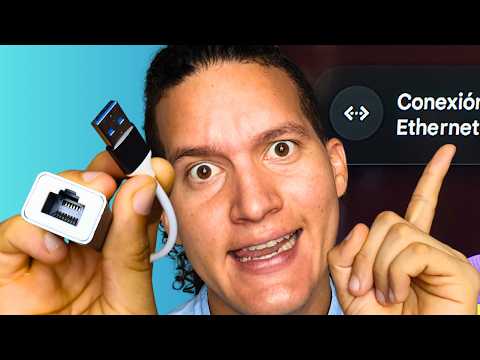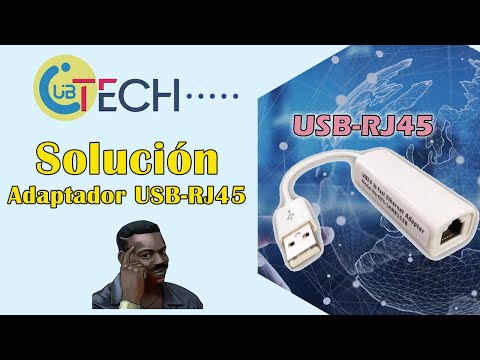
Oye, ¿alguna vez has luchado con tu conexión a Internet? Es un lío, ¿verdad? A veces, el Wi-Fi no da la talla y lo único que quieres es conectar tu ordenador directamente a la red. Ahí es donde entra el adaptador USB RJ45.
Imagínate que tienes ese aparatito en mano y no sabes ni por dónde empezar. No te preocupes, aquí estoy para guiarte. Vamos a configurar ese adaptador en Windows de forma rápida y sencilla. Sin complicaciones, ¿sabes?
En este artículo, te voy a contar paso a paso cómo hacerlo. Así podrás olvidarte de los problemas de conexión y disfrutar de una navegación más fluida. Así que, agárrate bien y ¡vamos al lío!
Solucionar problemas comunes al configurar Ethernet en Windows 10
Oye, ¿alguna vez has tenido problemas al intentar conectar tu computadora a Internet usando un adaptador USB RJ45 en Windows 10? A mí me ha pasado más de una vez y, la verdad, es un rollo. Esos momentos en los que haces todo bien y, de repente, ¡pum! La conexión no funciona. Pero no te preocupes, aquí van algunos pasos que pueden ayudarte a resolver los problemas comunes que pueden surgir.
Verifica las conexiones físicas
Antes de entrar en configuraciones complicadas, ¡asegúrate de que todo esté conectado correctamente! Revisa:
- El cable Ethernet: Asegúrate de que esté bien enchufado tanto en el adaptador como en el router.
- El adaptador USB RJ45: Si tienes otros puertos USB disponibles, prueba conectarlo en otro para descartar fallos.
Comprueba si el adaptador está reconocido por Windows
Es fundamental que tu sistema reconozca el adaptador. Ve a:
- Haz clic derecho en el botón de inicio y selecciona Administrador de dispositivos.
- Bajo Adaptadores de red, busca tu adaptador USB RJ45.
- Asegúrate de que no haya un símbolo amarillo o rojo; eso indicaría problemas con los controladores.
Asegúrate de tener los controladores adecuados
Si ves ese símbolo raro o simplemente no aparece, probablemente necesites instalar o actualizar los controladores. Puedes seguir estos pasos:
- Visita la página web del fabricante del adaptador para descargar los controladores más recientes.
- Sigue las instrucciones para instalarlo y reinicia tu computadora.
Configura la red manualmente si es necesario
A veces Windows no se encarga solo. Prueba configurando la red manualmente:
- Ve a Configuración > Red e Internet > Ethernet.
- Clic en tu conexión y luego selecciona Cambiar opciones del adaptador.
- Doble clic sobre tu conexión Ethernet y selecciona propiedades.
- Clic en Protocolo de Internet versión 4 (TCP/IPv4) y luego propiedades.
- Asegúrate de seleccionar «Obtener dirección IP automáticamente». Si necesitas configurar una IP estática, usa una dentro del rango permitido por tu router (como 192.168.1.x).
Desactiva IPv6 si causa conflictos
No siempre se necesita IPv6. Algunas veces puede causar problemas. Puedes desactivarlo desde las propiedades del mismo lugar donde activaste TCP/IPv4:
- Dentro de propiedades del adaptador Ethernet, desmarca la casilla «Protocolo de Internet versión 6 (TCP/IPv6)» y haz clic en Aceptar.
Puedes reiniciar componentes importantes
A veces un simple reinicio puede hacer maravillas:
- Reinicia tu PC: A veces es lo único que necesita hacer Windows para empezar a funcionar bien otra vez.No olvides reiniciar tu router y módem también; desenchúfalos durante unos segundos antes de volver a encenderlos! li>
Pide ayuda si no logras solucionarlo tú mismo
No tienes por qué solucionar todo tú solo. Si después de todo esto sigues sin poder conectar a Internet o tienes dudas sobre algo específico, considera buscar ayuda profesional o consultar foros donde usuarios comparten experiencias similares. No te desanimes: ¡todos hemos estado ahí alguna vez!
Total que con estos pasos deberías tener una visión clara sobre cómo resolver esos problemillas comunes con Ethernet en Windows 10.
Cómo solucionar problemas de conexión en redes mediante un adaptador USB a Ethernet
¿Tienes problemas de conexión en tu red y estás usando un adaptador USB a Ethernet? Oye, eso puede ser un poco frustrante, pero no te preocupes, aquí estamos para solucionarlo. Vamos a revisar cómo configurar rápidamente ese adaptador USB RJ45 en Windows y resolver cualquier inconveniente. ¿Me sigues?
Primero, asegúrate de que tu adaptador USB a Ethernet esté correctamente conectado al puerto USB de tu ordenador. Si no lo has hecho ya, es como intentar escuchar música sin tener los altavoces enchufados; simplemente no va a funcionar.
Ahora bien, si al conectarlo no ves que Windows reconozca el dispositivo automáticamente, intenta los siguientes pasos:
- Revisar el Administrador de dispositivos: Haz clic derecho en el botón de inicio y selecciona «Administrador de dispositivos». Busca «Adaptadores de red». Si ves algo como «Adaptador USB a Ethernet» pero con un símbolo amarillo, eso significa que hay un problema con los drivers.
- Actualizar los controladores: Haz clic derecho sobre el adaptador en el Administrador de dispositivos y selecciona «Actualizar controlador». Escoge la opción para buscar automáticamente controladores actualizados. A veces, simplemente necesita un pequeño empujón para funcionar.
- Comprobar la configuración del adaptador: Ve al panel de control, luego a “Centro de redes y recursos compartidos”, y haz clic en “Cambiar configuración del adaptador”. Aquí deberías ver tu adaptador USB. Si está deshabilitado (aparece atenuado), haz clic derecho sobre él y selecciona “Habilitar”.
A veces el problema puede ser más específico. Imagina que estás tratando de navegar por Internet pero no puedes; te aparece esa molesta frase: «Sin acceso a Internet». Entonces prueba esto:
- Asegurar la conexión a la red: Verifica que el cable Ethernet esté bien conectado tanto al adaptador como al router o switch. Un cable flojo es como una televisión con mala señal, no te va a mostrar nada claro.
- Asignar una dirección IP manualmente: Regresa a “Cambiar configuración del adaptador” y haz clic derecho sobre tu adaptador. Ve a “Propiedades” > “Protocolo de Internet versión 4 (TCP/IPv4)”. Selecciona «Usar la siguiente dirección IP” e ingresa una dirección IP adecuada para tu red local. Esto es útil si tienes conflictos o problemas con DHCP.
No está demás reiniciar el ordenador después de estos cambios para asegurarte que todo se aplique correctamente. Es como reiniciar tus ganas antes de salir a una fiesta: ¡hay que estar renovado!
A pesar de todo esto, si sigues teniendo problemas, puede ser bueno comprobar si hay algún problema con el router o quizás necesites asistencia técnica profesional. A veces las cosas se complican más allá del hardware o software e igual hay problemas más profundos en la red.
Total que ahora ya sabes qué hacer si tienes problemas al usar un adaptador USB RJ45 en Windows. Aunque pueda parecer complicado al principio, siguiendo estos pasos deberías estar navegando en poco tiempo. ¡Suerte con ello!
Soluciones para cuando tu PC con Windows 11 no detecta el cable Ethernet
Claro, aquí tienes un texto sobre cómo resolver el problema de que Windows 11 no detecta tu cable Ethernet, específicamente relacionado con la configuración del Adaptador USB RJ45.
¿Te ha pasado que te conectas al PC y, de repente, tu cable Ethernet no es detectado? La verdad es que puede ser frustrante. ¡No te preocupes! Hay varias cosas que puedes revisar para solucionar este problemilla. Aquí van algunas:
- Revisa el cable: A veces, el problema más simple es el más obvio. Verifica que el cable esté bien conectado tanto en tu PC como en el router. Si tienes otro cable a mano, prueba cambiarlo para ver si ahí está la cuestión.
- Comprueba el adaptador: Si estás usando un adaptador USB RJ45, asegúrate de que también esté bien conectado y funcionando. Un truco bueno es probarlo en otro puerto USB o en otra computadora para ver si hace lo mismo.
- Actualiza los controladores: A veces Windows 11 se vuelve un poco rebelde y no actualiza los drivers necesarios por sí solo. Puedes hacerlo manualmente: ve al Administrador de dispositivos, busca tu adaptador Ethernet bajo “Adaptadores de red”, haz clic derecho y selecciona “Actualizar controlador”.
- Deshabilita IPv6 (si no lo necesitas): En ocasiones, desactivar IPv6 puede ayudar a solucionar problemas de conectividad. Ve a «Configuración de red», encuentra las opciones del adaptador y desactiva IPv6.
- Restablece la configuración de red: Este paso puede sonar drástico, pero a veces es necesario. En «Configuración», busca “Red e Internet”, luego «Estado» y selecciona «Restablecer red». Esto eliminará y reinstalará tus adaptadores de red.
- Mira la configuración del firewall: Un firewall muy estricto puede bloquear la conexión Ethernet. Asegúrate de que tu firewall no esté impidiendo que tu conexión funcione correctamente.
- Asegúrate de tener los servicios necesarios habilitados: Ve a «Servicios» (puedes buscarlo en el menú inicio) y asegúrate de que “Conexiones de red” y “Proveedor de soporte del sistema” estén habilitados.
No sé si alguna vez has tenido ese momento incómodo cuando te das cuenta que algo tan básico como un cable o una configuración sencilla tiene todo desconectado… Pasa más a menudo de lo que piensas.
Si después de todo esto aún no hay manera de conectar tu PC a la red, podría ser momento de pensar en contactar a un profesional para echarle un vistazo más detallado. Siempre hay solución para estos problemas tecnológicos; solo hace falta un poco de paciencia y pruebas.
Suerte con eso! Ok? Si tienes alguna duda o algo no te queda claro sobre alguno de estos pasos, ¡pregunta! Estoy aquí para ayudarte.
Estaba en casa el otro día, tratando de ayudar a un amigo a conectar su laptop a internet. El pobre estaba en apuros porque, aunque tenía Wi-Fi, la señal estaba más inestable que una torre de cartas. Así que decidimos usar un adaptador USB RJ45 para lograr una conexión por cable. Y ahí fue cuando me di cuenta de lo fácil que puede ser todo si sabes qué hacer.
La primera vez que hice esto me costó un montón. Recuerdo estar allí, mirando ese pequeño adaptador como si fuera un rompecabezas imposible. Total, conecté el adaptador al puerto USB y luego metí el cable Ethernet en el otro extremo. En serio, eso es lo más sencillo del proceso. Pero después venía la parte de la configuración.
Si estás usando Windows 10 o 11, no tienes que volverte loco. Normalmente, Windows se encarga de eso casi solo. Una vez conectado, deberías ver un mensaje diciéndote “nuevo hardware detectado”. Genial, ¿no? Pero a veces puede fallar y no encontrar el driver adecuado por sí mismo.
En esos casos es mejor ir a “Configuración” > “Red e Internet” > “Ethernet”. Allí vas a ver tu conexión y puedes comprobar si está activa o no. Lo que pasa es que en algunos casos necesitas descargar el driver correcto desde la página del fabricante del adaptador o incluso desde el propio sitio de Windows.
Lo bueno es que hay herramientas como Windows Update que pueden ayudarte a conseguir esas actualizaciones de drivers automáticamente. Es como tener un asistente personal en tu computadora… pero sin las charlas incómodas sobre el clima.
En fin, conectarte por cable con un adaptador USB RJ45 puede parecer complicado al principio, pero ya ves lo sencillo que resulta si sigues los pasos adecuados. Al final del día logré hacer funcionar la conexión con mi amigo y fue gratificante verlo navegar velozmente después de tanto lío con el Wi-Fi. Así que ya sabes: si te topas con este tipo de problemas alguna vez, respira hondo y sigue adelante; ¡que todo tiene solución!