¿Te has decidido a dar el salto a un disco sólido, eh? ¡Buena elección! La velocidad que vas a ganar es simplemente brutal. Pero, oye, ¿sabías que no basta con conectarlo y ya? Hay algunas cosas que deberías configurar para sacarle todo el jugo.
Hoy vamos a charlar sobre cómo optimizar tu SSD en Windows. Te prometo que no es complicado. Vamos a cubrir desde la instalación hasta unos tweaks chulos para que tu máquina vuele como nunca antes. ¿Listo para transformar tu experiencia de usuario? Al final de esto, tu PC te va a agradecer el esfuerzo, ¡te lo aseguro!
Pasos para configurar un disco SSD en Windows 10 y evitar problemas comunes
Vale, vamos al grano. Si has decidido dar el salto a un disco SSD en tu Windows 10, ¡buen movimiento! La mejora de rendimiento es notable. Pero ojo, configurar bien ese disco es clave para evitar problemas en el futuro. Aquí te dejo algunos pasos sencillos.
1. Instalar el SSD correctamente
Primero que nada, asegúrate de haber instalado físicamente el SSD. A veces la emoción nos lleva a saltarnos este paso y eso no puede ser. Conéctalo a la placa madre y al suministro de energía. Ahora sí, enciende tu PC.
2. Inicializa el disco SSD
Cuando tu equipo arranque, haz lo siguiente:
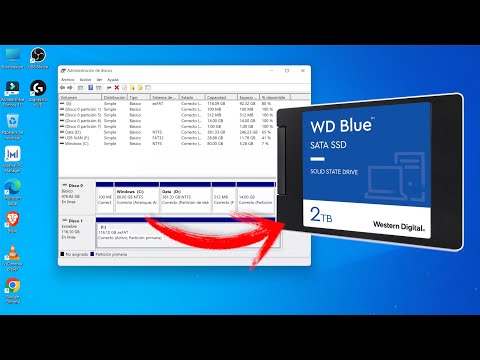
- Pulsa Windows + X y selecciona Administración de discos.
- En la ventana que se abre, verás tu nuevo SSD como «No asignado». Haz clic derecho sobre él y selecciona Inicializar disco.
- Sigue las instrucciones para elegir el estilo de partición (GPT suele ser lo mejor para Windows 10).
3. Crea una nueva partición
Una vez inicializado:
- Pulsa clic derecho sobre el espacio no asignado y selecciona Nueva partición simple.
- Sigue los pasos del asistente: asigna una letra al disco (por ejemplo, E:), selecciona NTFS como sistema de archivos y formatea.
4. Ajustes en Windows 10
Aquí es donde puedes hacer que tu SSD funcione como una máquina bien aceitadas:
- Asegúrate de tener habilitada la función TRIM, que ayuda a mantener el rendimiento del disco. Abre cmd como administrador y escribe
fsutil behavior query DisableDeleteNotify. Si ves un 0, estás bien. - Dale caña a la desfragmentación: los SSD no necesitan desfragmentarse; más bien debes desactivar esa opción en las configuraciones de optimización de unidades.
5. Evita llenar el disco al máximo
Mantén siempre algo de espacio libre en tu SSD; entre un 10-20% está bien. Si lo llenas hasta arriba, comenzará a dar síntomas raros como ralentizaciones o errores.
6. Controladores actualizados
No te olvides de verificar si tus controladores están actualizados; esto es vital para evitar problemas de compatibilidad o rendimiento.
A veces me ha pasado que instalo algo nuevo y me encuentro con que los drivers no están al día; es un verdadero dolor.
Aviso final:
No te olvides de hacer copias de seguridad regularmente; nunca se sabe cuándo puede pasar algo inesperado con tu PC.
No sustituye esto la ayuda profesional (si tienes dudas muy específicas), pero espero que estos pasos te sirvan para poner tu nuevo amigo digital en marcha sin problemas comúnmente fritos.
Totalmente estoy ahí contigo en este camino hacia un Windows más rápido y eficaz con el nuevo SSD instalado.
Cómo mejorar el rendimiento de tu SSD en Windows 10
Claro, aquí va un texto sobre cómo mejorar el rendimiento de tu SSD en Windows 10. Está pensado para que lo entiendas fácilmente y puedas aplicarlo.
Si tienes un SSD y quieres aprovechar al máximo su velocidad en Windows 10, hay varias cosas que puedes hacer. A veces, los sistemas operativos no usan todo el potencial de estos discos sólidos. ¿Sabes? Algunas configuraciones son cruciales para que tu SSD brille como lo merece. Vamos a ver qué puedes hacer.
1. Asegúrate de que TRIM esté habilitado
El comando TRIM ayuda a tu SSD a saber qué datos ya no se necesitan, permitiendo una gestión más eficiente del espacio. Para verificar si está activado, abre el símbolo del sistema (cmd) como administrador y escribe:
fsutil behavior query DisableDeleteNotify
Si ves un «0», entonces está habilitado. Si es «1», algo no va bien.
2. Desactiva la desfragmentación
A diferencia de los discos duros tradicionales, los SSD no necesitan desfragmentarse porque su diseño permite acceder a cualquier parte del disco rápidamente. Así que desactiva esa opción:
- Ve a «Inicio» y busca «Desfragmentar y optimizar unidades».
- Sélecciona tu SSD y haz clic en «Modificar configuración». Desmarca la casilla «Ejecutar según un horario».
3. Configura opciones de energía
A veces, el modo de energía puede limitar el rendimiento del disco. Asegúrate de estar en el modo de rendimiento máximo:
- Haz clic derecho en el icono de batería en la barra de tareas.
- Pasa a «Opciones de energía» y selecciona «Alto rendimiento».
4. Actualiza controladores y firmware
Tener los controladores apropiados es clave para mantener el buen funcionamiento del SSD:
- Copia la marca y modelo de tu SSD.
- Visita la web del fabricante y busca actualizaciones.
5. Ajusta la paginación virtual
A veces, Windows usa espacio en disco como memoria adicional (esto se llama paginación). Puedes ajustar esto para mejorar el rendimiento:
- Dale clic derecho a «Este PC» > «Propiedades» > «Configuración avanzada del sistema».
- Bajo “Rendimiento”, selecciona “Configuración” > “Avanzado” > “Cambiar” en Memoria virtual.
- Asegúrate de seleccionar “Administrar automáticamente” o Ajustar según mejor te parezca (aunque si tienes suficiente RAM, puedes reducirlo).
6. Libera espacio regularmente
Tener un SSD lleno puede afectar su velocidad:
- Limpia archivos temporales usando “Liberador de espacio en disco”.
Busca esto desde inicio o corre: “cleanmgr”. - Puedes usar herramientas como CCleaner con precaución para limpiar registros innecesarios.
>
</
No olvides que aunque estos tips pueden hacer maravillas por tu SSD, cada sistema es diferente y siempre hay variables involucradas.
Si después de seguir estos pasos sigues con problemas, quizás sea hora de buscar ayuda profesional para evitar problemas mayores.
Mira, al final se trata solo de cuidar bien tu equipo para que funcione fluido como debe ser. ¡Espero que estos consejos te sirvan!
Mejora el rendimiento de tu SSD en Windows 11: Pasos a seguir
Entender cómo mejorar el rendimiento de tu SSD en Windows 11 puede ser clave para que todo funcione como la seda. Así que, ¡manos a la obra! Aquí te van algunos pasos prácticos para configurar tu disco sólido de manera óptima.
1. Asegúrate de que TRIM esté habilitado: TRIM es una función esencial que ayuda a mantener el rendimiento de tu SSD al permitir que el sistema operativo le diga al disco qué bloques de datos ya no son necesarios. Para verificar si está habilitado, abre la línea de comandos como administrador y escribe:
«`
fsutil behavior query DisableDeleteNotify
«`
Si ves un «0», ¡genial! Significa que TRIM está activo. Si ves un «1», tendrás que habilitarlo con este comando:
«`
fsutil behavior set disabledeletenotify 0
«`
2. Configura el plan de energía: Un plan de energía equilibrado o un plan alto rendimiento puede hacer maravillas por tu SSD. Ve a “Configuración” > “Sistema” > “Energía y suspensión” y selecciona uno que no limite el rendimiento del disco.
3. Desactiva la desfragmentación automática: A diferencia de los discos duros tradicionales, los SSD no necesitan ser desfragmentados y hacerlo puede causar más daño que beneficio. Ve a “Buscar” y escribe “Desfragmentar”. Abre la utilidad y asegúrate de que la opción «Optimizar» esté configurada para «Optimizar» solo.
4. Usa el almacenamiento en la nube: Si tienes archivos grandes ocupando espacio en tu SSD, considera usar servicios como OneDrive o Google Drive. Libera espacio en tu unidad principal para mejorar los tiempos de carga.
5. Mantén tu SSD actualizado: Las actualizaciones del firmware pueden incluir correcciones importantes sobre rendimiento o fallos conocidos. Visita el sitio web del fabricante regularmente para ver si hay novedades.
Por último, no olvides revisar las aplicaciones en segundo plano que puedan estar usando recursos innecesarios. Puedes hacerlo desde el «Administrador de tareas» (Ctrl + Shift + Esc) y deshabilitar lo innecesario desde la pestaña «Inicio».
Así que ahí lo tienes, unos pasos sencillos pero eficaces para optimizar tu SSD en Windows 11. Estos consejos pueden hacer una gran diferencia en cómo sientes y experimentas el uso diario del sistema. Recuerda siempre tomar precauciones antes making cambios drásticos y si algo va mal, no dudes en pedir ayuda profesional; es mejor prevenir que lamentar, ¿no crees?
Oye, hablemos de ese amigo fiel que tienes en tu PC: el disco sólido, o SSD, como le llamamos de manera más cool. Yo todavía recuerdo cuando hice el cambio de uno tradicional a un SSD. Fue como pasar de andar en bicicleta a volar en cohete. La velocidad del sistema operativo y de las aplicaciones es una locura, ¿no? Pero, claro, para que todo funcione al máximo, hay que hacer unas configuraciones.
Mira, la cosa es que un SSD necesita cuidados especiales. Recuerdo una vez que dejé habilitada la función «Desfragmentar» en Windows por defecto. Imagínate mi cara cuando me di cuenta de que estaba desfragmentando un disco sólido… ¡Me dio algo! Los SSD no necesitan esa movida porque almacenan datos de manera diferente.
Bueno, otra cosa importante es asegurarte de tener el TRIM activado. Esto ayuda a mantener el rendimiento a largo plazo del disco. Es como si le dieras vitaminas cada cierto tiempo para mantenerlo sano y fuerte. Si no sabes si lo tienes activo, no te preocupes; puedes correr un comando en el símbolo del sistema para averiguarlo.
Además, desactivar la indexación también puede ser beneficioso. A veces Windows busca y organiza archivos constantemente y eso puede desgastar el SSD más rápido. ¿Sabes? Es como tener a alguien que te interrumpe cada dos por tres mientras estás concentrado en algo.
Por último, asegúrate de dejar un poco de espacio libre en tu disco; unos 10-20% son ideales. Eso ayuda al sistema a gestionar los datos eficientemente. No querrás que tu amigo se sienta apretado y estresado porque tiene demasiadas cosas encima.
Así que nada, cuida bien de tu SSD y disfrutarás de esa velocidad increíble durante mucho tiempo. Al final del día, esos pequeños detalles hacen una gran diferencia. ¿Te ha pasado algo similar con la configuración?