Oye, ¿cuántas veces te ha pasado que tu computadora se siente más lenta que una tortuga en invierno? A mí me ha pasado un montón de veces. La cosa es que Windows puede ser un poco “tragón” con los recursos, ya sabes, haciendo mil cosas a la vez y dejando todo hecho un lío.
Pero no te preocupes, aquí estoy para ayudarte a optimizar tu máquina y sacarle el jugo. Vamos a hacer unos ajustes sencillos que pueden marcar la diferencia, ¡te lo prometo!
Así que si tienes un ratito libre y quieres que tu PC vuele como si tuviera alas, sigue leyendo. Te voy a contar cómo configurar Windows para que use los recursos de manera más inteligente y eficiente. ¿Listo? ¡Vamos a ello!
Soluciones para mejorar el rendimiento de Windows 10 en PCs de bajos recursos
Claro, aquí va un texto que toca el tema de mejorar el rendimiento de Windows 10 en PCs de bajos recursos. Vamos a dar algunos consejos útiles:
Cuando tienes un PC con bajos recursos, puede ser un verdadero dolor de cabeza lidiar con la lentitud de Windows 10. Pero no te preocupes, hay varias cosas que puedes hacer para ayudarle a funcionar mejor. Aquí van unas recomendaciones:
Desactivar efectos visuales
Windows 10 viene cargado de efectos visuales que lucen bien, pero pueden ser un lastre para PCs antiguos. Para desactivarlos, haz lo siguiente:
1. Haz clic derecho en “Este PC” y selecciona “Propiedades”.
2. En la parte izquierda, haz clic en “Configuración avanzada del sistema”.
3. Ve a la pestaña “Opciones avanzadas” y busca la sección “Rendimiento”.
4. Haz clic en “Configuración” y luego selecciona “Ajustar para obtener el mejor rendimiento”. Te aseguro que tu PC se sentirá más ligero.
Deshabilitar programas de inicio
Cuando inicias Windows, varios programas se cargan automáticamente y esto puede consumir recursos sin que te des cuenta. Para gestionarlo:
- Presiona Ctrl + Shift + Esc para abrir el Administrador de tareas.
- Ve a la pestaña «Inicio».
- Aquí puedes ver qué programas se inician al arrancar tu PC y deshabilitar los innecesarios.
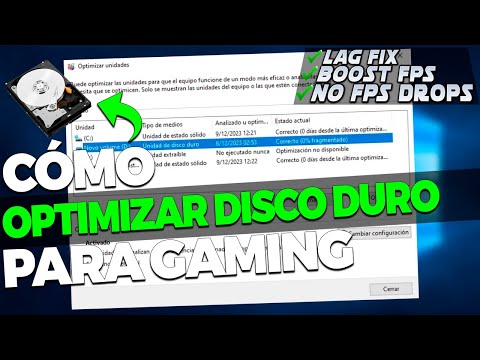
Limpieza del disco duro
Cada tanto es bueno hacer una limpieza del disco duro. Windows tiene una herramienta llamada «Liberador de espacio en disco». Así es como puedes usarla:
1. Escribe «Liberador de espacio en disco» en el menú inicio y selecciónalo.
2. Escoge la unidad C: (o donde esté instalado Windows) y sigue las instrucciones para eliminar archivos temporales y otras cosas innecesarias.
Actualizar controladores
Un controlador obsoleto puede causar problemas de rendimiento también. Asegúrate de tener los últimos drivers instalados, especialmente para tu tarjeta gráfica y chipset principal. Puedes hacer esto desde el sitio web del fabricante o mediante el «Administrador de dispositivos».
Ajustar opciones de energía
La configuración del plan energético influye mucho en el rendimiento general del sistema; si usas un plan «Equilibrado», puedes cambiarlo a «Alto rendimiento». Hazlo así:
1. Ve al Panel de control > Hardware y sonido > Opciones de energía.
2. Cambia a «Alto rendimiento». Esto hará que tu procesador trabaje más duro cuando sea necesario.
Eliminar programas innecesarios
Revisa los programas instalados en tu PC e identifica cuáles no necesitas realmente:
- Puedes entrar al Panel de control > Programas > Programas y características.
- Aquí puedes desinstalar todo lo que no uses.
Recuerda que cada cambio puede impactar diferentes aspectos del rendimiento, así que prueba cada uno por separado y ve cómo responde tu equipo.
En fin, mejorar el rendimiento en un PC con pocos recursos puede requerir algo paciencia e intentar distintas combinaciones hasta dar con lo ideal para ti—pero vale la pena ¿no crees? Ahora bien, si después de todo esto sientes que sigue muy lento o tienes algún problema más complicado, sería buena idea buscar ayuda profesional—nunca está demás tener una opinión experta.
Espero que estos tips te sirvan ¡y mucha suerte optimizando esa máquina!
Mejorar el Rendimiento de Windows 11 en Equipos con Recursos Limitados
Claro, aquí te dejo el texto que pediste:
Si tienes un equipo que no cuenta con muchos recursos y usas Windows 11, quizás has notado que va un poco lento. Total que, hay varias cosas que puedes hacer para mejorar su rendimiento, así que presta atención a estos tips.
1. Configura el inicio de Windows: A veces hay demasiados programas que se inician al arrancar el sistema. Para desactivarlos:
- Haz clic derecho en la barra de tareas y selecciona Administrador de tareas.
- Ve a la pestaña de Inicio.
- Aquí puedes desactivar todo aquello que no necesites al encender tu PC.
2. Ajusta los efectos visuales: Windows 11 tiene unos efectos súper chulos, pero pueden gastar recursos.
- Ve a Configuración, luego a Sistema.
- Selecciona Acerca de, y busca “Configuración avanzada del sistema”.
- Bajo “Rendimiento”, selecciona Ajustar para obtener el mejor rendimiento.
3. Libera espacio en disco duro: El almacenamiento lleno puede causar lentitud. Usa la herramienta de Limpieza de disco. Para ello:
- Pulsas la tecla de Windows y escribes «Limpieza de disco».
- Seleccionas las unidades y marcas lo que deseas eliminar.
4. Utiliza el modo oscuro: No es solo estético; algunos estudios dicen que consume menos batería en dispositivos portátiles.
Anécdota:
No sé tú, pero cuando se me empezó a poner lento mi viejo laptop, casi lloro. Era como un amigo al que había cargado con muchas cosas y ya no podía más. Fue cuando empecé a hacerle limpieza y optimizarlo como un profesional, ¡y qué alegría ver cómo volvió a la vida!
5. Desactiva servicios innecesarios:
- Puedes hacerlo desde el cuadro de búsqueda, escribe «services.msc». Ahí verás una lista larga.
- Cuidado con lo que desactivas; no todos son prescindibles.
6. Instala un antivirus ligero: Si tienes uno demasiado pesado, es mejor cambiarlo por otro más eficiente para los recursos limitados.
Avisos importantes:
- Cada equipo es distinto; lo recomendable es siempre investigar o preguntar antes de hacer cambios drásticos.
- No olvides respaldar información importante antes de realizar ajustes significativos.
Totalmente estas sugerencias pueden ayudarte a sacar más provecho del recurso limitado en tu equipo con Windows 11 sin complicarte demasiado la vida, pero recuerda: si sigue lento o tienes dudas grandes sobre qué tocar, lo mejor es buscar ayuda profesional. ¡Buena suerte!
Mejorando el Rendimiento de tu PC con Windows 11 para una Experiencia de Juego Superior
Claro, hablemos de cómo puedes mejorar el rendimiento de tu PC con Windows 11 para que tus sesiones de juego sean mucho más fluidas y placenteras. La verdad es que hay varios ajustes que puedes hacer para optimizar el uso de recursos. ¿Listo? ¡Vamos a ello!
1. Ajusta la Configuración de los Gráficos
Primero, asegúrate de que Windows esté usando la tarjeta gráfica adecuada. A veces, Windows 11 puede elegir la integrada en lugar de la dedicada. Para hacerlo:
- Ve a “Configuración” y luego a “Sistema”.
- Haz clic en “Pantalla” y busca “Configuración gráfica”.
- Aquí puedes seleccionar tus aplicaciones de juegos y elegir preferencias como “Alto rendimiento” para la tarjeta gráfica dedicada.
Esto ayuda a evitar el famoso «input lag», esos milisegundos que pueden marcar la diferencia entre ganar o perder.
2. Desactiva Efectos Visuales Innecesarios
Windows viene con muchos efectos visuales que pueden ser bonitos, pero también consumen recursos. Para desactivarlos:
- Escribe «rendimiento» en el menú de búsqueda, selecciona «Ajustar la apariencia y el rendimiento de Windows».
- Selecciona “Ajustar para obtener el mejor rendimiento”. Esto desactivará cosas como las sombras y las animaciones.
Ojo: esto hará que tu sistema se vea más simple, pero ganarás velocidad.
3. Mantén tu PC Actualizada
Asegúrate siempre de tener las últimas actualizaciones instaladas. Microsoft suele lanzar parches para mejorar el rendimiento y solucionar errores:
- Ve a “Configuración”, luego a “Windows Update” y revisa si hay actualizaciones disponibles.
Esto no solo mejora el rendimiento del sistema, sino también la seguridad en general.
4. Gestiona Aplicaciones al Inicio
Cada vez que inicias tu PC, hay programas que se abren automáticamente en segundo plano, consumiendo recursos valiosos:
- Abrir el Administrador de tareas (Ctrl + Shift + Esc) y dirígete a la pestaña “Inicio”. Aquí podrás deshabilitar programas innecesarios.
Reducir los elementos al inicio puede hacer una gran diferencia en la velocidad con la que arranca tu máquina.
5. Usa un Dispositivo SSD
Si todavía usas un disco duro tradicional (HDD), considera cambiarte a un SSD (Unidad de Estado Sólido). La velocidad de carga es significativamente mayor, lo cual mejora no solo tiempos en juegos, sino también en todo lo demás:
- Puedes instalar Windows directamente en él para disfrutar una carga más rápida.
Cuando cambié mi propio disco duro por un SSD, fue como pasar del tren a un avión; ¡te lo juro!
6. Optimiza Configuración Energética
Cambia tu plan energético a uno más agresivo si quieres sacar todo el jugo posible durante esas largas sesiones gaming:
- Vete a “Configuración”, después “Sistema” y luego toca “Energía & Batería”. Cambia al plan “Alto Rendimiento”.
Esto puede ayudar especialmente si estás usando un laptop.
En fin, cada uno de estos pasos va sumando pequeñas mejoras. Con ajustes sencillos como estos puedes notar un cambio considerable en tu experiencia gaming sin complicarte demasiado la vida.
Si después de aplicar todos estos consejos notas que aún no va bien o tienes problemas técnicos más complejos, puede ser útil consultar con alguien experto o llevarlo a un servicio técnico.
¡Ah! Y recuerda siempre respaldar tus datos antes de hacer cualquier cambio grande por si acaso algo sale mal; nunca está demás estar protegido. ¿Te animas?
Oye, hablemos de algo que nos toca a todos: la configuración de Windows. ¿Alguna vez has sentido que tu computadora va como si estuviera corriendo a cámara lenta? Eso es frustrante, ¿verdad? La verdad es que con unos cuantos ajustes sencillos puedes hacer que tu máquina respire un poco mejor y rinda más. No es magia, solo optimización.
Te cuento una anécdota. Hace poco, un amigo me llamó para que le echara una mano porque su laptop estaba más lenta que un caracol en invierno. El pobre chico no podía ni abrir el navegador sin que le diera tiempo a hacer una pausa para el café. Así que nos sentamos, abrimos la configuración de Windows y empezamos a revisar algunas opciones.
Primero nos metimos en la pestaña de “Inicio”. Oye, ahí hay un montón de programas que se lanzan cada vez que prendes la computadora. Algunos ni siquiera los usas. Así que desactivamos los innecesarios, y ¡boom! La máquina empezó a arrancar más rápido. Luego, revisamos las opciones de rendimiento. Te digo que Windows tiene estas opciones muy útiles para ajustar lo visual a algo más práctico si lo necesitas.
Y no olvidemos el tema del almacenamiento. Si tienes una unidad llena de archivos y programas innecesarios acumulados, esa es otra forma en la que tu equipo puede estar sufriendo. La función “Liberar espacio” en Windows puede hacer maravillas aquí; puedes eliminar archivos temporales y esos cachés raros con solo unos clics.
Además está el tema de las actualizaciones automáticas. A veces son necesarias, pero pueden ser un verdadero dolor cuando estás en medio de algo importante, ¿no? Podrías programarlas para cuando sepas que no vas a utilizar el equipo.
Finalmente, me gustaría decirte esto: no hay receta mágica para optimizar tu PC al 100%. Cada uno tiene sus propias necesidades y formas de usarla. Pero con estos pequeños ajustes puedes notar una diferencia significativa y eso siempre suma puntos en la experiencia del usuario. Así que ya sabes, dale un vistazo a esas configuraciones y hazle esa limpieza simbólica al PC—tu futuro yo te lo agradecerá cuando todo vaya como seda al arranque. ¡Suerte!