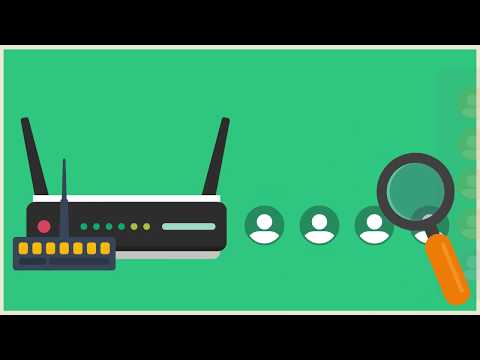
Oye, ¿tienes WiFi en casa? Seguro que sí, ¿verdad? Y, la verdad, todos queremos que nuestra conexión sea super segura. Imagínate que un vecino chismoso o un hacker -que no sabes ni de dónde viene- se cuela en tu red. ¡Eso no suena bien!
Por eso hoy vamos a hablar de algo clave: la configuración de la contraseña WPA para que tu red WiFi esté protegida como una fortaleza. Te prometo que no es tan complicado como parece. En serio, hasta podrías hacerlo mientras tomas tu café de la mañana.
Así que prepárate porque voy a explicarte cómo ponerle una barrera sólida a tus datos y disfrutar de un internet seguro. ¡Vamos a darle!
Interpretación de la advertencia de privacidad en conexiones WiFi: Implicaciones y medidas a tomar
Claro, vamos a hablar sobre eso. La advertencia de privacidad en las conexiones WiFi puede ser un poco inquietante, pero no te preocupes, aquí vamos a desglosarlo.
Cuando te conectas a una red WiFi pública o incluso privada, es común que aparezca un mensaje advirtiendo sobre posibles riesgos para tu privacidad. Esto se debe a que las redes no siempre están protegidas adecuadamente, y tus datos pueden estar en riesgo si la seguridad no es la adecuada.
Por eso, es fundamental entender lo que implica esta advertencia y qué medidas puedes tomar para protegerte. Aquí te va:
- ¿Qué significa la advertencia? Cuando ves esa notificación, te están diciendo que tus datos pueden ser accesibles por otros usuarios en la misma red. Eso incluye contraseñas, correos y cualquier otra información sensible.
- Confianza en la red Siempre debes preguntarte si conoces bien la red a la que te estás conectando. ¿Es de un café donde sueles ir? ¿Es una red pública de un aeropuerto? Si no estás seguro de quién tiene acceso a esa red, mejor mantente alerta.
- Cifrado WPA Para asegurarte de tener una conexión más segura en tu propia red WiFi, usa el cifrado WPA3. Este protocolo ofrece una mejor protección comparado con sus predecesores (como el WPA2). Asegúrate también de tener una contraseña robusta para evitar accesos no autorizados.
- Cambiar regularmente tu contraseña No está de más cambiar tu contraseña con frecuencia. Puedes establecer recordatorios cada tres meses para hacerlo. Recuerda usar combinaciones de letras (mayúsculas y minúsculas), números y símbolos.
- Cuidado con lo que compartes Si estás conectado a una red WiFi pública, evita realizar transacciones importantes o compartir información sensible mientras estés ahí.
Un amigo mío solía conectarse al WiFi del centro comercial sin pensar dos veces en ello. Un día recibió un mensaje raro en su correo electrónico… sí, le habían hackeado su cuenta porque compartió su información sin querer mientras usaba esa conexión insegura.
En fin, si tomas estas medidas y mantienes un ojo crítico sobre las redes a las que te conectas, podrás navegar más seguro y tranquilo. La advertencia es solo eso: una advertencia. Con un poco de precaución puedes disfrutar del WiFi sin sobresaltos.
Recuerda siempre que esto puede ayudarte mucho pero si tienes problemas más complejos o dudas específicas sobre seguridad informática, lo mejor es consultar con algún profesional del área.
Cómo ajustar la configuración de tu router Apple para resolver problemas de conexión
Si tienes problemas de conexión con tu router Apple, ajustar la configuración puede ser la clave para solucionarlo. A veces, un pequeño cambio aquí y allá puede hacer maravillas, sobre todo en lo que respecta a la seguridad de tu red. Hoy vamos a hablar de cómo puedes configurar la contraseña WPA para hacer tu WiFi más seguro y mejorar la estabilidad de tu conexión.
¿Por qué es importante una buena configuración? Fíjate, una contraseña fuerte no solo protege tu red, sino que también evita que intrusos se conecten y roben ancho de banda. Imagínate que estás viendo esa serie tan adictiva y, de repente, se pone lento todo porque alguien más está usando tu red. ¡No mola nada!
Primero lo primero, asegúrate de estar conectado a tu red. Luego sigue estos pasos:
1. Accede a la interfaz del router:
– Abre tu navegador favorito (sí, ese que usas siempre).
– En la barra de direcciones escribe 192.168.1.1 o 10.0.1.1, depende del modelo.
– Inicia sesión con tus credenciales (si no las has cambiado, el usuario suele ser “admin” y la contraseña “admin” o “password”).
2. Busca las opciones de WiFi:
Una vez dentro, dirígete a la sección de «Wireless» o «WiFi». Aquí es donde puedes ver todos los detalles sobre tu red.
3. Cambia la contraseña WPA:
– Busca algo como “Security” o “Seguridad”.
– Selecciona WPA2 Personal, que es el estándar más seguro en este momento.
– En el campo donde dice «Password» o «Contraseña», escribe una nueva contraseña segura. Te recomiendo usar al menos 12 caracteres, combinando letras mayúsculas y minúsculas, números y símbolos.
4. No olvides guardar los cambios:
Después de realizar estos ajustes, asegúrate de buscar un botón que diga «Save» o «Guardar». Si no lo haces, los cambios no se aplicarán.
Aquí te dejo algunos tips extras:
- Cambia regularmente tu contraseña: No está mal actualizarla cada cierto tiempo para mantener la seguridad.
- Desactiva WPS: Aunque puede ser cómodo para conectarse fácilmente a dispositivos nuevos, WPS tiene vulnerabilidades.
- Crea un nombre único para tu red (SSID): Evita usar información personal en el nombre; algo creativo pero poco identificable funciona mejor.
Recuerda que si después de todo esto sigues teniendo problemas con la conexión, podría ser hora de contactar con un profesional o incluso considerar actualizar el hardware si ya tiene sus añitos.
Espero que esto te ayude a resolver esos problemillas con el WiFi en casa y puedas disfrutar sin interrupciones de tus series favoritas o esos juegos online tan intensos que tanto te gustan. ¡Suerte!
Soluciones Comunes para Problemas con Contraseñas WPA/WPA2-PSK
¿Te ha pasado que estás en casa, eres feliz porque te vas a conectar a tu WiFi y ¡plin! No puedes por culpa de esa maldita contraseña WPA/WPA2-PSK? Te entiendo, es frustrante. Las contraseñas son clave para proteger tu red, pero a veces pueden volverse un verdadero dolor de cabeza. Vamos a ver algunas soluciones comunes para problemas con estas contraseñas que seguro te ayudarán.
Verifica la Contraseña
Primero lo primero: asegúrate de que estás ingresando la contraseña correcta. Es fácil poner un número en vez de una letra o agregar un espacio extra sin querer. Recuerda que las contraseñas son sensibles a mayúsculas y minúsculas. Así que si tu contraseña es “Casa2023”, no va a funcionar si escribes “casa2023”. Haz una prueba rápida comparando.
Cambia la Contraseña del Router
Si no puedes recordar la contraseña o crees que alguien más ha accedido a tu red, cambiarla es una buena opción. Para hacer esto:
- Conéctate al router usando un cable Ethernet o mediante otra red WiFi.
- Escribe la dirección IP del router en tu navegador (generalmente es algo como 192.168.1.1).
- Inicia sesión; usualmente el usuario y la contraseña son “admin/admin” si no los has cambiado.
- Navega hasta la sección de configuración de seguridad y cambia la contraseña bajo WPA/WPA2-PSK.
Asegúrate de Usar el Tipo Correcto de Seguridad
Tú sabes que hay diferentes protocolos de seguridad, ¿verdad? Asegúrate de estar usando WPA2 si puedes, ya que es más seguro que WEP o incluso WPA. Si tienes dispositivos más antiguos, quizás solo soporten WPA, así que asegúrate de encontrar un equilibrio. Cambiar esto también se hace desde la configuración del router mencionada antes.
Verifica tus Dispositivos
A veces el problema no está en tu red sino en los dispositivos intentando conectarse. Al menos una vez seguro has tenido un móvil o PC que simplemente no quiere conectarse aunque todo esté bien. Prueba estos pasos:
- Reinicia el dispositivo: A veces es tan simple como eso.
- Olvida la red y vuelve a intentar conectarte: En dispositivos móviles puedes hacerlo desde las configuraciones de WiFi; en PC también debería haber una opción similar.
- Asegúrate de tener instaladas las últimas actualizaciones del sistema operativo.
Restablecer el Router
Si nada ha funcionado hasta ahora, puede ser momento de reiniciar todo desde cero. Restablecer el router puede solucionar problemas persistentes:
- Búsca el botón pequeño para restablecer en tu router (normalmente está al lado del puerto USB).
- Manténlo presionado durante unos 10 segundos hasta que las luces parpadeen.
- Tendrás que configurar todo nuevamente, incluida la nueva contraseña.
Recuerda siempre anotar bien tus contraseñas o utilizar un gestor de contraseñas para evitar este tipo de dramas en el futuro; ya sabes lo importante que es tener datos seguros pero accesibles al mismo tiempo.
Toma nota: esta info no sustituye ayuda profesional si tienes problemas más complejos con tu red o hardware relacionado con redes. Pero si sigues estos consejos básicos, estoy seguro que podrás resolver muchos inconvenientes comunes con esas traviesas contraseñas WPA/WPA2-PSK sin perder mucho tiempo ni pelos en el intento.
Cuando piensas en la seguridad de tu red WiFi, la contraseña WPA es como el escudo que protege tu hogar digital. La cosa es que, a menudo, no le damos la importancia que merece. Recuerdo una vez, un amigo me dijo que su red WiFi estaba abierta y, bueno, ni siquiera sabía lo peligroso que podía ser eso. La risa se me fue cuando se dio cuenta de que su vecino estaba usando su internet para ver videos de gatos a las tres de la mañana. ¡Imagínate!
Así que hablemos un poco sobre cómo configurar una contraseña WPA adecuada. Primero, bien sabes que hay diferentes tipos de seguridad en las redes inalámbricas; WPA2 es el más común hoy en día y es bastante robusto si lo configuramos bien. Lo ideal sería usar una contraseña larga y complicada—no vale tu nombre o el “123456” que siempre se ve. Algo como “MiPaswordEs123!!” sería mucho mejor.
Luego está el tema de cambiar esa contraseña cada cierto tiempo, ya sabes, como un recordatorio para ti y una pesadilla para esos intrusos curiosos. Y si quieres ir un paso más allá, podrías habilitar el filtrado por MAC en tu router. Es como decirle al router: «Oye, solo estas computadoras pueden conectarse». Pero eso sí, ten cuidado porque puede ser un lío si olvidas qué dispositivos tienes permitidos.
Lo importante aquí es entender que asegurar tu red WiFi no sólo protege tus dispositivos; también cuida tus datos personales y privacidad. Piensa en todo lo que metes en internet: fotos, mensajes y hasta información financiera. Y con tantos ciberataques dando vueltas hoy en día, mejor prevenir que lamentar.
Así que ya sabes: toma unos minutos para mejorar la seguridad de tu red WiFi cambiando esa contraseña y asegurándote de usar WPA2 o superior. Tu amigo o vecino curioso te lo agradecerá… o tal vez no, porque se quedará sin internet gratuito.