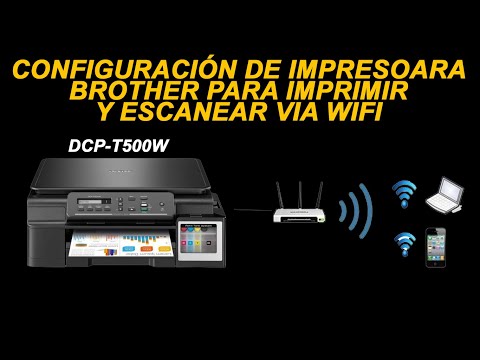
¿Tienes una impresora Brother y quieres imprimir sin líos de cables? Pues estás en el lugar correcto. Hoy te voy a contar cómo configurar tus drivers para que puedas imprimir de manera inalámbrica. ¡Sí, así como suena!
La cosa es que, a veces, esto de la tecnología puede ser un poco frustrante. ¿Te ha pasado? Te sientas, te preparas y… ¡pum!, algo no funciona. Pero no te preocupes, aquí vamos a desmenuzar todo este rollo juntos.
Así que si quieres saber cómo conectar tu impresora a la red sin complicarte la vida, sigue leyendo. La idea es que te sientas como un pro en cuestión de minutos. ¿Listo? ¡Vamos a ello!
Pasos para conectar tu impresora Brother a la red WiFi usando un dispositivo móvil
Claro, aquí tienes una guía sencilla y directa sobre cómo conectar tu impresora Brother a la red WiFi usando un dispositivo móvil. ¡Empecemos!
Primero, asegúrate de que tu impresora sea compatible con la conexión inalámbrica. La mayoría de las impresoras Brother lo son, pero siempre es bueno echar un vistazo al manual. Ten en cuenta que necesitarás la aplicación **Brother iPrint&Scan**, disponible en Android e iOS.
Pasos para conectar tu impresora:
- Instala la app: Descarga la aplicación **Brother iPrint&Scan** desde la tienda de aplicaciones de tu móvil. Esto te ayudará bastante en el proceso.
- Enciende la impresora: Asegúrate de que esté encendida y lista para funcionar. Si no se enciende, revisa el cable de alimentación.
- Conecta a WiFi: Asegúrate de que tu red WiFi esté activa y bien configurada. La contraseña también debe estar lista porque la vas a necesitar.
- Ajustes en la impresora: En el panel de control de la impresora, busca un botón que diga **»Red»** o **»WiFi»**. Presiónalo y selecciona **“Asistente de configuración”** o algo similar para buscar redes disponibles.
- Selecciona tu red: Cuando veas el nombre de tu red WiFi (SSID), selecciónalo y después ingresa la contraseña correctamente. Ojo, asegúrate de no dejar espacios ni errores tipográficos.
- Confirma conexión: La impresora debería mostrar algún mensaje indicando que se ha conectado correctamente a la red WiFi. Si no es así, repite los pasos anteriores.
- Abrir Brother iPrint&Scan: Una vez conectada, abre la aplicación en tu móvil y busca tu impresora en el listado que aparecerá.
- Añadir impresora: Selecciona tu impresora del listado y verifica si está disponible para imprimir documentos desde tu dispositivo.
Es importante mencionar que algunas veces puedes necesitar instalar drivers adicionales dentro de esta misma app si es que detecta alguna incompatibilidad.
Por cierto, cuando yo traté de conectar mi primera impresora Brother a mi red WiFi, me volví loco buscando cómo hacerlo hasta que encontré esta app… no te imaginas lo fácil que fue al final.
Si encuentras problemas durante este proceso o sientes que algo no está funcionando como debería, ¡tranquilo! Siempre puedes consultar el manual específico para tu modelo o buscar ayuda profesional. Al final del día, lo importante es poder imprimir sin complicaciones.
Así que ya sabes cómo conectar esa máquina a internet. Ahora solo queda disfrutar imprimiendo tus documentos desde donde quieras sin tener cables por medio, ¿no?
Configuración de impresoras Brother para impresión inalámbrica: pasos simples y efectivos
Claro, aquí va un texto sobre la configuración de impresoras Brother para impresión inalámbrica. Espero que te sirva.
Configurar tu impresora Brother para imprimir de manera inalámbrica no tiene por qué ser un dolor de cabeza, te lo prometo. Recuerdo la primera vez que traté de hacerlo; pasé horas tratando de conectar todo. Total que al final solo necesitaba seguir unos pasos sencillos. Así que aquí te dejo cómo hacerlo de forma clara y directa.
Antes de empezar, asegúrate de tener tu impresora cerca del router Wi-Fi y que ambos estén encendidos. Si tu impresora tiene pantalla, eso ayuda mucho. Vamos con los pasos:
- Instalar el controlador: Primero necesitas instalar el driver o controlador de la impresora en tu computadora. Puedes encontrarlo en la página oficial de Brother. Descárgalo e instálalo como cualquier otro programa.
- Conectar a Wi-Fi: Enciende la impresora y busca el botón o menú donde dice «Configuración» o «Red». Luego selecciona «Asistente de configuración» para buscar tu red Wi-Fi.
- Sigue las instrucciones: El asistente debería guiarte a introducir la contraseña del Wi-Fi. Asegúrate de escribirla bien; a veces un simple error puede ocasionar problemas.
- Verifica conexión: Una vez que has conectado la impresora al Wi-Fi, haz una prueba para asegurarte que está conectada correctamente. Puedes imprimir una página de prueba desde el menú principal.
- Añadir impresora en tu computadora: En tu PC, ve al «Panel de control», luego a «Dispositivos e impresoras». Haz clic en «Agregar una impresora» y sigue las instrucciones para detectar tu Brother en red.
A veces puede ser útil reiniciar tanto la impresora como el router si algo no funciona al principio. Un viejo truco: desconectarlos durante unos 10 segundos y volverlos a encender puede solucionar fallos raros.
Asegúrate también de tener los drivers actualizados. A veces, una actualización rápida puede resolver problemas inesperados y mejorar el rendimiento general. Simplemente regresa a la página web de Brother y busca actualizaciones disponibles para tu modelo específico.
No dudes en consultar el manual del usuario si tienes dudas específicas sobre algún modelo; cada uno puede tener pequeñas diferencias en su menú e instalación.
Tener problemas con impresoras inalámbricas es más común de lo que piensas, así que no te desanimes si algo no sale bien al primer intento. La paciencia es clave aquí. Y recuerda que esto es solo un resumen básico, si realmente necesitas más ayuda técnica siempre puedes buscar soporte profesional o consultar foros donde otros usuarios comparten sus experiencias.
Total que ya tienes los pasos claros para configurar tu impresora Brother ¡Éxito con eso!
Cómo conectar tu impresora Brother a WiFi sin necesidad de cables
Claro, aquí va un texto que te puede servir sobre cómo conectar tu impresora Brother a WiFi sin necesidad de cables.
Oye, ¿alguna vez te has encontrado con un mar de cables y te has preguntado si hay una forma más fácil de imprimir? Bueno, conectar tu impresora Brother a WiFi es una excelente manera de evitar esos enredos. Vamos al grano:
Paso 1: Prepara tu impresora
Primero que nada, asegúrate de que tu impresora esté encendida y lista. Si estás usando un modelo con pantalla, navega hasta el menú principal para buscar la opción de configuración de red. Si no tienes pantalla, no te preocupes; la mayoría de las impresoras Brother tienen un botón para configurar la red.
Paso 2: Conecta a WiFi
Ahora, busca la opción “Configuración de red” y selecciona “Asistente WiFi”. Este asistente te ayudará a encontrar tus redes disponibles. Una vez que veas el nombre de tu red (SSID), selecciónalo e introduce la contraseña cuando se te pida. ¡No olvides las mayúsculas y minúsculas! Es fácil cometer errores allí.
Paso 3: Instala los drivers necesarios
Ya que tu impresora está conectada a la red, necesitarás instalar los drivers en tu computadora para imprimir. Ve al sitio web oficial de Brother aquí y busca el modelo específico de tu impresora. Descarga los controladores apropiados para tu sistema operativo—ya sea Windows o macOS.
Paso 4: Configura los drivers
Durante la instalación del driver, selecciona Conexión inalámbrica. Esto es clave porque le dice al software que busque la impresora en la red WiFi. Asegúrate de seguir las instrucciones en pantalla; si todo va bien, deberías ver una lista con todas las impresoras disponibles.
- Si ves tu impresora en la lista, selecciónala y sigue adelante.
- Si no aparece, verifica que tanto la computadora como la impresora estén conectadas a la misma red.
- A veces puede ser necesario reiniciar ambos dispositivos.
Paso 5: Prueba e imprime
Una vez que hayas configurado todo correctamente, es momento de hacer una prueba. Abre cualquier documento o imagen y selecciona “Imprimir”. Elige tu impresora Brother como destino e imprime. Si todo sale bien ¡Felicidades! Ya estás imprimiendo sin cables.
Si encuentras problemas durante el proceso, revisa los siguientes puntos:
- Asegúrate de que el firmware esté actualizado; puedes hacer esto desde el menú configuración en la máquina.
- Cerciórate también que no haya interferencias en señal WiFi cerca del equipo.
No olvides que si algo no funciona como debería después de estos pasos, siempre puedes consultar el manual del usuario o contactar con soporte técnico profesional. La tecnología siempre tiene sus caprichos pero con paciencia se resuelven los líos 😉.
Oye, ¿te ha pasado alguna vez que estás listo para imprimir algo importante y tu impresora decide que no quiere colaborar? La verdad, es un drama. Recuerdo una vez, estaba en medio de preparar un proyecto para la universidad y, claro, la impresora era de Brother. Había hecho todo lo correcto: conecté el wifi, encendí la impresora… pero nada. Y ahí me quedé, mirando a la pantalla como si tuviera el universo en mis manos y sólo necesitara una varita mágica.
Entonces, empecé a investigar sobre cómo configurar los drivers de Brother para mi impresora inalámbrica. Fíjate que es más fácil de lo que parece, pero hay ciertos pasos que puedes saltarte si no estás atento. Primero tienes que asegurarte de que el modelo de la impresora sea compatible con tu sistema operativo. Es como cuando llegas a una fiesta y no conoces a nadie; mejor preguntar antes si es seguro entrar.
Una vez verificado eso, hay que descargar el driver correcto desde la página oficial de Brother. No te vayas por las ramas buscando en otros sitios raros porque podrías acabar con un software que te haga más problemas, ¿me sigues? Después de descargarlos, solo necesitas seguir las instrucciones; sí, esas son clave. A veces pasa que podemos omitir pasos porque pensamos “ahh esto ya lo sé”, pero eso puede llevarte a frustraciones.
Por último está el asunto del wifi. Tienes dos opciones: mediante WPS o configurando manualmente la red desde el panel de control de la impresora. Si optas por WPS (que es como presionar ese botón mágico), asegúrate de tenerlo activado en tu router también. Cuando todo esté dicho y hecho, deberías poder enviar imprentas sin problemas desde cualquier rincón de tu casa.
Al final del día, configurar los drivers puede parecer un lío al principio —bueno eso depende— pero una vez tienes todo funcionando correctamente se siente muy bien ver cómo va saliendo tus trabajos sin errores ni dramas. ¡Y así puedes enfocarte en lo que realmente importa!