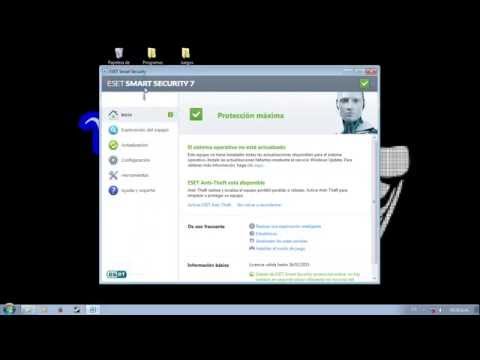
Oye, ¿alguna vez te has encontrado con un archivo raro en tu PC y te has preguntado si es un gusano? No eres el único. Esos pequeños bichitos indeseados pueden colarse en tus carpetas y causar más líos que un perro en una tienda de porcelana.
Mira, tener un buen antivirus es como tener una muralla que protege tu castillo digital. Pero no basta con instalarlo y olvidarte. Hay que configurarlo bien para que pueda detectar esos intrusos antes de que hagan de las suyas.
En este artículo, vamos a darle un vistazo a cómo ajustar tu antivirus para que esté bien atento a esos gusanos, para que no te sorprendan cuando menos lo esperas. Así podrás seguir disfrutando de tus videos y juegos sin preocupaciones. ¡Vamos a ello!
Eliminar virus en Windows usando CMD: Soluciones sin antivirus
Oye, ¿alguna vez te ha pasado que tu computadora de repente va más lenta que un caracol? Eso puede ser señal de que un virus se ha tomado el control. Pero, no te preocupes, no siempre necesitas un antivirus para resolverlo. Hoy te voy a contar cómo eliminar virus en Windows usando CMD, que es como el superpoder oculto de tu PC.
Primero, ¿qué es CMD? Ah, sí, el símbolo del sistema. Es como una ventana mágica donde puedes dar órdenes a tu computadora sin necesidad de hacer clic en mil botones. Perfecto para eliminar esos molestos virus y gusanos sin usar programas extra.
Aquí tienes unos pasos clave para usar CMD en la eliminación de virus:
- Abrir CMD: Presiona Win + R, escribe cmd y dale Enter. ¡Voilà!
- Administrar como administrador: Haz clic derecho en “Símbolo del sistema” y selecciona “Ejecutar como administrador”. Esto es crucial porque le das poder total para actuar.
- Navegar a la unidad afectada: Usa el comando chkdsk. Por ejemplo: si tu virus está en la unidad D:, escribe: D: y luego presiona Enter.
- Correr el escaneo: En ese mismo lugar escribe: chkdsk /f. Esto buscará errores y tratará de corregirlos automáticamente. La «f» es por «fix» (arreglar).
- Borrar archivos sospechosos: Si sabes dónde está el archivo malicioso, puedes borrarlo con: deltree o del. Por ejemplo: si tienes un archivo llamado “virus.exe” en D:CarpetaSucia, escribe: del D:CarpetaSuciavirus.exe.
No olvides reiniciar la computadora después de hacer todo esto. A veces los malditos virus se aferran demasiado y necesitan ser expulsados al reiniciar. ¡Un reset siempre ayuda!
A veces los virus son más astutos y pueden esconderse en carpetas o incluso convertir tus archivos en accesos directos (ese truco lo he visto mucho). Aquí también puedes usar CMD para mostrar archivos ocultos con el comando:
attrib -h -r -s /s /d D:*Cuidado: este comando hace visible TODO lo que está oculto, así que ten cuidado con lo que tocas después.
Mira, aunque estos pasos pueden ayudarte bastante, no sustituyen la necesidad de tener protección constante con un buen antivirus configurado para detectar gusanos y otros biches informáticos. La prevención es siempre mejor que curar, ¿sabes?
Total que ya sabes cómo sacar algunos bichos indeseables usando solo CMD. Pero si sientes que la situación se descontrola o no estás seguro de lo que haces, busca ayuda profesional antes de terminar limpiando el desastre tú mismo.
Pues nada, espero haberte ayudado a darle una paliza a esos virus indeseables. ¡Éxito limpiando tu PC!
Identificación de virus en tu PC: pasos para mantener tu equipo seguro
Claro, aquí tienes un texto que aborda el tema de la identificación de virus y cómo mantener tu PC segura, especialmente enfocándote en la configuración del antivirus para detectar gusanos en carpetas.
Identificar virus en tu PC es algo que puede sonarte complicado, pero no tiene por qué serlo. ¿Sabías que los gusanos son uno de los tipos más comunes de malware? Estos pueden hacerse cargo de tus archivos y propagarse rápidamente a través de las redes. Por eso, configurar bien tu antivirus es fundamental para protegerte.
Primero que nada, asegúrate de tener un buen antivirus instalado. No vale cualquier cosa; necesitas uno que ofrezca protección en tiempo real y actualizaciones frecuentes. Algunos programas gratuitos son decentes, pero quizás vale la pena invertir en una versión paga si trabajas con información sensible.
A continuación, te dejo unos pasos clave para asegurarte de que tu antivirus esté configurado correctamente para detectar esos fastidiosos gusanos:
- Asegúrate de que tu antivirus esté actualizado. Las actualizaciones suelen incluir definiciones nuevas para detectar las últimas amenazas. Oye, ¿cuántas veces has olvidado actualizar algo importante? ¡No cometas ese error con el antivirus!
- Activa el escaneo automático. Configura tu antivirus para realizar escaneos programados. Por ejemplo, puedes elegir escanear cada semana o incluso diariamente. La regularidad ayudará a mantener tus archivos seguros sin necesidad de recordarlo constantemente.
- Configura el escaneo en tiempo real. Esta función te avisa cuando un archivo sospechoso intenta abrirse. Así podrás actuar rápido antes de que cause problemas. ¡Es como tener un guardia personal para tus archivos!
- Personaliza las carpetas a escanear. Si sueles descargar cosas en carpetas específicas (como “Descargas” o “Documentos”), asegúrate de incluirlas en el escaneo del antivirus. No querrás perderte algún archivo contaminado porque estaba escondido entre mil cosas.
Por ejemplo, si tienes una carpeta llamada «Archivos Importantes», asegúrate de añadirla al perfil de escaneo del antivirus. - Sigue las instrucciones del antivirus. Cada programa tiene su propio conjunto de recomendaciones y consejos sobre cómo optimizar su uso. Así que lee esas guías; no seas perezoso, en serio es útil.
- No olvides realizar análisis manuales periódicos. Aunque tengas todo configurado automáticamente, hacer un análisis a fondo una vez al mes puede sacar a la luz cualquier problema acumulado durante ese tiempo.
Sé honesto contigo mismo: ¿cuántas veces has sentido esa angustia cuando te das cuenta que algo anda mal con tu PC? Es como si el mundo se cayera al suelo; sigue estos pasos y quizás reduzcas esas preocupaciones al mínimo.
Si ves alertas extrañas o detectas comportamientos raros (como lentitud o pop-ups molestos), es hora de actuar rápido y pensar seriamente sobre contactar a un profesional.
A veces lo mejor es no arriesgarte con temas tan delicados y dejarlo en manos expertas si no estás seguro.
Básicamente, la clave está en ser proactivo: mantente al tanto y asegúrate que tu sistema esté protegido todo el tiempo posible. Al final del día, sentirse seguro utilizando tu computadora debería ser lo más importante ¿no crees?
Espero que este texto te ayude a mantener tu PC más segura frente a esos molestos virus y gusanos digitales.
Cómo detectar y eliminar virus en tu PC sin utilizar un software antivirus
Claro, aquí tienes un texto sobre cómo detectar y eliminar virus en tu PC sin usar software antivirus. Recuerda que lo que te cuento es para ayudarte, pero siempre es mejor tener cuidado y, si la cosa se pone complicada, pedir ayuda profesional.
Eliminar virus sin un software antivirus puede sonar un poco loco, ¿verdad? Pero puedes hacerlo usando algunas herramientas y métodos que ya vienen en tu PC. Lo primero que debes hacer es observar el comportamiento de tu computadora. Si notas que va más lenta de lo normal o se comporta raro, puede ser una señal de alerta.
Aquí tienes algunos pasos a seguir:
- Desconectar de Internet: Si sospechas que hay malware, desconéctate de Internet para evitar que el virus se propague o envíe información.
- Utilizar el Administrador de Tareas: Presiona Ctrl + Shift + Esc para abrirlo. Aquí podrás ver qué programas están activos. Si ves algo raro o desconocido, apúntalo.
- Buscar archivos sospechosos: Ve a tus carpetas principales y busca archivos o carpetas que no reconozcas. Los virus suelen ocultarse con nombres parecidos a los originales.
- Limpieza de archivos temporales: Abre el Ejecutar (presiona Windows + R) y escribe
%temp%. Borra todo lo que puedas ahí; muchas veces los virus se alojan en esos archivos temporales. - Análisis manual: Usa la función de búsqueda para encontrar extensiones raras (.exe .scr .pif). Por ejemplo, un archivo llamado
sistema.exe, cuando debería sersistema.dll, podría ser un malware. - Búsqueda del Registro: Usa Windows + R, escribe
regedit, y navega por las entradas bajoSofware > Microsoft > Windows > CurrentVersion > Run. Aquí puedes ver qué programas inician con Windows. Si ves algo sospechoso, investiga antes de eliminarlo. - Cambios en la configuración del navegador: Revisa si tu navegador tiene nuevas extensiones o cambios en la página principal. A veces los virus cambian estas configuraciones sin avisar.
- Crea puntos de restauración: Antes de hacer cualquier cambio drástico en tu sistema, asegúrate de crear un punto de restauración (puedes buscar «Crear Punto de Restauración» en la barra del menú) para volver atrás si algo sale mal.
A veces me acuerdo cuando traté de limpiar mi PC solo con estos métodos. Me sentía como un detective rastreando pruebas por toda mi computadora. Al final encontré unas carpetas extrañas llenas de archivos .tmp que nunca debieron estar ahí. Fue una mezcla entre frustrante y satisfactorio al mismo tiempo!
Tienes que recordar: aunque estos métodos son útiles, no sustituyen una buena revisión profesional ni la instalación adecuada de antivirus. Prevenir es mejor que lamentar; así que mantén siempre copias de seguridad e investiga antes cualquier archivo desconocido antes de borrarlo permanentemente.
No olvides también mantener tu sistema operativo y software actualizados; esto ayuda a minimizar riesgos también. Al final del día, cuidar tu PC es como cuidar una planta: necesita atención regular para florecer adecuadamente.
Oye, ¿te acuerdas de aquella vez en que tu computadora empezó a hacer cosas raras? Creo que fue la última vez que realmente valoré la importancia de tener un buen antivirus. Entonces, me di cuenta de que no solo se trata de instalarlo y olvidarse, sino también de configurarlo bien para proteger lo que más quieres: tus archivos, tus recuerdos y, claro, esos memes geniales que consideras tesoros nacionales.
Los gusanos son unos bichos bastante molestos. Se cuelan en tu sistema y a menudo se duplican en las carpetas sin que te des cuenta. Y lo peor es que no sólo afectan a tu máquina; pueden propagarse a otras computadoras y hacer un verdadero desastre. Por eso, tener un antivirus bien configurado es clave.
Primero, debes asegurarte de que el programa esté actualizado. Esto es fundamental porque los desarrolladores están constantemente trabajando para detectar nuevas amenazas. Si tienes un antivirus viejo, pues nada… ¡es como si llevaras una escopeta de balines a una batalla!
Y luego está el tema de las opciones de análisis. Muchos antivirus ofrecen opciones para escanear carpetas específicas o incluso unidades enteras del disco duro. Si sabes qué carpetas suelen contener archivos sospechosos (como esa carpeta donde guardabas todos tus proyectos universitarios… ¡uf!), puedes ponerlas en una lista blanca o negra dependiendo del caso.
También es útil activar las opciones de detección proactiva. Esto significa que tu antivirus puede monitorizar el comportamiento de los archivos y avisarte si algo raro está ocurriendo antes de que sea demasiado tarde.
A veces es un poco engorroso configurar todo esto y puede parecer excesivo, pero piensa en ello como ponerle seguro a tu casa. Nunca sabes cuándo vas a necesitarlo hasta que alguien intenta entrar sin permiso.
Al final del día, la clave está en estar pendiente. Un poquito más de atención puede ahorrarte horas perdidas tratando de recuperar cosas o lidiando con esos virus indeseables. Así que ya sabes, cuida tus carpetas como si fueran oro— ¡y no olvides ajustar esas configuraciones!