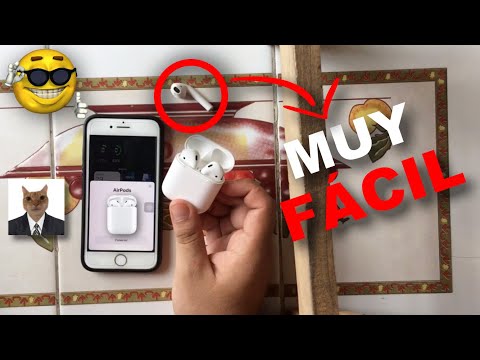
Oye, ¿tienes unos AirPods A1523 y te está volviendo loco la conexión? No te preocupes. A todos nos ha pasado. Te cuento que no hay nada más frustrante que intentar escuchar tu música favorita y que los audífonos no se conecten bien. Es como estar en una película de terror sin la banda sonora, ¿no?
En este artículo vamos a hablar de cómo configurar tus AirPods para que la conexión sea pan comido. Vamos a tocar esos trucos y consejos que realmente hacen la diferencia. Uno nunca sabe cuándo, de repente, un pequeño ajuste puede hacer que todo funcione. Así que relájate, ponte cómod@ y vamos a resolver ese problemilla juntos. ¡Vamos al lío!
Cómo vincular AirPods a tu dispositivo Android sin complicaciones
¿Tienes unos AirPods A1523 y un dispositivo Android? ¡No te preocupes! Vincular los AirPods a tu teléfono o tablet Android es más sencillo de lo que parece. Aquí va un paso a paso que te ayudará a lograrlo sin complicaciones.
1. Prepara tus AirPods. Antes de empezar con la vinculación, asegúrate de que tus AirPods estén cargados. Si los tienes en su estuche, solo saca uno y abre la tapa del estuche.
2. Activa el modo de emparejamiento. Con la tapa del estuche abierta, presiona el botón en la parte trasera del estuche hasta que veas una luz blanca parpadeando. Esto significa que tus AirPods están listos para conectarse.
3. Accede a la configuración Bluetooth en tu Android. Ve a Ajustes, luego busca Bluetooth. Asegúrate de que esté activado, ya que necesitarás esto para localizar los AirPods.
- Toca en «Añadir dispositivo» o en «Escanear». Esto hará que tu dispositivo busque nuevos dispositivos Bluetooth cercanos.
- Cuando veas «AirPods» o «AirPods A1523» en la lista, tócalo para iniciar la conexión.
4. Confirma la conexión. Una vez que toques los AirPods, tu teléfono debería conectarse automáticamente. Si todo sale bien, verás un mensaje confirmando que están vinculados y podrás escucharlos al instante.
Error común: Si no ves tus AirPods en la lista, asegúrate de haber mantenido presionado el botón lo suficiente hasta ver la luz blanca parpadeando y también comprueba si no tienes otros dispositivos Bluetooth conectados.
5. Ajuste de audio (opcional). Una vez conectados, puedes ajustar algunas funciones desde tu dispositivo Android como controlar el volumen desde el mismo teléfono o tablet, pero las opciones como cambiar entre modos de sonido son limitadas comparadas con iOS.
Total que ya está hecho: vincular tus AirPods a un dispositivo Android es pan comido si sigues estos pasos. Recuerda siempre tener tus dispositivos actualizados y cerca durante el proceso para evitar problemas de conexión.
No dudes en volver aquí si surgen dudas adicionales o si algo no funciona como debería; siempre hay formas de solucionar cualquier pequeño inconveniente tecnológico. ¡Suerte!
Solución para vincular tus AirPods con dispositivos Samsung
¿Tienes unos AirPods y un dispositivo Samsung que no logran conectar? No te preocupes, aquí vamos a explicarte cómo puedes vincular esos dos mundos. Primero, es bueno aclarar que los AirPods están diseñados principalmente para funcionar con productos de Apple, pero eso no significa que no puedas usarlos con un Samsung. Vamos paso a paso.
1. Prepara tus AirPods. Asegúrate de que tus AirPods estén en su estuche, pero abiertos. Esto es clave porque tienes que ponerlos en modo de emparejamiento. Si ves una luz blanca parpadeando en el estuche, ¡estás listo!
2. Abre la configuración Bluetooth en tu Samsung. Ve a la sección de ajustes en tu teléfono y busca «Conexiones». Entra ahí y selecciona «Bluetooth». Enciéndelo si está apagado. Es como encender la luz para ver lo que hay debajo.
3. Empareja los dispositivos. Una vez que estés en el menú de Bluetooth, tu teléfono comenzará a buscar dispositivos cercanos. Si tus AirPods están en modo emparejamiento, deberían aparecer como «AirPods» o algo similar en la lista.
4. Conéctalos. Toca el nombre de tus AirPods cuando aparezcan y debería conectar automáticamente. Si todo va bien, verás un mensaje confirmando la conexión.
Pero si las cosas no van según lo planeado y no aparecen, prueba estos trucos:
- Reiniciar Bluetooth: A veces solo hace falta apagar y encender el Bluetooth.
- Asegúrate de que otros dispositivos estén desconectados: Si tienes otros auriculares conectados, desconéctalos primero.
- Carga tus AirPods: Asegúrate de que tengan suficiente batería; si están muy bajos puede afectar la conexión.
Total que, si siguen sin conectarse después de probar todo esto, puede ser útil olvidar los AirPods desde tu dispositivo previo (si estaban conectados antes). Simplemente ve a «Bluetooth», toca el ícono del engranaje junto a ellos y selecciona «Olvidar».
Y así es como se hace. Ten paciencia; a veces las cosas tecnológicas pueden ser un poco temperamentalmente caprichosas (lo sé por experiencia). Recuerda también que este artículo está aquí para ayudarte, pero si las cosas se complican mucho más allá de esto, quizá sea buena idea consultar con algún profesional. ¡Suerte con tus AirPods!
Soluciones para conectar tus AirPods a un iPhone cuando no se detectan
Conectarte con tus AirPods a tu iPhone debería ser un paseo en la playa, pero a veces, la cosa no va tan bien. Si tu iPhone no detecta tus AirPods A1523, aquí tienes algunas soluciones que te pueden ayudar.
Verifica la carga de la batería. Esto puede parecer obvio, pero a veces nos olvidamos de revisar si nuestros AirPods tienen suficiente batería. Abre el estuche cerca de tu iPhone y observa si aparece el indicador de carga. Si no se muestra nada, es probable que necesiten un poco de energía.
Activa y desactiva el Bluetooth. A veces, la conexión se traba. Ve a “Ajustes” en tu iPhone, selecciona “Bluetooth” y apágalo. Espera unos segundos y vuelve a encenderlo. Esto puede reiniciar la búsqueda de dispositivos y hacer que tus AirPods aparezcan.
- Reinicia los AirPods. Coloca los AirPods en su estuche y cierra la tapa por al menos 30 segundos. Luego, vuelve a abrirla.
- Restablece los AirPods. Mantén presionado el botón en la parte trasera del estuche hasta que veas una luz intermitente ámbar. Después suelta el botón.
- Olvida los dispositivos antiguos. Si has usado tus AirPods antes con este o otro dispositivo, ve a “Ajustes” > “Bluetooth”, toca el icono (?) junto al nombre de tus AirPods y selecciona «Olvidar dispositivo». Luego intenta emparejarlos nuevamente.
Comprueba las actualizaciones. Asegúrate de que tu iPhone tenga la última actualización del sistema operativo. Ve a “Ajustes”, luego “General” y después “Actualización de software”. Mantener todo actualizado puede resolver problemas de compatibilidad.
Otra cosa importante es asegurarte de que tus AirPods estén dentro del rango del iPhone: recuerda que las interferencias pueden ser un problema, como otros dispositivos Bluetooth o incluso Wi-Fi que están alrededor.
Si después de todo esto aún no funcionan correctamente, algo podría estar mal físicamente con ellos o con tu iPhone. En ese caso, es mejor buscar ayuda profesional para evitar empeorar las cosas.
Recuerda que estas soluciones son solo orientativas; siempre está bien acudir a un experto si sientes que necesitas más ayuda. ¡Espero que esto te sirva para volver a disfrutar de tu música sin problemas!
Oye, ¿te ha pasado que en medio de una canción genial se te empiezan a cortar los AirPods? Es un rollo, ¿verdad? A mí me pasó una vez en el transporte público; estaba escuchando mi playlist favorita y de repente… ¡pum!, se cortó el sonido. La verdad es que fue un momento incómodo, pero aprendí que la configuración correcta puede hacer toda la diferencia.
La cosa es que los AirPods A1523, que son los que tienen esa bonita funda de carga, no solo son unos auriculares inalámbricos molones; también hay ciertas cositas que puedes ajustar para sacarle el máximo provecho. Primero, asegúrate de tenerlos siempre actualizados. Los updates no son solo para tus apps o tu teléfono; también los AirPods reciben mejoras. Si ves una notificación de actualización, no la ignores.
Luego está el tema de la conexión Bluetooth. A veces parece fácil conectar tus dispositivos, pero si tienes otros gadgets alrededor, como tu smartwatch o el altavoz del salón, puede haber interferencias. Intenta alejarlos un poco y asegúrate de que tus AirPods estén cerca del dispositivo al que quieres conectarlos. Ahí es donde entra esa magia del emparejamiento rápido: simplemente abre la funda cerca del iPhone y debería reconocerlos en un santiamén.
Oye, y no olvides ajustar las configuraciones desde tu dispositivo. Puedes cambiar funciones como lo que hace cada toque en el auricular; así personalizas tu experiencia como más te guste. Imagina poder saltar canciones con un simple toque sin sacar el teléfono del bolsillo.
Así que ya sabes, si quieres disfrutar al máximo tus AirPods A1523 sin esos cortes inesperados ni problemas de conexión, échale un vistazo a esas configuraciones. Te ahorrarás momentos incómodos y disfrutarás cada melodía sin interrupciones. ¡A rockear!