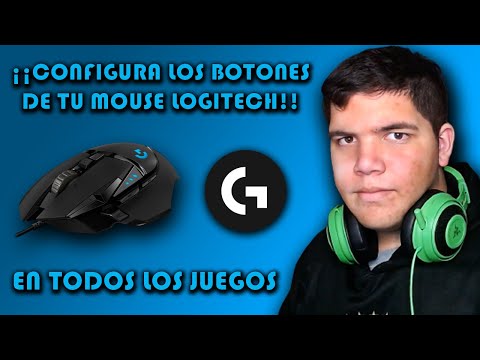
¿Tienes un mouse Logitech y quieres sacarle el jugo a todo lo que puede hacer? ¡Estás en el lugar indicado! Hoy vamos a meternos en la configuración avanzada de los drivers de Logitech, especialmente si eres gamer.
Fíjate que no solo se trata de mover el puntero por la pantalla. Hay un montón de opciones para personalizarlo a tu gusto. La sensibilidad, las macros, incluso la iluminación… Todo eso puede marcar la diferencia en tu experiencia de juego.
Te contaré un par de trucos que he aprendido en mis batallas gamer y cómo esos pequeños cambios pueden mejorar tu rendimiento. ¿Listo para convertirte en el rey del juego? ¡Vamos a ello!
Soluciones Comunes para Problemas con Logitech Gaming Software
Claro, vamos a hablar sobre el Logitech Gaming Software. Este programa es esencial para que tus dispositivos Logitech operen al máximo, y a veces puede dar algunos problemas. Así que, sin más preámbulos, aquí te dejo algunas soluciones comunes que pueden ayudarte.
Reiniciar el Software: A veces, un simple reinicio puede hacer maravillas. Cierra el Logitech Gaming Software y vuelve a abrirlo. Si sigue sin funcionar bien, intenta reiniciar tu computadora.
Actualizar Drivers: Es crucial tener siempre los drivers actualizados. Puedes ir al sitio oficial de Logitech y buscar la última versión del software. Descargalo e instálalo; esto podría solucionar varios problemas que experimentas.
- Problemas de conexión: Si tu dispositivo no se conecta bien, desconéctalo y vuélvelo a conectar. A veces hay fallos en la conexión USB.
- Personalización de botones: Si los botones de tu mouse o teclado no responden correctamente, asegúrate de que estén configurados en el software.
- Conflictos con otros programas: A veces otros programas pueden chocar con el Logitech Gaming Software. Intenta deshabilitar temporalmente cualquier software de terceros que pueda estar interfiriendo.
Comprobar Configuración del Sistema: Fíjate si hay alguna configuración en tu sistema operativo que limite la funcionalidad del software o del dispositivo en sí. Por ejemplo, las configuraciones de acceso o permiso podrían afectar a cómo se comporta el Logitech Gaming Software.
Modo Administrador: Ejecutar el software como administrador también puede ayudar con ciertos permisos o accesos necesarios para su funcionamiento correcto.
Por cierto, me acuerdo una vez cuando empecé a jugar con un mouse Logitech nuevo, pero tenía problemas porque no podía personalizar los botones como quería. Después de intentar varias cosas (casi lanzo mi mouse por la ventana), descubrí que simplemente tenía que actualizar todo desde el sitio web de Logitech y así se solucionó todo.
En caso de seguir con los problemas después de probar estas soluciones, es buena idea contactar al soporte técnico oficial de Logitech o buscar foros donde otros usuarios compartan sus experiencias. Aunque muchos problemas son comunes, puede haber circunstancias específicas donde la ayuda profesional sea necesaria.
Así que ya sabes: si tienes problemas con tu Logitech Gaming Software, prueba estos pasos antes de desesperarte.
Soluciones Comunes a Problemas del Software de Logitech: Lo Que Necesitas Saber
Oye, si eres un gamer o simplemente usas productos de Logitech, es posible que en algún momento hayas tenido problemas con su software. Así que hablemos de esas soluciones comunes a los problemas del software de Logitech y lo que necesitas saber sobre la configuración avanzada del driver.
En primer lugar, muchas veces el software no reconoce tu dispositivo. Esto puede ser frustrante, pero hay algunas cosas que puedes probar. Por ejemplo:
- Asegúrate de que el dispositivo está conectado correctamente. Parece obvio, pero a veces una simple desconexión y reconexión hace maravillas.
- Actualiza el software de Logitech. A veces la versión que tienes instalada tiene fallos y una actualización puede solucionarlo. Visita la página oficial para descargar la última versión.
- Verifica los permisos. En sistemas operativos como Windows, asegúrate de que el software tenga los permisos necesarios para funcionar correctamente. Haz clic derecho en el icono del programa y selecciona «Ejecutar como administrador».
Ahora bien, si estás buscando mejorar tu experiencia en juegos, la configuración avanzada del driver es clave. Aquí te dejo algunos pasos para ajustarlo:
- Crea perfiles personalizados. El software Logitech te permite configurar diferentes perfiles para cada juego o aplicación. Así puedes tener configuraciones específicas según lo que estés jugando.
- Ajusta las macros. ¿Sabías que puedes asignar teclas específicas para acciones rápidas? Esto es súper útil en juegos donde necesitas ejecutar habilidades rápidamente.
- Configura la sensibilidad del ratón. Si sientes que tu ratón va demasiado rápido o lento, ajusta la DPI en el software de Logitech. A veces una pequeña modificación puede hacer una gran diferencia.
A veces también hay conflictos con otros programas o drivers. Si notas algún comportamiento extraño, prueba esto:
- Cierra aplicaciones en segundo plano. A menudo estas pueden interferir con Logitech Gaming Software (LGS). Mantén solo abierto lo necesario.
- Desinstala drivers antiguos. Si has cambiado a un nuevo mouse pero aún tienes instalado el driver anterior, esto puede causar conflictos. Desinstálalo desde el panel de control.
- Prueba en otro puerto USB, a veces simplemente eso ayuda a restablecer la conexión y solucionar problemas inesperados.
No olvides revisar también las actualizaciones automáticas. A veces se desactivan sin querer y te quedas sin esas mejoras importantes que ofrece Logitech. Hacerlo regularmente puede prevenir muchos dolores de cabeza futuros.
Y por último, recuerda: si todo falla y nada parece funcionar (doy fe de ello porque me pasó una vez con un teclado mecánico justo antes de un torneo!), no dudes en buscar asistencia profesional o contactar al soporte técnico de Logitech. Ellos tienen herramientas más avanzadas para ayudarte.
Total que lidiar con problemas del software suele ser parte del juego cuando usas dispositivos como estos, pero con estos tips deberías poder solucionar muchas cosas por tu cuenta y disfrutar al máximo tus sesiones gaming. ¡Suerte!
Resolviendo problemas comunes al descargar Logitech G HUB
Si eres fanático de Logitech y has decidido darle un vistazo a su software G HUB para mejorar tu experiencia de juego, puede que te encuentres con algún problemilla al descargarlo. La verdad es que a veces la tecnología no se comporta como queremos, ¿verdad? Así que aquí voy a desglosar algunos problemas comunes que podrías encontrar y cómo resolverlos. ¡Vamos al lío!
1. Problemas de instalación.
Puede que, al intentar instalar Logitech G HUB, te topes con un mensaje de error o que la instalación se quede atascada. Esto puede suceder por varias razones:
- Espacio insuficiente en disco: Asegúrate de tener suficiente espacio disponible en tu disco duro.
- Antivirus o firewall: Algunas veces, tu antivirus podría estar bloqueando la descarga. Intenta desactivarlo momentáneamente para ver si eso ayuda.
- Versiones anteriores: Si tienes una versión anterior de G HUB o del software Logitech, desinstálala completamente antes de intentar instalar una nueva.
2. Compatibilidad del sistema.
Asegúrate de que tu computadora cumpla con los requisitos mínimos del sistema para el software. Puedes consultar esto en la página oficial de Logitech. A veces, no nos damos cuenta y nuestra máquina es más antigua que una reliquia…
3. Problemas de conexión USB.
A veces el software no reconoce tus dispositivos porque hay un problema con la conexión USB. Aquí hay algunas cosas para probar:
- Cambiar puertos USB: Prueba conectar tus dispositivos en diferentes puertos.
- Cable dañado: Verifica si el cable está agrietado o dañado; podría ser eso lo que impide reconocer el hardware.
4. Drivers desactualizados.
Asegúrate de tener los drivers más recientes instalados en tu computadora. Sin esto, G HUB podría no funcionar correctamente. Puedes ir a la sección de soporte en la web de Logitech y descargar los drivers más nuevos fácilmente.
5. Errores comunes: “G HUB no se abre”.
A veces simplemente no abre y esto puede ser frustrante, lo sé muy bien… Aquí hay algunas soluciones rápidas:
- Ejecución como administrador: Haz clic derecho sobre el icono del programa y selecciona “Ejecutar como administrador”. A veces eso hace magia.
- Borrar caché: Ve a la carpeta AppData (puedes escribir %appdata% en el explorador) y borra cualquier archivo relacionado con G HUB antes de reiniciar el programa.
Pues nada, como ves estos son solo algunos problemas comunes al descargar Logitech G HUB y sus posibles soluciones. Es bueno recordar también que si nada de esto funciona y sientes que ya has probado todo lo posible, siempre puedes buscar ayuda profesional; nunca está demás contar con un ojo experto detrás del monitor.
Así que respira hondo, lo vas a solucionar seguro! ¿Me sigues?
Cuando hablo de configurar un driver para gaming, me viene a la mente aquella vez que intenté ajustar mi ratón Logitech para una partida épica de mi juego favorito. ¿Sabes? Esa sensación de que algo no encaja bien. Estaba jugando como si tuviera un ladrillo en vez de un periférico. Y ahí entendí que, aunque los dispositivos son geniales por sí mismos, la magia realmente sucede en la configuración.
Primero, hablemos del software Logitech G Hub. La primera vez que lo abrí, me sentí como un niño en una tienda de golosinas. Tienes tantas opciones para personalizar cada aspecto del ratón: desde ajustar la sensibilidad hasta asignar macros a los botones. Y eso fue lo que realmente cambió mi juego. Te permite hacer pequeñas modificaciones que pueden parecer triviales, pero cuando estás en medio de una batalla intensa, esas diferencias son cruciales.
O sea, imagínate poder cambiar la configuración de DPI sobre la marcha o personalizar los colores del retroiluminado según tu estado emocional en el juego… sí, puede sonar un poco loco, pero a veces necesitas esos pequeños detalles para motivarte.
Lo más emocionante es descubrir cómo esos ajustes te pueden dar una ventaja competitiva. Un pequeño cambio aquí y allá puede hacer que tu precisión sea milimétrica o simplemente hacerte sentir más cómodo mientras juegas largas horas.
Y claro, no todo es perfecto. A veces te encuentras con errores inesperados o el software no se comunica tan bien con tu sistema operativo como esperabas… Es un dolor cuando esa luz RGB no responde como debería después de haber configurado todo tan bonito; total que hay momentos en que uno se pregunta si vale la pena el esfuerzo.
Al final del día, configurar esas opciones avanzadas es lo que hace que cada jugador sea único. En resumen es bueno tomarse el tiempo para experimentar y encontrar lo que mejor funciona para ti—quién sabe, podrías estar a punto de descubrir esa combinación secreta que te lleve a ser el rey del multiplayer entre tus amigos. ¡Suerte!