Oye, ¿te ha pasado que actualizas Windows y de repente tu programa favorito ya no funciona? Vaya lío, ¿no? La cosa es que las actualizaciones del sistema pueden ser un verdadero dolor de cabeza, sobre todo cuando se trata de compatibilidad de software.
Es como cuando tu amigo llega con un nuevo celular y ya no puede usar sus viejas aplicaciones. Total que eso puede pasar con tu computadora también. Vamos a darte un chisme sobre cómo lidiar con estas situaciones.
Aquí te voy a contar qué buscar para que todo funcione sin problemas después de esas actualizaciones. Así podrás disfrutar al máximo tus programas sin estar preocupado por si van a dar guerra o no. ¡Empecemos!
Soluciones para Descargar Windows 11 Sin Errores y Aprovechar su Rendimiento
Claro, aquí va un texto fresco y directo sobre cómo descargar Windows 11 sin errores y sacar el máximo provecho de su rendimiento. Vamos a ello:
Descargar Windows 11 puede sonar fácil, pero a veces se nos presentan problemas que pueden complicar la experiencia. Primero que nada, asegurarte de que tu equipo es compatible es crucial. Windows 11 tiene requisitos específicos y si no los cumples, puedes encontrarte con varios dolores de cabeza.
Te voy a dar unos consejos prácticos para evitar esos errores típicos y asegurarte de que Windows 11 funcione como un reloj:
- Verifica los requisitos del sistema: Comprueba que tu CPU sea compatible. Necesitas una CPU de al menos 1 GHz con al menos dos núcleos. Si no estás seguro, puedes usar la herramienta «PC Health Check» de Microsoft para comprobar compatibilidad.
- Asegúrate de tener espacio suficiente: Windows 11 necesita al menos 64 GB de espacio libre en disco. Así que revisa tu almacenamiento antes de lanzarte a la descarga.
- Actualiza tus drivers: Un driver desactualizado puede provocar fallos en la instalación. Ve al sitio web del fabricante del hardware o usa herramientas automáticas para asegurarte de que todo esté actualizado.
- Copia de seguridad: Antes de comenzar, haz una copia de seguridad de tus archivos importantes. Así evitarás perder datos si algo sale mal durante la instalación.
- Usa una conexión estable: Asegúrate de tener buena conexión a Internet durante la descarga. Si se interrumpe, podrías tener problemas más tarde.
A veces puede pasarnos también lo siguiente: hace poco le ayudé a un amigo con su portátil viejo que tenía mil años y quería instalar Windows 11. La cosa es que su procesador no era compatible y ya se imaginan el fiasco cuando intentamos instalarlo… En fin, fue un buen recordatorio sobre la importancia de verificar esa parte primero.
Una vez que hayas descargado e instalado Windows 11 sin contratiempos, el siguiente paso es optimizar su rendimiento:
- Mantén tu software actualizado: Siempre descarga las últimas actualizaciones desde el menú «Configuración». Esto incluye parches importantes y mejoras de rendimiento.
- Ajusta la configuración visual: Puedes mejorar el rendimiento desactivando algunos efectos visuales en “Sistema” > “Configuración avanzada del sistema” > “Rendimiento” > «Ajustes». Menos efectos = más velocidad!
- Limpieza regular: Usa herramientas como «Liberador de espacio en disco» para deshacerte de archivos innecesarios. Eso siempre ayuda a mantener tu máquina ligera.
Total que no temas experimentar con estas configuraciones; después de todo, cada equipo tiene su propio estilo así que haz ajustes según cómo lo necesites tú.
No olvides: mucha atención a las actualizaciones. Con cada gran cambio llegan nuevos errores potenciales; por eso debes observar cómo interactúa tu software favorito con Windows 11 tras actualizarlo.
Aquello es básico pero efectivo: si te surge alguna duda o problema persiste, nunca dudes en buscar ayuda profesional (no porque yo lo diga, sino porque hay momentos donde un experto puede marcar la diferencia).
Mucha suerte en tu aventura con Windows 11; ¡espero que disfrutes del nuevo look y rendimiento!
Soluciones a los Problemas de Compatibilidad en Windows 10
Claro, vamos al grano. Hablemos de los problemas de compatibilidad en Windows 10, especialmente esos que aparecen después de actualizaciones. La cosa es que, a veces, tras instalar una nueva actualización, algunas aplicaciones pueden empezar a dar guerra y no funcionar como deberían. Eso es un dolor de cabeza, pero tranquilo, aquí van algunas soluciones.
Verifica la compatibilidad del software. Antes de lanzarte a la aventura con cualquier programa nuevo o viejo, asegúrate de que sea compatible con tu versión actual de Windows. Puedes hacerlo en el sitio web del desarrollador o en la tienda donde descargaste el programa.
Ejecutar como administrador. A veces solo necesitas darle un pequeño empujón al programa. Haz clic derecho sobre el icono del software y selecciona “Ejecutar como administrador”. Esto puede resolver algunos problemas de permisos.
Utiliza el modo de compatibilidad. Windows tiene una opción genial para eso. Clic derecho sobre el ejecutable del programa, luego ve a “Propiedades” y busca la pestaña “Compatibilidad”. Desde ahí puedes elegir ejecutar el software en modo compatible con versiones anteriores de Windows.
- Windows 7: Si tu programa era un clásico en esa versión, prueba ejecutarlo con ese modo.
- Windows 8: Algunas aplicaciones todavía funcionan mejor aquí; ¡pruébalo!
Actualiza los controladores. Puede parecer básico, pero muchas veces olvidamos este paso. Mantener tus drivers actualizados puede hacer maravillas por el rendimiento general y la compatibilidad del sistema. Ve al Administrador de dispositivos y actualiza los controladores manualmente o utiliza herramientas específicas para automatizarlo.
Desinstala y reinstala el software problemático. Esta es una solución clásica y por algo se sigue usando: a veces una instalación limpia resuelve más problemas que cualquier otra cosa. Asegúrate de tener tu clave o licencia si es necesario.
Configura las actualizaciones automáticas. Asegúrate de tener activadas las actualizaciones automáticas para que tu sistema siempre esté al día. Es fácil olvidarlo, pero esto puede evitar muchos problemas futuros.
Y ojo: aunque estas soluciones suelen ser efectivas, no reemplazan consejo técnico profesional si te encuentras atascado en algo más complicado. Si todo esto te suena abrumador o no estás seguro, buscar ayuda especializada siempre es buena idea.
Por último, recuerda que cada vez que hay una actualización grande (como las nuevas versiones semestrales), es recomendable revisar si hay foros o comunidades donde otros usuarios comentan sus experiencias con esas mismas versiones; puede darte pistas sobre incompatibilidades comunes y cómo solucionarlas rápido.
Entonces ya sabes: mantente al tanto con tus programas y controla esas incompatibilidades como un pro. ¡Suerte!
Cómo solucionar los problemas más comunes tras la última actualización de Windows 11
¿Te ha pasado que tras actualizar a la última versión de Windows 11, tu ordenador empieza a comportarse de forma rara? A mí me pasó una vez y, la verdad, era un auténtico dolor de cabeza. Te cuento que es más común de lo que parece. Muchos usuarios se encuentran con problemas de compatibilidad de software luego de una actualización. Así que, si quieres solucionar esos inconvenientes y volver a la normalidad, aquí van algunos pasos útiles.
1. Verifica la compatibilidad del software
Primero lo primero: asegúrate de que el software que estás usando sea compatible con la nueva versión de Windows 11. A veces, tras una actualización, algunas aplicaciones dejan de funcionar porque su versión no está adaptada. Ve al sitio web del desarrollador o busca en foros para ver si hay actualizaciones disponibles o parches.
2. Actualiza tus controladores
Los controladores son esos programas que permiten que tu hardware se comunique con el sistema operativo, ¿sabes? Si están desactualizados, pueden generar un conflicto tras una actualización grande. Así que ve al Administrador de dispositivos, busca los controladores que necesiten actualización y dale a «Actualizar controlador». Es como darles un empujón para ponerte al día.
3. Desactiva programas en segundo plano
A veces hay aplicaciones corriendo en segundo plano que pueden joder el rendimiento después de una actualización. Puedes desactivarlas desde el Administrador de tareas. Solo busca la pestaña «Inicio» y desactiva lo innecesario. Esto puede ayudar a mejorar la velocidad general del sistema.
4. Restaura puntos anteriores del sistema
Si los problemas persisten y no encuentras solución, considera restaurar tu sistema a un punto anterior donde todo funcionaba bien. Ve a Configuración > Sistema > Acerca de, ahí podrás buscar “Restaurar el PC” o “Recuperación”. Es como darle marcha atrás al reloj.
5. Reinstala aplicaciones problemáticas
Si te topas con alguna aplicación específica que da problemas incluso después de todo esto, intenta desinstalarla y volverla a instalar. A veces solo necesita un nuevo comienzo para funcionar como debería.
6. Comprueba las actualizaciones acumulativas
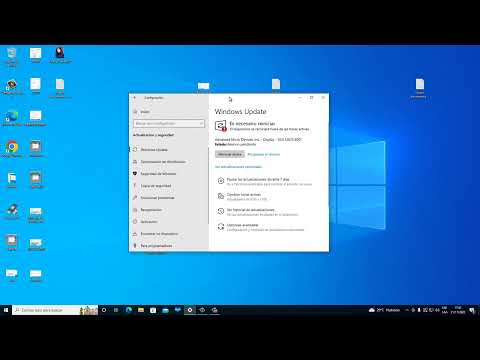
Microsoft suele lanzar actualizaciones acumulativas para solucionar bugs ya conocidos después del lanzamiento inicial. Revisa en Configuración > Actualización y seguridad > Windows Update. Si hay alguna disponible, ¡instálala! A menudo solucionan esos fallos tontos.
7. Considera participar en foros o grupos online
Si te sientes perdido o no logras resolverlo por ti mismo, hablar con otros puede ser una gran ayuda. Hay comunidades online llenas de personas dispuestas a compartir sus experiencias y soluciones sobre problemas similares tras estas actualizaciones.
Al final del día, recordar siempre hacer copias de seguridad es crucial antes de cualquier actualización mayor; así evitas quebraderos de cabeza si algo sale mal – confía en mí, lo aprendí por las malas.
Oye tú, si sigues teniendo problemas muy graves incluso después de intentar estos pasos o si no te sientes cómodo haciéndolos tú mismo, no dudes en buscar ayuda profesional; siempre es mejor prevenir cualquier pérdida importante o daño adicional al equipo.
Oye, ¿te ha pasado alguna vez que después de una actualización de Windows, ese programa que usabas siempre no quiere funcionar? A mí me ha pasado, y la verdad es que es un rollo. Total que estás ahí, listo para hacer tu trabajo o disfrutar de tu juego y ¡zas! Tu software favorito te dice “no soy compatible con esta versión”.
Es como cuando te compras unas zapatillas nuevas y te das cuenta de que tus calcetines favoritos no van bien con ellas. Un poco frustrante, ¿verdad? La cuestión es que las actualizaciones de Windows son importantes porque mejoran la seguridad y el rendimiento del sistema, pero a veces pueden dejar atrás a ciertos programas.
Lo curioso es que muchas veces las empresas desarrolladoras no se ponen al día tan rápido como quisiéramos. Imagínate la presión que tienen: hay tantas versiones de Windows y cada actualización trae cambios. Así que lo normal es que algún software se quede un poco rezagado en el camino.
Por eso, antes de actualizar tu sistema operativo, vale la pena chequear qué programas usas más a menudo. A veces hay parches o actualizaciones específicas para esos softwares justo después de una gran actualización de Windows. Así que si te suena a locura cambiar todo el tiempo entre versiones antiguas y nuevas… puede ser útil informarse un poco.
Al final del día, mantenerse al día con las actualizaciones es fundamental si quieres protegerte contra los nuevos virus y fallos de seguridad. Pero siempre hazlo con un ojo en esa lista de programas imprescindibles a los que no puedes renunciar. ¡No vaya a ser que el viernes por la noche estés deseando jugar y tu juego diga “no estoy listo”!