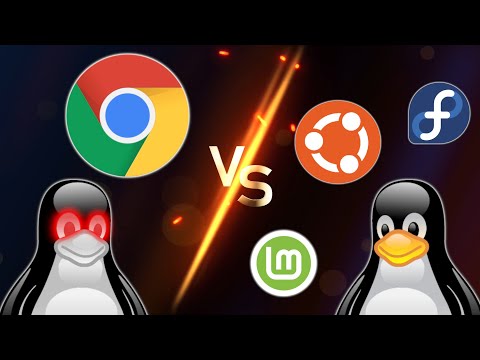
¿Te has hecho alguna vez esa pregunta de si Google Chrome va a funcionar en tu Linux? O sea, es algo que muchos se preguntan. A veces, cuando cambias de distribución, te encuentras con sorpresas. A mí me pasó cuando quise usar Mint y descubrí que mi navegador favorito no se comportaba como esperaba.
La cosa es que hay un montón de distribuciones por ahí, y no todas son iguales. Cada una tiene sus propias características y peculiaridades. Así que, en este artículo vamos a desmenuzar cómo Chrome se lleva con algunas de las más populares.
Así podrás disfrutar de tu navegación sin dramas ni lios raros, ¿sabes? Vamos a ver qué distribuciones son las más amigables y cuáles podrían darte algún dolorcito de cabeza. ¡Vamos al lío!
Resolviendo problemas comunes en FydeOS: Soluciones efectivas y rápidas para usuarios.
FydeOS es una de esas distribuciones de Linux que ha ganado popularidad, especialmente entre los que buscan algo parecido a Chrome OS. Pero, oye, no todo es color de rosa, y a veces surgen problemas que pueden frustrar un poco. Así que aquí van algunas soluciones rápidas y efectivas para los problemas comunes en FydeOS, sobre todo si estamos hablando de la compatibilidad con Chrome.
1. Problemas de carga de páginas
Si al abrir Chrome en FydeOS las páginas no cargan o lo hacen muy lento, puede ser un problema con la conexión a internet. Aquí algunas cosas que puedes hacer:
- Verifica tu conexión: Asegúrate de estar conectado a Wi-Fi o verificar que el cable Ethernet esté bien colocado.
- Borra caché y cookies: A veces, esto soluciona problemas extraños. Ve a Configuración > Privacidad y seguridad > Borrar datos de navegación.
- Reinicia el navegador: Cierra Chrome por completo y vuelve a abrirlo; puede ser algo temporal.
2. Problemas con extensiones
A veces las extensiones pueden jugarte una mala pasada. Si tienes problemas al usar alguna extensión en Chrome:
- Desactiva todas las extensiones: Ve a Configuración > Extensiones y desactívalas para ver si eso mejora la situación.
- Mantén tus extensiones actualizadas: Las versiones desactualizadas pueden causar conflictos.
3. Actualizaciones del sistema
Mantener FydeOS actualizado es clave para asegurar compatibilidad con Chrome. Para hacerlo:
- Asegúrate de tener la última versión: Ve a Configuración > Acerca del sistema y verifica si hay actualizaciones disponibles.
- No olvides reiniciar después de actualizar: Esto asegura que todos los cambios se apliquen correctamente.
4. Problemas al instalar aplicaciones
A veces, algunos usuarios tienen dificultades al instalar aplicaciones desde la tienda.
- Asegúrate de haber iniciado sesión correctamente: Sin una cuenta vinculada, no podrás descargar nada.
- Pruébalo con otra aplicación primero: Verifica si es un problema general o solo con esa app específica.
Anécdota personal: Recuerdo una vez cuando estaba tratando de instalar una extensión esencial en Chrome en FydeOS; simplemente no funcionaba. Después de probar mil cosas, me di cuenta de que tenía muchas pestañas abiertas consumiendo recursos… ¡A veces lo más simple es lo más efectivo!
Básicamente, estos son algunos pasos sencillos para ayudarte a resolver problemas comunes en FydeOS relacionados con Chrome. Recuerda siempre que si el problema persiste o se torna complicado, quizá sea buena idea buscar ayuda profesional o consultar foros especializados donde otros usuarios pueden tener soluciones adicionales.
Total que, aquí estamos para hacer tu experiencia más fluida y disfrutar al máximo tu viaje por el mundo Linux sin caer en desesperaciones innecesarias.
Pasos para instalar Linux en tu Chromebook usando un USB
Claro, te voy a contar cómo instalar Linux en tu Chromebook usando un USB, y lo haré de una forma sencilla y directa. La verdad es que puede sonar más complicado de lo que es, pero siguiendo estos pasos seguro que lo tienes en marcha sin problemas. ¡Vamos al grano!
Primero, asegúrate de que tu Chromebook sea compatible con Linux. La mayoría de los Chromebooks recientes tienen soporte para esto, pero siempre viene bien verificarlo. Puedes buscar en Internet o consultar la documentación sobre la distribución de Linux que piensas usar.
1. Prepara el USB: Necesitarás un USB de al menos 4 GB. Asegúrate de hacer copia de seguridad de cualquier archivo importante en él porque este proceso borrará todo.
2. Descarga una distribución de Linux: Hay varias opciones geniales como Ubuntu, Fedora o Debian. Simplemente ve a su página oficial y descarga la imagen ISO correspondiente.
3. Crea un medio USB booteable: Para esto, puedes usar una herramienta llamada **Rufus** si estás en Windows o **Etcher** si estás en Mac o Linux. Solo selecciona el archivo ISO que bajaste, elige tu USB y sigue las instrucciones para crear el medio booteable.
4. Activa el modo desarrollador en tu Chromebook: Este paso es crucial porque necesitas tener acceso a funciones avanzadas del sistema operativo. Para hacer esto:
- Pulsa Esc + Refresh (la tecla con el icono de una flecha circular) + Power.
- Aparecerá una pantalla con un mensaje sobre el modo desarrollador.
- Pulsa Crtl + D. Esto iniciará la transición.
- Toma en cuenta que esto borrará todos tus datos locales, así que asegúrate otra vez de tener copias.
5. Arranca desde el USB:
Cuando hayas activado el modo desarrollador, apaga tu Chromebook y luego conéctale el USB booteable. Enciéndelo y cuando aparezca la pantalla inicial mantén presionadas las teclas Ajustes, después selecciona Boot Options. Busca tu USB e inicia desde él.
6. Instala Linux:
Ahora ya deberías ver el instalador de Linux en su versión gráfica (o texto). Sigue los pasos sencillos: selecciona “Instalar”, acepta los términos y condiciones (¡no se te olvide leerlos!), y escoge cómo quieres instalarlo: junto a Chrome OS o reemplazándolo completamente.
Y eso es todo, amigo! Después del proceso de instalación, tendrás acceso a un sistema operativo potente como Linux directamente desde tu Chromebook.
Recuerda que este proceso puede variar según la distribución que uses, así que siempre revisa guías específicas para cada flujo si algo no funciona como esperabas.
Ah! Y si no te sientes seguro realizando esto o encuentras problemas más complicados… bueno ¿sabes qué? No dudes en buscar ayuda profesional para evitar darte un dolor de cabeza innecesario.
Espero te sirva esto para meterle mano a ese Chromebook y explorar las maravillas del mundo Linux sin miedo. ¡Suerte!
Soluciones comunes y corrección de problemas en Linux Mint para un rendimiento óptimo
Linux Mint es una de esas distribuciones que siempre sorprende por su facilidad de uso y su rendimiento. Pero a veces, pueden aparecer algunos problemas que afectan tu experiencia, ¿sabes? Por eso, hoy vamos a ver algunas soluciones comunes y cómo optimizar el rendimiento de tu sistema. Y, para colmo, también hablaremos un poco sobre la compatibilidad de Chrome con distintas distribuciones de Linux.
Primero lo primero: si sientes que tu Mint va como si estuviera en cámara lenta, hay varias cosas que puedes hacer para darle un empujón. Aquí te dejo algunos tips:
- Actualiza tu sistema: Asegúrate de tener las últimas actualizaciones instaladas. Eso incluye los parches de seguridad y las mejoras del rendimiento. Puedes hacerlo desde el gestor de actualizaciones o con el comando
sudo apt update && sudo apt upgrade. - Mira los programas en segundo plano: A veces, tienes un montón de aplicaciones corriendo sin darte cuenta. Abre el Monitor del Sistema y haz limpieza ahí. Cierra todo lo innecesario.
- Limpia el caché: Con el tiempo, los archivos temporales pueden acumularse y ralentizar tu máquina. Ejecuta
sudo apt autocleanysudo apt autoremove. ¡Te sorprenderá la cantidad de espacio que liberarás!
A veces, la cosa no es solo con el rendimiento general sino también con aplicaciones específicas como Chrome. Si notas que Chrome se traba o no responde bien en Linux Mint, prueba esto:
- Reinstala Chrome: A veces es más fácil reinstalar que buscar problemas específicos. Desinstala Chrome mediante el terminal usando
sudo apt remove google-chrome-stable, y después descárgalo nuevamente desde su web oficial. - Cambia a una versión beta o estable: Hay ocasiones en las que ciertas versiones tienen bugs que hacen que se comporten raro. Prueba con versiones alternativas si ves problemas repetidos.
- Ajusta la configuración del hardware acelerado: Puede ayudar desactivar la aceleración por hardware desde la configuración de Chrome (Configuración > Avanzada > Sistema).
No olvides que si estás utilizando complementos o extensiones adicionales en Chrome, estos también pueden afectar su rendimiento. Desactívalos temporalmente y verifica si mejora algo.
Pues nada, al final tener a mano estas soluciones te puede ayudar muchísimo a mantener Linux Mint corriendo suave como la mantequilla – o al menos lo suficientemente fluido como para no volverte loco mientras trabajas o navegas.
Aunque estos consejos son útiles, recuerda: si te topas con problemas más serios o persistentes, quizás sea buena idea buscar ayuda profesional. La comunidad es genial también; hay foros donde puedes compartir tus experiencias y recibir apoyo específico.
Sigue explorando y disfrutando Linux Mint, ¡que hay mucho por descubrir!
Oye, ¿te ha pasado alguna vez que descargas un programa y te das cuenta de que no funciona como esperabas? A mí me ha pasado más de una vez, y es un poco frustrante, la verdad. Hablando de eso, quiero contarte sobre algo que me ha hecho reflexionar: la compatibilidad de Chrome con las distintas distribuciones de Linux.
Fíjate, siempre he sido fanático de Linux. Hay algo liberador en usar un sistema operativo que puedes personalizar a tu gusto. Pero aquí viene el detalle interesante: aunque Chrome es una herramienta potentísima y muy popular, su compatibilidad con Linux puede ser un verdadero rompecabezas. Por ejemplo, en Ubuntu suele funcionar a la perfección, pero si decides usar una distro menos conocida como Arch o Fedora, podrías tener algunos inconvenientes.
La cosa es que cada distribución tiene su propio conjunto de librerías y configuraciones. Así que mientras estás navegando por tus sitios favoritos en una distro popular, podrías encontrar que en otra no solo el navegador se siente lento (y eso no es nada agradable), sino que ciertas funciones pueden dejar de funcionar. ¡Qué rabia!
Recuerdo una vez tratando de instalar Chrome en una versión súper nueva de Manjaro. Todo parecía ir bien hasta que lo abrí y se quedó congelado al intentar abrir varias pestañas. ¡Era como si estuviera tratando de correr un maratón con sandalias! Al final tuve que buscar alternativas o incluso considerar regresar a Ubuntu para evitarme dolores de cabeza.
Entonces pienso: ¿por qué los desarrolladores no facilitan más las cosas? Tal vez porque hay tantas variantes del sistema operativo «más libre» del mundo que standardizarlo todo es casi imposible. Además, cada usuario tiene sus preferencias y necesidades específicas.
Y sí, hay otras alternativas a Chrome para Linux—como Firefox o Brave—que muchas veces funcionan mejor en ciertos entornos. Pero lo cierto es que ninguno tiene esa misma combinación de velocidad y funcionalidades tan estandarizadas como las del buen viejo Chrome.
En fin, esta experiencia solo me recuerda lo importante que es estar dispuesto a experimentar y adaptarse con nuestro software favorito según el entorno en el cual estamos trabajando. ¡Nunca sabes cuándo vas a tener un pequeño contratiempo! Así que si decides jugar con distribuciones diferentes o probar programas nuevos, ten siempre presente ese punto sobre la compatibilidad; te ahorrará muchos posibles quebraderos de cabeza.