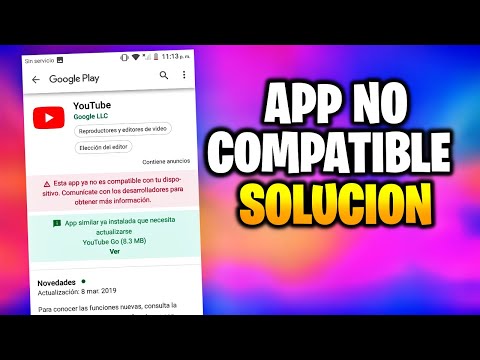
¿Alguna vez has tratado de instalar una app y se te ha saltado un mensajito que dice «no es compatible con tu dispositivo»? Vaya, es frustrante, ¿no? Eso me pasó a mí hace poco con una app de juegos que tenía muchas ganas de probar. La verdad es que fue un momento de rabia mezclada con resignación.
La cosa es que la compatibilidad de las aplicaciones en Google Play depende de varios factores. No es solo cuestión de suerte, sino que hay detalles técnicos detrás. A veces, tu móvil está listo para cualquier cosa pero resulta que el desarrollador no lo ha tenido en cuenta.
Así que en este artículo, vamos a desglosar todo sobre la compatibilidad. Hablaremos de qué criterios utilizan las apps para determinar si pueden correr en tu dispositivo, cómo puedes averiguarlo antes de descargar algo y algunos trucos para sortear estas limitaciones. En fin, si alguna vez te has sentido perdido entre todas esas especificaciones técnicas, este texto es justo lo que necesitas. ¡Vamos a ello!
Ajustes necesarios para garantizar la compatibilidad de tu dispositivo con todas las aplicaciones disponibles
Cuando hablamos de **compatibilidad de aplicaciones** en Google Play y tu dispositivo, es un tema que puede causar dolor de cabeza. O sea, ¿cuántas veces has intentado instalar una aplicación y te ha salido un mensaje de error? Un montón, ¿verdad? Aquí van algunos **ajustes necesarios** para asegurarte de que todo funcione como debe.
1. Mantén tu sistema operativo actualizado
No hay nada más crucial que esto. Asegúrate de tener la versión más reciente del sistema operativo en tu dispositivo. Cada actualización trae mejoras y correcciones que pueden afectar la compatibilidad de las apps. Para actualizar tu dispositivo, ve a *Ajustes > Sistema > Actualizaciones del sistema*. Si ves alguna disponible, ¡dale a aceptar!
2. Verifica la memoria disponible
Las aplicaciones necesitan espacio para funcionar. Ve a *Ajustes > Almacenamiento* para comprobar cuánto tienes disponible. Si estás bajo mínimos, considera borrar algunas cosas o moverlas a una tarjeta SD.
3. Configura los permisos necesarios
Algunas aplicaciones requieren permisos específicos para operar adecuadamente. Si no les das los permisos que piden, puede que no funcionen bien o directamente no se instalen. Ve a *Ajustes > Aplicaciones*, selecciona la app y revisa qué permisos necesita.
4. Comprueba la arquitectura del procesador
Esto puede sonar complicado, pero en realidad es simple: algunas aplicaciones solo funcionan en ciertos tipos de procesadores (ARM vs x86). Puedes encontrar esta información en las especificaciones técnicas de tu dispositivo o usando apps como CPU-Z.
5. Revisa la conectividad
Tu conexión a Internet también juega un papel importante. Muchas veces las aplicaciones requieren descargar archivos adicionales para funcionar correctamente, así que asegúrate de tener una buena conexión Wi-Fi o datos móviles.
6. Desactiva el modo ahorro de energía
El modo ahorro puede limitar el rendimiento del dispositivo y por ende afectar el funcionamiento de algunas apps. Ve a *Ajustes > Batería* y asegúrate de desactivarlo cuando quieras usar aplicaciones demandantes como juegos o edición.
7. Usa versiones optimizadas si es necesario
Algunos desarrolladores ofrecen versiones especiales de sus apps para dispositivos menos potentes u otros sistemas operativos (como Android Go). Busca eso si te está dando problemas una app específica.
En fin, estos ajustes pueden ayudarte a evitar muchos inconvenientes al instalar y usar aplicaciones desde Google Play Store en tu dispositivo. Oye tú, ten presente que si después de todo esto sigues teniendo problemas con alguna aplicación específica, lo mejor será consultar con un profesional o contactar al soporte técnico del servicio correspondiente—no tengas miedo, ¡siempre hay solución!
Cómo resolver conflictos de nombres en aplicaciones de compatibilidad
Claro, aquí tienes un texto que aborda el tema de los conflictos de nombres en aplicaciones de compatibilidad:
Cuando hablamos de conflictos de nombres en aplicaciones dentro del ámbito de la compatibilidad, nos referimos a esos momentos en que dos o más aplicaciones intentan usar el mismo nombre, lo cual puede generar problemas en dispositivos con Android. Esto es especialmente común cuando descargas aplicaciones desde Google Play o desde otras fuentes.
Normalmente, el sistema operativo necesita poder distinguir entre las diferentes aplicaciones para funcionar correctamente. Así que, si hay una colisión en los nombres, las cosas pueden ponerse peliagudas. ¿Te ha pasado alguna vez? Puede ser realmente frustrante cuando una app no se abre o cierra inesperadamente.
Aquí hay algunas formas para resolver estos conflictos:
- Cambia el nombre del paquete: Cuando desarrollas una app, asegúrate de que el nombre del paquete sea único. Por ejemplo, si tienes dos apps que se llaman «Mis Juegos», debes asegurarte de que sus números de identificación sean distintos: uno podría ser «com.miempresa.misjuegos» y el otro «com.miempresa.misjuegos2».
- Compatibilidad con versiones anteriores: Al actualizar tu app, verifica la compatibilidad con versiones anteriores. Si cambias algo importante como el nombre del paquete sin rediseñar adecuadamente la versión antigua, ¡puede haber problemas!
- Manejo adecuado de permisos: Algunas veces, una aplicación puede necesitar permisos que ya están en uso por otra. Revisa tus permisos requeridos y asegúrate de no estar pidiendo lo mismo que otra app.
- Error humano al descargar: Fíjate bien a la hora de instalar apps. A veces descargamos aplicaciones trampa que tienen un nombre parecido pero son completamente diferentes. Siempre verifica las calificaciones y comentarios.
- Borrar caché y datos: Si ya estás experimentando un conflicto en tu dispositivo, intenta borrar los datos y caché de la aplicación problemática. Esto puede liberar algunos recursos y permitirte empezar frescamente.
- Reinstalación: A veces nada mejor que desinstalar y reinstalar la aplicación para resolver conflictos persistentes. Este proceso ayuda a limpiar cualquier error acumulado.
Asegúrate también de mantener tus dispositivos actualizados. Las actualizaciones pueden incluir correcciones para problemas conocidos con compatibilidad.
No olvides revisar foros o comunidades online: muchas veces otros usuarios han encontrado soluciones a situaciones similares. Eso sí, si tras intentar todo sigues con problemas serios, lo mejor es contactar a un profesional para evitar dolores de cabeza mayores.
Toda esta información está diseñada para ayudarte a lidiar mejor con los conflictos tecnológicos que puedan surgir al utilizar aplicaciones en Android. Siempre es bueno tener ciertos conocimientos sobre esto porque te hará la vida más fácil cuando surjan inconvenientes inesperados.
Soluciones comunes a problemas frecuentes en Google Play Store
Claro, aquí va un texto que aborda soluciones comunes a problemas en Google Play Store relacionados con la compatibilidad de aplicaciones y dispositivos. Espero que te sirva.
¿Te ha pasado que intentas descargar una app en Google Play Store y te dice que no es compatible con tu dispositivo? A veces, esto puede ser frustrante. Vamos a ver algunas soluciones comunes para esos problemas frecuentes.
1. Verifica la versión de Android: Muchas aplicaciones requieren una versión específica de Android para funcionar correctamente. Por ejemplo, si tienes un dispositivo con Android 5.0 y la app necesita al menos Android 6.0, pues nada, no va a funcionar. Ve a Configuración, luego a Acerca del teléfono, y revisa tu versión actual.
2. Revisa la capacidad del dispositivo: Algunas aplicaciones son pesadas y necesitan más espacio del que tienes disponible. Al final, si tu teléfono tiene poco almacenamiento libre, puedes recibir el error de incompatibilidad. Así que ve a Configuración, luego a Almacenamiento, y limpia lo que no uses.
3. Actualiza Google Play Store: A veces, el problema está en la propia tienda de aplicaciones. Si tienes una versión antigua de Google Play Store, podrías tener problemas de compatibilidad. Asegúrate de tener siempre la última versión instalada.
4. Prueba reiniciar el dispositivo: Aunque parezca básico, reiniciar tu teléfono puede solucionar más problemas de los que imaginas. Hazlo para refrescar el sistema operativo y ver si así se soluciona el tema.
5. Elimina caché y datos de Google Play Store: Esto puede ayudar si la aplicación está dando guerra por algún error interno. Ve a Configuración, luego a Aplicaciones, selecciona Google Play Store, y toca en Borrar caché. Si eso no funciona, también puedes probar con Borrar datos.
6. Verifica restricciones regionales o del dispositivo: Algunas apps están disponibles solo en ciertos países o para dispositivos específicos (como ciertas versiones de iPhone). Si estás usando un VPN o un dispositivo poco común, eso podría ser un problema.
No olvides los permisos necesarios:. Algunas aplicaciones requieren permisos adicionales para funcionar bien (como acceso al micrófono o cámara). Asegúrate de haber dado todos los permisos necesarios cuando instalas la app.
Puntos clave:
- Asegúrate siempre de estar usando una versión actualizada del sistema operativo.
- Limpia espacio en tu dispositivo regularmente.
- No subestimes el poder del reinicio simple.
- Mantén tus aplicaciones actualizadas desde Google Play Store.
- Cuidado con las restricciones geográficas o por dispositivos compatibles.
- Cuidado con permisos; asegúrate de aceptarlos si son necesarios para el funcionamiento correcto.
Total que si sigues teniendo problemas después de intentar estas cosas, podría ser buena idea consultar directamente con el soporte técnico o revisar foros donde otros usuarios han tenido experiencias similares.
Recuerda: esto no sustituye ayuda profesional; pero seguro que te ayudará a solucionar algunos inconvenientes comunes en Google Play Store!
Vaya, la compatibilidad de aplicaciones en Google Play y dispositivos es un tema que puede resultar un poco frustrante, ¿no? A todos nos ha pasado alguna vez: abres la tienda, ves una app interesante y cuando ya estás listo para descargarla… ¡zas! Te dice que no es compatible con tu dispositivo. Y tú ahí, con cara de «¿por qué?».
Recuerdo una vez que estaba buscando una aplicación nueva para editar fotos. Vi una que parecía lo más y tenía buenas reseñas. Así que, emocionado, la descargué solo para darme cuenta de que el teléfono no era lo suficientemente moderno para ejecutarla. Me sentí un poco decepcionado, pero luego pensé en lo complicado que es mantener a todos los dispositivos al día con las últimas características.
La cosa es que no solo se trata del sistema operativo. A veces hay hardware específico o actualizaciones que simplemente tu dispositivo no soporta. Por ejemplo, muchas apps requieren ciertas versiones de Android o incluso funcionalidades como GPS o Bluetooth mejorados. Entonces, ¿cómo se hace para navegar por esta jungla?
Hay aplicaciones diseñadas para ser compatibles con varios modelos y versiones de Android. Sin embargo, algunos desarrolladores optan por aprovechar las tecnologías más recientes y terminan dejando atrás a aquellos dispositivos más viejos. En fin, es un dilema constante entre querer ofrecer lo último y no excluir a usuarios fieles.
Así que la próxima vez que te encuentres con uno de esos mensajes de incompatibilidad en Google Play, recuerda: no eres el único al que le pasa esto. Al final del día, solo toca seguir buscando o esperar a actualizar el teléfono… ¡o hacer como yo y pegarse a las apps más clásicas! ¿Tú también has tenido problemas así?