
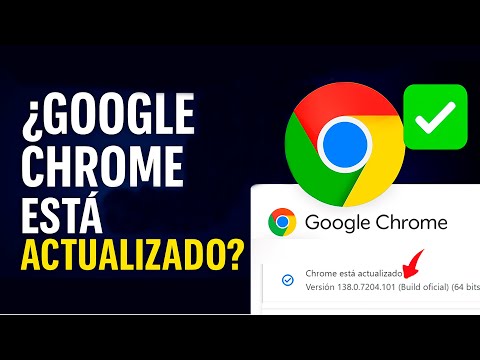
Oye, ¿alguna vez te has preguntado si tu Chrome está al día? A veces, nos olvidamos de actualizarlo y eso puede traer más problemas de los que imaginamos. Es como dejar de ir al dentista… ¡mal asunto!
Mira, tener tu navegador actualizado es clave para disfrutar de una experiencia sin fallos y con mejor seguridad. Además, las actualizaciones traen esas mejoras chulas y nuevas funciones que a todos nos gustan.
En este artículo te voy a contar lo fácil que es verificar si tienes la última versión. No te preocupes, no va a ser un rollo técnico; lo haré tan sencillo como un café en la mañana. Así que prepárate para darle un vistazo a tu Chrome y asegurarte de que está en su mejor forma. ¿Listo? ¡Vamos a ello!
Métodos para mantener la aplicación de Google actualizada en tu dispositivo móvil
Claro, aquí tienes un texto que habla sobre cómo mantener la aplicación de Google actualizada en tu móvil y cómo verificar si Chrome está al día. Espero te sirva:
¿Tienes ganas de saber cómo mantener la aplicación de Google siempre al tanto y funcionando bien en tu dispositivo móvil? Déjame contarte los métodos más efectivos que puedes usar.
Primero, es importante entender que las aplicaciones suelen actualizarse para corregir errores, mejorar el rendimiento o añadir nuevas funciones. Así que mantener todo al día es clave. Vamos a ver cómo hacerlo.
- Usa la Play Store: Es lo más básico. Abre la tienda de aplicaciones en tu dispositivo, busca “Google” y toca “Actualizar” si ves esa opción. A veces solo necesitas buscar “Chrome” para realizar lo mismo. Esa opción suele aparecer cuando hay una nueva versión disponible.
- Activar las actualizaciones automáticas: Para no estar revisando constantemente, puedes activar esta opción en la Play Store. Abre la tienda, toca el menú (los tres rayitas) y selecciona “Configuración”. Busca “Actualizar aplicaciones automáticamente” y elige una opción que te convenga. Así cada vez que estés conectado a Wi-Fi se actualizará solo.
- Verificar manualmente las actualizaciones: A veces, puede que no aparezca un aviso de actualización. Entonces, abre Chrome, ve a los tres puntitos en la esquina superior derecha y selecciona “Ayuda” o “Acerca de Chrome”. Ahí debería mostrarte si hay alguna actualización pendiente o si estás usando la última versión.
- Mantén espacio suficiente: Si tu dispositivo está lleno, puede ser un problema para las actualizaciones. Revisa el almacenamiento disponible y libera algo de espacio si es necesario borrando archivos o aplicaciones que ya no uses.
También recuerda que estas actualizaciones pueden ser diferentes según el sistema operativo de tu dispositivo: Android o iOS. Cada uno tiene sus peculiaridades.
No olvides reiniciar tu dispositivo después de hacer actualizaciones importantes; esto ayuda a que todo funcione sin problemas ya sabes, como cuando reinicias el router porque no te da señal.
Aún así, si encuentras problemas con las actualizaciones o con cualquier otra cosa relacionada con Google o Chrome en tu móvil y no logras resolverlo tú mismo, siempre es mejor pedir ayuda profesional. Así evitarás complicaciones innecesarias.
Total que ya sabes: mantén al día tus apps para sacarles partido completo y disfrutar una experiencia fluida mientras navegas por internet. ¡Suerte!
Cómo solucionar errores comunes al actualizar Google Chrome en tu PC
Oye, vamos a hablar de esos errores comunes que te pueden salir al actualizar Google Chrome en tu PC. A todos nos ha pasado, ¿verdad? Estás en medio de una navegación épica y de repente te dice que hay una actualización pendiente. La cosa es que no siempre sale todo bien. Así que, si alguna vez te has encontrado con problemas al actualizar o simplemente quieres asegurarte de que estás al día, aquí te dejo algunas cositas clave.
Primero lo primero: verifica si tu Chrome está actualizado. Para hacer esto, solo sigue estos pasos:
- Abre Google Chrome.
- Haz clic en los tres puntos en la esquina superior derecha.
- Ve a «Ayuda» y selecciona «Información de Google Chrome».
Chrome empezará a buscar actualizaciones automáticamente. Si hay una nueva versión, se descargará y se instalará de inmediato. Pero si ves un mensaje como “Chrome ya está actualizado”, ¡genial! Todo está en orden.
Ahora bien, ¿qué hacer si la actualización no se completa? Aquí tienes unos trucos:
- Reinicia tu PC: A veces es tan simple como eso. Reiniciar puede solucionar muchos problemas temporales.
- Cierra otras pestañas: Si tienes muchas pestañas abiertas o programas funcionando, puede afectar el rendimiento. Cierra lo innecesario y prueba nuevamente.
- Borra caché y cookies: La caché acumulada puede causar conflictos con las actualizaciones. Ve a Configuración > Privacidad y seguridad > Borrar datos de navegación para limpiarlo todo un poco.
A veces también puede haber problemas con los servidores del navegador. Puede ser frustrante, pero no siempre depende de ti. Prueba cambiando a otra red Wi-Fi o simplemente espera un rato antes de volver a intentarlo.
No olvides revisar tu firewall o antivirus: En ocasiones, pueden estar bloqueando la actualización sin que tú te des cuenta. Revisa las configuraciones para asegurarte de que Chrome tenga permiso para comunicarse por Internet.
Puedes encontrar otros errores como el famoso “Error 7” que suele aparecer cuando hay conflictos con el sistema operativo o incluso permisos incorrectos en las carpetas donde se instala Chrome. En ese caso, asegúrate de tener privilegios administrativos al intentar actualizarlo.
No estoy diciendo que esto sea una solución mágica para todos tus dolores de cabeza tecnológicos… Si después de probar todo esto sigues sin poder actualizar, tal vez deberías considerar reinstalar Google Chrome por completo o pedir ayuda profesional. A veces es mejor dejarlo en manos expertas si los problemas persisten.
Total que ya sabes cómo hacer una verificación básica y qué pasos seguir si algo falla durante la actualización. La idea es mantener siempre tu navegador al día para disfrutar de las últimas funciones y mejoras de seguridad, así que no dudes en poner estos consejos en práctica cada vez que surja un inconveniente. ¡Buena suerte!
Soluciones a Problemas Comunes en la Última Versión de Google Chrome
¿Te ha pasado que Google Chrome empieza a fallar o a ir más lento de lo normal? En serio, es frustrante. A veces, lo único que necesitas es asegurarte de que tu versión esté actualizada. Te cuento cómo verificarlo y resolver problemas comunes con esta última versión.
Primero, vamos por lo básico: verificar si Chrome está actualizado. Es más fácil de lo que parece. Solo tienes que seguir estos pasos:
- Abre Google Chrome.
- Haz clic en los tres puntos verticales en la esquina superior derecha.
- Selecciona “Ayuda”, y luego haz clic en «Información de Google Chrome».
Al hacer esto, se abrirá una nueva pestaña y comenzará a buscar automáticamente actualizaciones. Si hay alguna actualización disponible, se descargará y se instalará en segundo plano. Puede ser que debas reiniciar el navegador para aplicar esos cambios.
Ahora bien, digamos que has actualizado tu Chrome y sigues teniendo problemas. Puede ser un poco desesperante, pero aquí van algunas soluciones para esos problemas comunes:
- Páginas que no cargan: A veces duele ver cómo esa página web no carga ¿verdad? Prueba a reiniciar tu conexión a internet o limpiar la caché del navegador. Ve a «Configuración», luego «Privacidad y seguridad» y selecciona «Borrar datos de navegación». ¡Verás cómo mejora!
- Chrome se cierra solo: Eso sí que puede romperte el día. Si esto te sucede, intenta reiniciar tu computadora o verifica si tienes extensiones problemáticas. Puedes desactivarlas desde «Más herramientas» y luego «Extensiones». Desactiva todas primero y vuelve a activarlas una por una para identificar al culpable.
- Lentitud al navegar: Hay días donde parece que todo va más lento que un caracol… Si sientes eso, verifica si tienes muchas pestañas abiertas o extensiones activas innecesarias. Cada una consume recursos, así que menos es más.
- Error al reproducir videos: ¿Te ha pasado eso mientras estás en YouTube? Asegúrate de tener los últimos controladores gráficos actualizados o prueba desactivar hardware acelerado desde la configuración avanzada.
Recuerda: cada vez que actualizas tu navegador no solo mejoras la seguridad sino también la velocidad y estabilidad de navegación.
Por último, si después de todo esto sigues enfrentando problemas con Chrome, puede ser una buena idea consultar el soporte técnico o foros especializados donde otros usuarios pueden haber pasado por lo mismo.
Así quedó claro ¿verdad? Mantener tu Google Chrome actualizado puede salvarte mucho estrés digital. Al final del día, trata siempre de tener todo al día para navegar sin preocupaciones. ¡Suerte con eso!
¿Te ha pasado alguna vez que te quedas alucinando cuando ves que tu navegador te lanza un mensaje de actualización? Como si, de repente, se diera cuenta de que ha estado viviendo en una cueva sin conexión a internet. Bueno, eso me pasó hace poco. Estaba viendo unos videos y, de pronto, el Chrome se puso a «trabajar» en medio de mi maratón. Resulta que tenía una versión anticuada y no soportaba un montón de cosas nuevas.
Verificar si tu Chrome está actualizado es bastante sencillo. Solo tienes que abrir el navegador y fijarte en la esquina superior derecha. Ahí hay tres puntitos verticales (los tres puntos son como una señal secreta, ¿verdad?). Le das click ahí y vas a «Ayuda». Todo esto suena un poco serio, pero la clave está en “Información de Google Chrome”. Al hacer click ahí, el navegador empezará su revisión mágica por sí mismo.
Si está actualizado, te dirá “Chrome está actualizado”. Pero si no lo está… ¡te mostrará cuántas actualizaciones hay! Y solo tienes que esperar unos minutos a que termine la magia esta. No sé tú, pero yo siempre me siento como si estuviera dando un salto al futuro cada vez que actualizo mis programas.
Es curioso cómo a veces nos olvidamos de lo importante que es actualizar nuestros dispositivos. O sea, no solo se trata de tener las últimas funciones o colores bonitos; hay cosas como la seguridad detrás de todo eso. Las actualizaciones suelen traer mejoras en la protección contra virus o sitios peligrosos. Así que cuando haces este pequeño chequeo no solo le das un respiro a tu navegador sino también proteges tus datos.
En fin, mantener Chrome al día es un simple gesto pero con gran impacto. Así ya sabes: cada tanto date ese “gustito” de comprobarlo y sigue navegando sin preocupaciones raras o fallos inesperados. ¡Ah! Y recuerda: estar al día también significa poder disfrutar mejor tu contenido favorito sin interrupciones ni dramas tecnológicos. Así que… ¡manos a la obra!

