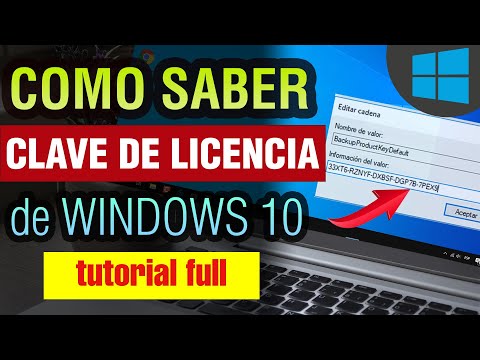
Oye, ¿alguna vez te has preguntado si tu clave de Windows es realmente válida? Es una duda más común de lo que crees. Todos hemos estado allí, comprando una licencia o recibiendo una y luego nos quedamos pensando: “¿Esto funcionará o estoy a punto de tener problemas?”
La cosa es que saber si tu clave está en orden puede ahorrarte un montón de dolores de cabeza. Imagina que en medio de un proyecto importante, ¡pum!, te aparece un mensaje que dice que tu Windows no es genuino. No suena nada divertido, ¿verdad?
Así que hoy vamos a ver cómo chequear la validez de esa clave. Va a ser sencillo y sin complicaciones, como charlar con un amigo en la cafetería. ¡Toma asiento y vamos al lío!
Identifica tu clave de producto de Windows en simples pasos
¿Te has preguntado alguna vez cómo encontrar tu clave de producto de Windows? Oye, no estás solo. Todos hemos pasado por eso en algún momento. Y si ya la has perdido o simplemente no sabes dónde buscarla, aquí te dejo unos pasos sencillos para identificarla y verificar su validez.
Primero lo primero, ¿qué es una clave de producto? Básicamente, es ese código único que necesitas para activar tu copia de Windows. Sin ella, tu sistema operativo puede funcionar a medias o incluso dejarte tirado con algunos bloqueos. Así que es crucial saber dónde está.
Para empezar, aquí tienes algunas formas comunes de localizar tu clave de producto:
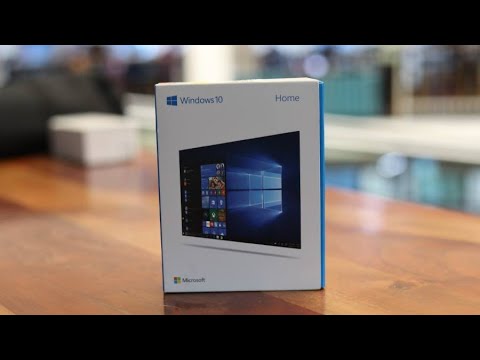
- Revisa la caja del software: Si compraste Windows en una tienda física, lo más probable es que la clave esté en un adhesivo dentro de la caja.
- Chequea en un correo electrónico: Si compraste Windows online, revisa tus correos electrónicos por algún mensaje del vendedor; ahí podría estar la clave.
- Acceso al sistema: Si ya tienes Windows instalado y funcionando, puedes encontrarla fácilmente usando el símbolo del sistema o PowerShell.
Ahora vamos a ver cómo hacerlo desde el sistema. Aquí va:
1. Abre el menú inicio y busca “cmd” o “símbolo del sistema”. Haz clic derecho sobre él y selecciona “Ejecutar como administrador”.
2. Una vez abierto, escribe el siguiente comando y presiona Enter:
«`bash
wmic path softwarelicensingservice get OA3xOriginalProductKey
«`
3. ¡Y listo! Tu clave debería aparecer ahí mismo.
Algunas veces te puedes topar con otra opción: un programa llamado **ProduKey**. Este programita gratuito te muestra las claves de los programas instalados en tu computadora. Es muy útil cuando tienes varias licencias y necesitas verificar cuál es cuál.
Recuerda que no todas las claves son iguales; algunas son OEM (vienen con el hardware), otras son RETAIL (compradas por separado). Esto es importante porque las OEM suelen estar ligadas a un solo dispositivo.
Por último, si quieres verificar si tu clave sigue siendo válida, solo debes ir a «Configuración», luego «Actualización y seguridad», después «Activación». Ahí verás si todo está en orden. Normalmente aparece un mensaje que dice «Windows está activado».
Oye tú, aunque estos pasos son bastante simples, no dudes en buscar ayuda profesional si sientes que algo no va bien o si estás perdido en el proceso. Siempre es mejor pedir ayuda antes que quedar atrapado en laberintos tecnológicos.
Así que ahora ya sabes cómo identificar tu clave de producto de Windows y comprobar su validez sin complicaciones. ¡Suerte con eso!
Cómo localizar la clave de producto de Windows 11 para reinstalaciones y actualizaciones
Si has decidido reinstalar Windows 11 o hacer una actualización, una de las cosas más importantes es tener a la mano tu clave de producto. Pero tranquilo, no es tan complicado como parece. Te voy a explicar cómo localizarla y también cómo verificar su validez, ¿vale?
¿Dónde encontrar la clave de producto? Bueno, hay varias formas. Aquí van algunas:
- En la caja del producto: Si compraste Windows 11 en una caja física, la clave suele estar en una etiqueta dentro de la caja o en el manual.
- Correo electrónico de compra: Si lo compraste digitalmente, busca en tu correo un mensaje de confirmación. Ahí debería estar la clave.
- Sistema operativo actual: Si ya tienes Windows 11 instalado y solo quieres recuperar la clave, puedes usar herramientas del sistema o software especializado.
Usando el símbolo del sistema, que es como una ventana donde puedes escribir comandos. Abre el símbolo del sistema con permisos de administrador y escribe este comando:
C:WindowsSystem32slmgr.vbs /xpr
Pulsa Enter y deberías ver un mensaje que indica si tu copia está activada. Ahora, si quieres ver específicamente la clave, usa este comando:
C:WindowsSystem32slmgr.vbs /dli
Cualquiera que sea el caso, asegúrate de copiar bien esa clave ¡porque puede ser un jaleo volver a buscarla!
Cuidado con las claves preinstaladas: A veces los fabricantes incluyen claves por defecto. Si cambiaste hardware o hiciste cambios importantes en tu PC, esas claves podrían no funcionar en futuras reinstalaciones.
Verificando la validez de tu clave de Windows
- Puedes hacerlo directamente desde el mismo sistema operativo accediendo a Ajustes > Actualización y seguridad > Activación. Ahí podrás ver si tu copia está activada.
- También puedes validar la clave directamente con Microsoft usando su sitio web oficial. Simplemente introduce la clave y ellos te dirán si es válida.
No olvides que esta información no sustituye ayuda profesional; siempre es recomendable contactar al soporte técnico si tienes dudas serias sobre los productos.
Total que ya tienes las herramientas para localizar y verificar tu clave de producto en Windows 11. Así que ahora no hay excusas para no tener todo listo para esa reinstalación o actualización. ¡Suerte con el proceso!
Cómo visualizar la licencia de Windows 10 usando la línea de comandos
¿Te has preguntado alguna vez cómo saber si tu licencia de Windows 10 está activa y en regla? A veces uno puede meterse en un lío con la activación de Windows, te lo digo por experiencia. Yo tenía un amigo que cada vez que encendía su PC, aparecía un mensaje raro sobre la activación. Después de buscar un poco, descubrimos una manera sencilla de verificarlo desde la línea de comandos. Así que hoy te voy a contar cómo hacerlo.
Primero que nada, para ver la licencia de Windows usando la línea de comandos, necesitas acceder al símbolo del sistema. No te preocupes, es más fácil de lo que parece. Aquí van los pasos:
1. **Abre el símbolo del sistema**: Haz clic en el botón de inicio o presiona la tecla “Windows” en tu teclado. Luego escribe “cmd” y deberías ver «Símbolo del sistema» entre los resultados. Haz clic derecho y selecciona “Ejecutar como administrador”. Esto es importante porque necesitas permisos elevados para verificar la licencia.
2. **Introduce el comando adecuado**: Una vez abierto el símbolo del sistema, escribe el siguiente comando y presiona “Enter”:
slmgr /xpr
Esto te dará una ventana emergente que indica si tu copia de Windows está activada permanentemente o no.
3. **Verifica la validez**: Si ves un mensaje que dice “La máquina está activa”, ¡felicidades! Tu Windows 10 está todo en orden. Pero si dice otra cosa, podrías necesitar revisar tu clave o contactar a soporte técnico.
Ahora bien, hay otro comando útil para obtener más información sobre tu licencia:
4. **Obtén detalles adicionales**: Puedes usar este comando también:
slmgr /dli
Esto te mostrará información sobre el estado de activación y el tipo de licencia que tienes.
5. **Más información si se necesita**: Si quieres aún más detalles, puedes usar:
slmgr /dlv
Este comando ofrece una visión completa sobre tu licencia, como el ID del producto y otros datos técnicos.
Oye tú, si te surgen dudas o ves algo raro después de esto, no dudes en buscar ayuda profesional para evitar problemas mayores con tu sistema operativo.
Espero que esto te sirva para saber qué onda con tu licencia de Windows 10. Mantener todo en regla no solo es útil sino esencial para disfrutar al máximo tu experiencia con el PC sin esos avisos molestos ni restricciones raras. ¡Suerte con eso!
Oye, ¿te ha pasado alguna vez que enciendes tu computadora y te aparece ese mensaje de que tu clave de Windows no es válida? A mí me pasó una vez, y la verdad fue un momento de pánico total. No sabía si iba a perder mis archivos o si tendría que comprar una nueva licencia. Total, que ahí estaba yo, buscando cómo verificar si mi clave era legítima.
Verificar la validez de tu clave de Windows es más sencillo de lo que parece. Lo primero es saber dónde está esa clave. Muchas veces, si compraste tu PC con Windows preinstalado, la clave viene pegada en algún lado del equipo o en la caja. Pero si eres como yo y compraste una licencia online, quizás la tengas guardada en un correo. Fíjate siempre bien antes de salir corriendo a comprar otra.
Para verificarla, un truquito fácil es usar el símbolo del sistema. Abres el menú de inicio y escribes “cmd”. Cuando aparezca, le das click derecho y seleccionas «Ejecutar como administrador». Ahí puedes escribir un comando: “slmgr.vbs /dli”. Y voilà, te saldrá una ventana con información sobre tu activación. Si ves “Licencia válida”, ¡bien por ti! Si dice algo raro… bueno, ahí ya deberías investigar más a fondo.
Recuerdo una vez que un amigo se quedó atascado porque su Windows no se activaba tras una actualización grande. Al final resultó ser que su clave había caducado. Así que es recomendable estar atento a las actualizaciones y hacer revisiones periódicas.
Lo más importante aquí es evitar dolores de cabeza futuros, porque quién quiere lidiar con eso cuando solo quieres disfrutar de tus series o jugar sin interrupciones. Y ya sabes, verifica bien esa clave antes de dejarte llevar por las ofertas tentadoras en internet; puede ser un engaño.
Así que ahí lo tienes: verificar tu clave no sólo te da tranquilidad sino también seguridad para seguir disfrutando de tu equipo al máximo. ¡No hay nada mejor!