Oye, ¿has notado que tu placa AM4 B450 no rinde como tú quieres? A veces, solo parece que se queda atascada cuando le pones un poco de carga, ¿verdad? Pero no te preocupes. ¡Aquí estoy para ayudarte!
En este artículo, vamos a hablar sobre cómo sacarle el jugo a tu placa madre. Te voy a contar algunos trucos y ajustes sencillos que pueden mejorar su rendimiento sin necesidad de gastar un dineral en nuevas piezas.
Vamos a ver desde configuraciones en la BIOS hasta opciones de software que pueden hacer una gran diferencia. La idea es hacer que todo funcione más fluido e incrementar un poco esas FPS que tanto anhelamos.
Así que siéntate, relájate y prepárate para optimizar tu PC. ¡Vamos a ello!
Cómo solucionar problemas comunes en la configuración de Ryzen Master
Configurar Ryzen Master para optimizar el rendimiento de tu placa AM4 B450 puede ser un proceso emocionante y a la vez un poco complicado, ¿verdad? A veces, pequeños detalles se nos escapan y eso puede perjudicar el rendimiento que tanto buscamos. Vamos a ver algunos problemas comunes y cómo solucionarlos.
1. Problemas con la instalación de Ryzen Master
Al instalar Ryzen Master, es posible que te encuentres con errores. Uno de los más típicos es que no se instale correctamente. Si esto sucede, asegurate de tener los últimos controladores de tu chipset. A veces, un simple reinicio del sistema después de instalar los drivers soluciona el problema.
2. No puedes abrir la aplicación
Si abres Ryzen Master y se cierra inmediatamente, prueba esto: ve a las configuraciones de tu antivirus. A veces, los programas como Avast o Norton pueden bloquear aplicaciones que consideran sospechosas. Agrega Ryzen Master a la lista de excepciones.
3. Temperaturas extremadamente altas
Mira, si ves temperaturas muy altas en la interfaz, puede ser un indicio de que no estás aplicando correctamente los perfiles o que necesitas mejorar la refrigeración. Una anécdota personal: una vez subí los voltajes sin darme cuenta y mi CPU se puso como una estufa en pleno verano. Ten mucho cuidado con eso; revisa siempre las temperaturas durante tus cambios.
Puntos clave para optimizar el rendimiento:
- Revisa el HWiNFO: Esta herramienta te da información precisa sobre temperaturas y voltajes.
- Ajustes manuales: Si tienes experiencia, intenta ajustar los parámetros en lugar de usar presets automáticos.
- Asegúrate de tener buena refrigeración: Esto incluye tanto ventiladores como pasta térmica adecuada.
- Mantén tu BIOS actualizado: Las actualizaciones pueden mejorar la compatibilidad y estabilidad del sistema.
4. Problemas al aplicar los cambios
A veces aplicas cambios en Ryzen Master pero estos no se mantienen al reiniciar el equipo. Esto puede deberse a que no tienes activada la opción «Save Profiles». Activa esa opción antes de aplicar cualquier configuración para asegurarte de que tus ajustes sean permanentes.
Tips adicionales:
- Mira vídeos tutoriales: Hay muchos disponibles que muestran configuraciones específicas para placas B450.
- Pide ayuda en foros especializados si encuentras un problema específico; hay mucha gente dispuesta a ayudar.
No olvides siempre tener presente que todos estos ajustes pueden influir fácilmente en la estabilidad del sistema si no se hacen con cuidado. Si alguna vez sientes que no sabes qué hacer o algo sale mal, es buena idea buscar apoyo profesional o ayuda técnica especializada antes de seguir adelante. ¡Tómalo con calma y diviértete configurando!
Cómo utilizar Ryzen Master para ajustar el rendimiento de tu PC
Claro, aquí tienes un texto que responde a cómo utilizar Ryzen Master para ajustar el rendimiento de tu PC, centrándonos en la optimización de una placa AM4 B450.
Si tienes un procesador AMD Ryzen y una placa base AM4 B450, seguro que has oído hablar de Ryzen Master. Esta herramienta es bastante útil para ajustar el rendimiento de tu PC. Y hoy te voy a contar cómo usarla sin complicaciones.
Primero lo primero, asegúrate de tener Ryzen Master instalado en tu sistema. Lo puedes descargar desde la página oficial de AMD. Una vez que lo instales, ábrelo y verás una interfaz muy intuitiva.
Cuando estás en la aplicación, hay varias secciones que debes conocer:
- Monitorización: Aquí puedes ver parámetros como la temperatura del CPU, las velocidades del reloj y el uso de la memoria. Es como tener un médico personal para tu PC.
- Perfil: Obtienes cuatro perfiles diferentes donde puedes guardar tus configuraciones personalizadas. Eso está genial si quieres alternar entre rendimiento y consumo energético.
- Ajustes de Overclocking: En esta sección puedes modificar manualmente las frecuencias del reloj y los voltajes. Pero ojo, aquí es donde hay que tener cuidado porque un mal ajuste puede dañar tu hardware.
No sé si te ha pasado, pero cuando empecé a jugar con mi primer Ryzen, me emocioné tanto que subí todos los valores al máximo sin pensar en las consecuencias. Al final, mi PC sonaba como un avión despegando y se apagó por sobrecalentamiento. Aprendí la lección rápidamente: empieza despacito.
Ajustando parámetros, comencemos con algo sencillo: subir las frecuencias del reloj. Busca el apartado “CPU Clock” y ajusta la frecuencia poco a poco. Por ejemplo, si tienes un Ryzen 5 3600 funcionando a 3.6 GHz, prueba subirlo a 3.8 GHz primero. Haz esto en pequeños incrementos y luego prueba estabilidad haciendo pruebas con programas exigentes como Prime95 o Cinebench.
No olvides los voltajes. Si subes la frecuencia del reloj, también tendrás que ajustar el voltaje (Vcore) para asegurar estabilidad en tu sistema. Un aumento pequeño suele ser suficiente; por ejemplo, si estás usando 1.2V prueba llevarlo a 1.25V.
También es buena idea usar el modo “Game Mode” o “Creator Mode” según lo que necesites hacer con tu PC . El “Game Mode” prioriza el rendimiento en juegos mientras que el “Creator Mode” puede ser mejor si trabajas con software pesado como edición de video o diseño gráfico.
A medida que haces ajustes, recuerda siempre aplicar cambios y reiniciar tu sistema para poder comprobar cómo se comporta después de cada modificación.
Puedes monitorear todo esto fácilmente desde la pestaña principal mientras ejecutas tareas exigentes o juegas algo intenso; así sabrás si necesitas ajustar más o si vas bien así.
Total que sería bueno bajar los ajustes si notas problemas como cuelgues o temperaturas excesivas (más allá de 85 grados Celsius). La salud de tu equipo siempre debe ser prioridad uno.
Así que ya sabes… Ryzen Master es una herramienta poderosa pero también puede ser peligrosa si no le prestas atención a tus ajustes. Ve despacio y mantente alerta con las temperaturas sobre todo cuando estás overclockeando.
Si todo esto te saca canas verdes o te asusta un poco… no dudes en buscar ayuda profesional para evitar desastres mayores!
Overclocking de procesadores AMD: Pasos para mejorar el rendimiento sin complicaciones
Claro, vamos a hablar del overclocking de procesadores AMD, especialmente si tienes una placa base AM4 B450. Oye, esto puede sonar un poco complicado al principio, pero en realidad no es tanto. Cuando yo empecé con esto, recuerdo que me sentía como un niño en una tienda de caramelos: emocionado y un poco perdido. Pero luego fui entendiendo mejor cómo funcionaba todo.
¿Qué es el Overclocking?
El overclocking es simplemente hacer que tu procesador funcione a una velocidad mayor de la que está diseñado por defecto. En otras palabras, quieres sacarle más rendimiento para que tus juegos o tareas pesadas vayan más suaves. Pero ten cuidado: si lo haces mal, puedes provocar problemas serios en tu PC.
Pasos básicos para el overclocking en una placa AM4 B450:
- Paso 1: Preparar el sistema
Antes de meterte al overclocking, asegúrate de tener una buena refrigeración. Si tu CPU se calienta mucho, puede hacer throttling (una reducción automática de rendimiento), y eso es justo lo que no quieres. - Paso 2: Actualizar la BIOS
La BIOS es como el cerebro de tu PC. Asegúrate de tener la última versión instalada para evitar cualquier problema de compatibilidad. - Paso 3: Entrar a la BIOS
Reinicia tu computadora y presiona la tecla correspondiente (generalmente “Delete” o “F2”). Busca las opciones relacionadas con el overclocking. - Paso 4: Ajustar el multiplicador del reloj
Aquí es donde empieza la magia. Puedes aumentar el multiplicador del reloj del CPU poco a poco. Por ejemplo, si tu procesador tiene un multiplicador base de 36 (3600 MHz), prueba subirlo a 37 (3700 MHz) y verifica cómo se siente. - Paso 5: Ajustar voltajes
Es probable que necesites ajustar también los voltajes cuando aumentes la frecuencia del CPU para mantener la estabilidad. Ve incrementándolo ligeramente; algo como +0.025V podría ser suficiente al principio. - Paso 6: Guardar cambios y pruebas estables
Guarda los cambios en la BIOS y reinicia el sistema. Luego haz pruebas con software como Prime95 o Cinebench para ver si todo va suave y estable. - Paso 7: Monitorear temperaturas
Usa programas como HWMonitor o Ryzen Master para asegurarte de que las temperaturas estén en rangos seguros mientras haces tus pruebas. - Paso 8: Repetir si es necesario
Si todo funciona bien y las temperaturas son aceptables, puedes volver a la BIOS e incrementar un poco más hasta donde te sientas cómodo con el rendimiento.
Recuerda que cada CPU tiene sus límites únicos; lo que funciona extraordinariamente bien para uno puede no hacerlo igual para otro, así que ve paso a paso.
Cuidado!: El overclocking puede anular tu garantía; así que piénsalo bien antes de empezar con este proceso y asegúrate siempre estar atento a las temperaturas durante tus pruebas.
Por último—y esto es clave—no te desesperes si algo no sale bien al principio. Cada intento te enseña algo nuevo sobre cómo funcionan las cosas dentro de tu PC. La experiencia vale oro cuando se trata de optimizar nuestro equipo.
Así que ya sabes, con paciencia y cuidado puedes mejorar significativamente el rendimiento sin complicaciones mayores ¡Vamos por ese buen rendimiento!
Oye, ¿sabías que la placa AM4 B450 se ha convertido en un clásico entre los gamers y los entusiastas del hardware? Total que, si tienes una de estas, seguro estás buscando formas de sacarle el jugo al máximo. A mí me pasó algo similar hace unos meses. Compré mi B450 y al principio no sabía cómo optimizarla. La verdad, era como tener un coche potente y solo usarlo para ir a comprar pan.
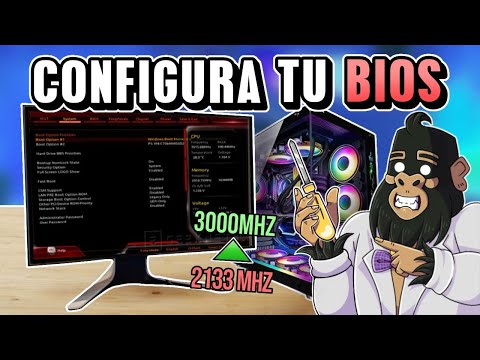
Primero, hablemos un poco sobre el BIOS. Esa es la primera parada. Acceder a él puede parecer intimidante, pero lo cierto es que es como entrar en un taller mecánico donde puedes ajustar todo. Aquí puedes actualizar el firmware para asegurarte de que tu placa esté al día con las últimas mejoras. Te prometo que vale la pena.
Luego están las configuraciones de memoria RAM. Si tienes módulos que soportan perfiles XMP, actívalos desde el BIOS. Es como darle un empujoncito a tu RAM para que trabaje más rápido y eficiente. ¿Y quién no quiere eso? Tal vez tu PC ya es rápida, pero con esto es como ponerle nitro.
Y hablando de nitro, asegúrate de tener una buena refrigeración. No solo porque a esta placa le encanta mantenerse fresquita, sino porque el calor puede afectar su rendimiento y estabilidad. Una buena pasta térmica o un cooler decente marcan la diferencia.
La gestión de energía también juega su papel, así que revisar esas opciones puede ser útil si buscas eficiencia sin sacrificar potencia. También te recomiendo revisar los drivers de tus componentes; actualizarlos podría darte un plus en rendimiento.
Por último, pero no menos importante: ten en cuenta lo que conectas a ella. A veces pensamos que más es mejor y terminamos llenando puertos USB o SATA innecesarios, lo cual puede afectar la velocidad general del sistema.
Al final del día, tienes una B450 capaz de hacer maravillas si la cuidas y optimizas bien. No dudes en experimentar con cada opción hasta encontrar el equilibrio perfecto entre rendimiento y estabilidad; tú mismo notarás cómo cobra vida tu PC de maneras sorprendentes. ¡A disfrutar!