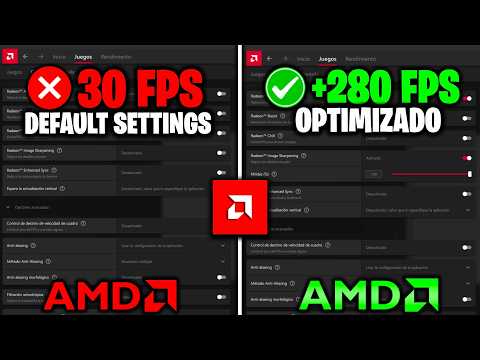
Oye, ¿has sentido que tu PC a veces no rinde como esperabas en esos juegos de última generación? A mí me ha pasado montones de veces, y es un rollo. Pero, ¿sabes qué? Hay cosas que podemos hacer para sacarle el máximo provecho a esa tarjeta gráfica AMD 3D.
En este artículo, vamos a hablarte sobre unos truquitos y ajustes que pueden hacer que tus juegos se muevan más suaves que la mantequilla en pan caliente. Te voy a contar qué configuraciones son clave y cómo optimizar cada detalle.
La idea es que puedas disfrutar al máximo de esos gráficos impresionantes sin sufrir por bajones de rendimiento. Así que, si estás listo para llevar tus partidas a otro nivel, ¡vamos! ¡Dale al play y empecemos esta aventura juntos!
Configuración óptima de AMD Radeon Software para mejorar tu experiencia de juego
Si eres gamer y tienes una tarjeta gráfica AMD Radeon, sabes que sacarle el jugo a tu hardware es clave para disfrutar de tus juegos al máximo. La configuración de AMD Radeon Software puede hacer una gran diferencia en la experiencia de juego. Oye, no te preocupes, aquí te paso algunos trucos para optimizar el rendimiento y tener un juego fluido como la mantequilla.
Primero, es vital que tengas el software actualizado. Asegúrate de tener la última versión instalada. Las actualizaciones suelen incluir mejoras de rendimiento y correcciones de errores que pueden afectar tu experiencia. Así que dale un vistazo regularmente.
A continuación, aquí van algunos ajustes que puedes hacer:
- Gamer Mode: Entra en el software y selecciona «Gaming». Asegúrate de activar el «Game Mode» para optimizar automáticamente los recursos mientras juegas.
- Ray Tracing y FidelityFX: Estas características son geniales para mejorar los gráficos, pero pueden consumir más recursos. Si notas que tu FPS baja, ajusta o desactiva estas opciones en juegos donde no sean esenciales.
- Control de Framerate: Activa la opción “Frame Rate Target Control” para limitar los FPS a un nivel estable, lo cual ayuda a evitar tirones en juegos exigentes.
- Mantén Active Sync: Si tu monitor soporta FreeSync, asegúrate de que esté habilitado. Esto reduce el ‘input lag’, ese retraso molesto entre tus comandos y lo que ves en pantalla.
También puedes ajustar la calidad visual desde el panel «Graphics». Allí puedes seleccionar opciones como «Balanced», «Performance» o «Quality». Personalmente, me gusta usar “Performance” cuando estoy en competencia; así puedo aprovechar cada frame.
Mira también las configuraciones específicas por juego. Puedes personalizar las opciones para cada título. Uno nunca sabe cuándo esos pequeños ajustes marcan una diferencia enorme en una partida reñida. ¡Recuerdo una vez que optimicé mi configuración justo antes de un torneo y terminé ganando gracias a esos detallitos!
Por último, si quieres aún más control sobre tu GPU, usa la opción “Tuning”. Aquí puedes jugar con frecuencias del reloj y voltajes. Pero ten cuidado; no es algo trivial! Hazlo solo si sabes lo que haces o quieres arriesgarte a provocar inestabilidad.
Total que con estos pasos conseguirás una configuración óptima para tus juegos modernos aprovechando al máximo tu AMD Radeon. Recuerda siempre cuidar tus temperaturas y monitorear el rendimiento; si algo se siente raro o inestable, considera regresar a configuraciones anteriores o consultar a un experto técnico cercano.
No olvides experimentar y encontrar lo mejor para ti: cada setup es único. ¡Suerte en tus partidas!
Resolviendo Problemas Comunes en AMD Software: Adrenalin Edition
Claro, aquí tienes un texto sobre cómo resolver problemas comunes en AMD Software: Adrenalin Edition y optimizar el rendimiento de AMD 3D en juegos. Vamos a ello:
¿Tienes una tarjeta gráfica AMD y te has topado con algunos problemillas? Es normal. A veces, el software Adrenalin Edition puede ser un poco caprichoso, pero no te preocupes, aquí estamos para ayudarte a sacar el máximo provecho de tu equipo. ¡Vamos a ver cómo optimizar el rendimiento de AMD 3D en juegos modernos!
1. Actualiza tus drivers
¿Sabías que tener drivers desactualizados puede hacer que tu tarjeta gráfica no rinda como debería? Asegúrate de que tu software Adrenalin Edition esté actualizado. Para actualizarlo:
- Abre el software.
- Pulsa en “Home” y luego en “Updates”.
- Sigue las instrucciones para instalar la última versión.
2. Ajusta la configuración del juego
A veces, los gráficos ultra funcionan mejor en una PC potente, pero si tu equipo es más modesto, ajusta las configuraciones:
- Baja la calidad de las sombras y texturas.
- Desactiva efectos como Anti-Aliasing si es necesario.
3. Habilita Radeon Boost
Esta opción puede aumentar los FPS cuando se mueve la cámara rápidamente, lo que es genial para juegos de acción rápida. Para activarlo:
- Abre Adrenalin Edition.
- Navega hasta “Gaming”.
- Clica en “Radeon Boost” y actívalo.
4. Modifica la configuración de energía
Asegúrate de que tu tarjeta gráfica esté trabajando al máximo:
- Ve a “Configuración” dentro del software.
- Cambia el modo de energía a “Rendimiento” o “Máximo rendimiento”.
5. Cierra aplicaciones innecesarias
Tener muchas cosas abiertas puede agotar los recursos de tu sistema. Cierra cualquier programa que no estés usando mientras juegas.
b)Echa un vistazo al monitoreo del rendimiento:
¿Te gustaría saber cómo está funcionando tu GPU mientras juegas? Puedes usar la herramienta integrada del software para observar la temperatura y uso de la GPU, así tienes una idea clara si necesita un poco más o menos cariño.
6. Reinstala o resetea Adrenalin Edition:
Esto puede sonar drástico, pero si todos los demás pasos no han funcionado bien podría ser necesario volver a empezar desde cero.
Para reinstalar:
- Borra primero completamente la versión actual desde «Agregar o quitar programas».
Baja el instalador desde la página oficial y sigue las instrucciones.¿Ves como se simplifica todo?
Si después de intentar todo esto sigues teniendo problemas, lo mejor es buscar ayuda técnica especializada para evitar complicaciones futuras-especialmente si sientes que algo no anda bien con el hardware .
No olvides!, esto son solo algunas recomendaciones simples pero efectivas—siempre hay más formas de mejorar el rendimiento dependiendo del caso específico.. ¡Mucha suerte!
Soluciones para Configurar tu Tarjeta AMD en CS2 sin Problemas
Claro, vamos a darle un repaso a cómo puedes configurar tu tarjeta AMD para que funcione sin problemas en Counter-Strike 2 (CS2) y optimizar su rendimiento. Te cuento que he pasado por algunas frustraciones con juegos y configuraciones, así que espero que mis experiencias te sirvan. ¡Vamos al lío!
1. Mantén tus drivers actualizados
Lo primero es asegurarte de que tus controladores gráficos estén al día. Los drivers pueden hacer una gran diferencia en el rendimiento. Ve al sitio de AMD y descarga la última versión de los drivers para tu modelo de tarjeta gráfica. También puedes usar la aplicación Radeon Software para actualizar automáticamente.
2. Configura el Radeon Software
Una vez que tengas todo actualizado, abre el software de Radeon y ajusta varias configuraciones:
- Modo de juego: Activa el «Modo de juego» para obtener mejores resultados en CS2.
- Ajuste gráfico: En «Gráficos», juega con los ajustes hasta encontrar un equilibrio entre calidad y rendimiento. A veces menos es más.
- Antialiasing: Reduce el antialiasing si notas lag (esa latencia molesta). La verdad, no siempre se nota en juegos rápidos como CS2.
Diezmar las opciones gráficas puede parecer doloroso, pero recuerda: ¡lo importante es disfrutar del juego!
3. Configuraciones dentro del juego
Aquí viene lo interesante; entra a las configuraciones del propio CS2:
- Resolución: Si tienes problemas, prueba reducir la resolución un poco.
- Límite de FPS: Asegúrate de tenerlo desactivado o ajustado a un valor alto para evitar caídas bruscas.
- Sensibilidad: Aunque no está directamente relacionado con el rendimiento, ajustar la sensibilidad puede hacerte sentir más cómodo en el juego.
Recuerdo cuando cambié mi resolución a algo más baja; al principio dudé, pero luego noté que mis partidas eran mucho más fluidas.
4. Monitoreo del hardware
Mientras juegas, usa herramientas como MSI Afterburner o el propio software de AMD para monitorear tus temperaturas y uso del GPU y CPU. Si ves temperaturas altas (más de 85°C), considera limpiar el interior de tu PC o mejorar la ventilación.
5. Optimiza la energía
Asegúrate que tu plan de energía esté configurado en «Alto rendimiento». Esto previene cualquier ahorro energético indeseado durante tus sesiones intensivas.
Recuerdo una vez jugando late night; mi PC se puso en modo ahorro porque tenía activada esa opción… ¡Imagina mi frustración cuando pensé que estaba perdiendo habilidad!
Mantenimiento regular
No te olvides del mantenimiento general: limpia tu PC cada cierto tiempo, verifica cables sueltos y considera reinstalar CS2 si los problemas persisten.
Si después de todo esto sigues con fallos técnicos o si sientes que no puedes hacerlo solo, pues nada, siempre está bien buscar ayuda profesional.
¿Ves? Con estos pasos deberías poder sacarle jugo a tu tarjeta gráfica AMD en CS2 sin mucha complicación. ¡Espero que te sirva!
Oye, vamos a hablar de algo que le interesa a muchos gamers en este momento: optimizar el rendimiento de las tarjetas gráficas AMD 3D en juegos modernos. ¿Sabes qué? Siempre es un rollo cuando te das cuenta de que tu PC no rinde como debería. Recuerdo una vez jugando a un título nuevo que todo el mundo estaba disfrutando, y mi máquina parecía estar teniendo una crisis existencial. La gráfica se lo tomaba muy en serio y me dejaba con bajones de FPS (fotogramas por segundo) que me sacaban de quicio.
Vamos al grano: los juegos actuales son unos glotones de recursos. Los gráficos y la complejidad aumentan cada vez más, y eso significa que hay que hacer ajustes para sacar el máximo provecho. Una de las cosas más importantes es asegurarte de tener los drivers actualizados. Si tienes una tarjeta AMD, asegúrate siempre de ir al sitio oficial para bajar la última versión. A veces, esas actualizaciones son como si le dieras un café cargado a tu gráfica.
Además, puedes meterte en la configuración del juego. Oye, no creo que necesites todas esas sombras ultra detalladas si estás buscando un buen rendimiento. Y lo mismo va para las texturas; ponlas en alto pero no necesariamente en ultra. Así podrás jugar sin esos tirones molestos.
Otra jugada maestra es ajustar la resolución y activar el «FidelityFX», que es como ponerle un turbo a la calidad visual sin sacrificar tantos FPS. La cosa es encontrar ese equilibrio entre cómo se ve y cómo fluye el juego.
Por último, no desestimes la refrigeración. Una buena ventilación puede marcar la diferencia porque si tu GPU se calienta demasiado, va a hacer throttling—que básicamente significa que empieza a reducir su rendimiento para enfriarse. Así que asegurarte de tener suficiente flujo de aire es clave.
En fin, optimizar tu experiencia con AMD 3D no tiene por qué ser complicado ni frustrante; solo necesitas un poco de paciencia y prueba-error hasta encontrar lo que mejor te funcione. Al final del día, lo importante es disfrutar del juego sin problemas técnicos en medio del fragor digital, ¿no crees? ¡Espero que estos tips te sirvan!