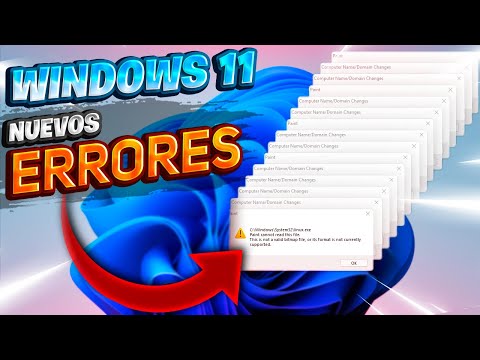
Oye, ¿alguna vez te has encontrado con ese mensaje sospechoso de actualización en Windows? Sí, ya sabes, ese que aparece de repente y te deja pensando si realmente es el sistema o un virus travieso. A mí me ha pasado y, la verdad, es una experiencia que no querrás repetir.
La cosa es que las actualizaciones son cruciales para mantener tu PC en buen estado. Pero también hay un montón de estafadores por ahí tratando de aprovecharse. Así que hoy vamos a hablar de cómo identificar esas actualizaciones falsas y evitar que te atrapen en su juego.
Te voy a contar algunos truquitos fáciles para que estés al tanto y navegues por este mundo lleno de ventanas emergentes sin quedarte enredado. Al final del día, se trata de hacerle la vida más fácil a tu computadora… y a ti mismo, claro. ¡Vamos al lío!
Cómo desactivar las actualizaciones automáticas en Windows 10 y evitar interrupciones indeseadas
Claro, ¡hablemos de cómo desactivar esas molestas actualizaciones automáticas en Windows 10! Ya sabes, esas que a veces llegan justo cuando estás a punto de entregar un trabajo o tienes una partida épica en marcha. Vaya lío, ¿verdad?
Desactivar las actualizaciones automáticas no es algo que tengas que hacer siempre, pero si quieres evitar interrupciones indeseadas, aquí te dejo el paso a paso:
- Abrir la Configuración: Haz clic en el botón de Inicio (el logo de Windows) y selecciona Configuración, que parece un engranaje.
- Actualizar y seguridad: Dentro de Configuración, busca y selecciona Actualizar y seguridad.
- Opciones avanzadas:b> En la sección de Windows Update, verás una opción que dice Opciones avanzadas. ¡Haz clic ahí!
- Pausar actualizaciones: Puedes pausar las actualizaciones por hasta 35 días. Busca la opción que dice “Pausar actualizaciones” y selecciona una fecha.
- No recibir actualizaciones automáticas: Para evitar futuras descargas automáticas, puedes usar la política del grupo o el registro (especialmente si tienes Windows 10 Pro), ¡pero esto requiere un poco más de cuidado!
Una vez llegues a este punto, ya tendrás un mayor control sobre cuándo se instalan estas actualizaciones. Pero claro, ten cuidado porque aunque suspendas las descargas automáticas, es recomendable no dejar tu sistema sin actualizar por mucho tiempo. Esto puede dejarte vulnerable.
Ahora bien, ¿cómo se relaciona esto con las actualizaciones falsas? Bueno, hay formas en que los hackers intentan engañarte. A veces envían correos o links disfrazados como si fueran actualizaciones oficiales. Por eso es fundamental que verifiques siempre desde el menú de configuración si realmente son legítimas. No te confundas con los mensajes emergentes sospechosos.
- No accedas a enlaces desconocidos: Nunca hagas clic en enlaces raros o inesperados.
- Mira la dirección del remitente: Si recibes un correo sobre una actualización pero el correo parece extraño… ¡mejor ignóralo!
- Mantén tu antivirus al día: Esto puede ayudarte a detectar cualquier cosa rara antes de abrirla.
Al final del día, controlar las actualizaciones automáticas es clave para mantener tu flujo de trabajo sin interrupciones. Pero recuerda también estar alerta ante posibles riesgos como las falsas actualizaciones. La tecnología puede ser frustrante a veces…
Si aún tienes dudas o no te atreves a hacer alguno de estos pasos por tu cuenta, nunca está mal pedir ayuda profesional. Es mejor asegurarse antes que lamentarse más tarde. ¿Sabes lo que digo?
Cómo desactivar las actualizaciones automáticas en Windows 11 y evitar interrupciones inesperadas
Claro, aquí va un texto sobre cómo desactivar las actualizaciones automáticas en Windows 11, con un enfoque en evitar interrupciones inesperadas.
Si eres de los que se sienten frustrados cada vez que tu computadora decide actualizarse en medio de una partida o durante una videollamada, bueno, no estás solo. Las actualizaciones automáticas en Windows 11 pueden ser muy molestas a veces. Pero no te preocupes, aquí te cuento cómo desactivarlas.
Desactivar actualizaciones automáticas es bastante sencillo. Te dejo algunos pasos rápidos:
- Abre el menú de Configuración. Puedes hacerlo pulsando la tecla de Windows y luego seleccionando el icono del engranaje.
- Selecciona Windows Update en el menú de la izquierda.
- Aquí verás la opción para pausar actualizaciones. Si quieres desactivarlas temporalmente, puedes elegir hasta por cinco semanas.
- Sin embargo, esto solo es un parche. Para hacer algo más permanente:
- Tienes que ir a la sección de Opciones avanzadas.
- Bajo la opción «Pausar actualizaciones», rellena con tus preferencias.
Aún así, hay formas más efectivas para lidiar con este tema:
- Editando políticas locales: Si tienes Windows Pro o Enterprise, abre el editor de políticas de grupo ejecutando «gpedit.msc». Ve a «Configuración del equipo», luego «Plantillas administrativas» y busca «Componentes de Windows» > «Windows Update». Aquí puedes establecer configuraciones que eviten las actualizaciones automáticas.
- Cambiar el tipo de conexión: Otra opción es cambiar tu conexión a metered (medida). Ve a «Configuración» > «Red e Internet» > selecciona tu conexión WiFi o Ethernet y activa la opción que dice «Establecer como conexión medida«. Esto hará que Windows limite las descargas, incluidas las actualizaciones.
- Desechar programas no oficiales: A veces instalas algo y sin darte cuenta modifican tus configuraciones. Siempre revisa los programas instalados y elimina cualquier cosa sospechosa. Mantente atento porque algunos pueden ser actualizaciones falsas!
Pues nada, ya tienes unas cuantas maneras de evitar esos momentos incómodos cuando decides utilizar tu ordenador—y ¡bam! Se pone a actualizarse sin previo aviso. Recuerda que aunque quieras tener esas opciones desactivadas, lo mejor siempre será mantener tu sistema actualizado manualmente para protegerte contra virus y cosas raras. Así que hazlo cuando tú quieras y no cuando el sistema decida por ti.
No olvides que esto no sustituye ayuda profesional si tienes dudas adicionales sobre qué hacer con tu sistema operativo o si surgen problemas inesperados tras desactivar estas funciones. ¡Cuida tu PC!
Cómo desactivar las actualizaciones de Windows 10 de forma permanente sin complicaciones
Lo primero que debemos hacer es entender por qué podrías querer desactivar las actualizaciones de Windows 10. A veces, estas actualizaciones pueden causar problemas inesperados, como incompatibilidades con programas que usas. Sin embargo, ten en cuenta que desactivarlas puede ponerte en riesgo de seguridad, ya que algunas actualizaciones corrigen vulnerabilidades importantes. Ahora, si decides seguir adelante, aquí van los pasos para hacerlo de forma permanente.
Desactivar las actualizaciones automáticas desde el Editor de directivas de seguridad
Esto solo está disponible en Windows 10 Pro y Enterprise. Si tienes una de estas versiones:
- Presiona la tecla Windows + R para abrir el cuadro de diálogo Ejecutar.
- Escribe gpedit.msc y presiona Enter.
- Navega a Configuración del equipo > Plantillas administrativas > Componentes de Windows > Windows Update.
- Busca la opción que dice: No incluir las actualizaciones en el proceso de instalación.
- Haz doble clic sobre esa opción y selecciona Habilitar.
Con eso deberías estar desactivando las actualizaciones automáticas.
Desactivar a través del Registro (para todos los usuarios)
Si no tienes acceso al Editor de directivas, puedes usar el registro, aunque ten cuidado aquí porque hacer cambios incorrectos puede causar problemas.
- Pulsa Windows + R, escribe regedit, y dale Enter.
- Navega hasta: HKEY_LOCAL_MACHINESOFTWAREPoliciesMicrosoftWindows.
- Crea una nueva clave haciendo clic derecho sobre la carpeta “Windows” y seleccionando «Nuevo > Clave». Nómbrala: “WindowsUpdate”.
- Dentro de “WindowsUpdate”, crea otra clave llamada “AU”.
- Aquí dentro, haz clic derecho y selecciona «Nuevo > Valor DWORD (32 bits)», nómbralo: “NoAutoUpdate” y dale el valor 1.
Con esto deberías detener todas las actualizaciones automáticas.
Ajustes desde Configuración (una opción más sencilla)
Hay una forma más fácil también:
- Abrir el menú de Configuración con la tecla Windows + I.
- Iras a «Actualización y seguridad».
- Clic en «Opciones avanzadas». Aquí podrás seleccionar cómo deseas recibir las actualizaciones.
- Puedes seleccionar «Notificarme para programar reinicio», lo que te da un poco más control del asunto.
Recuerda que esto no es un método definitivo para desactivar completamente las actualizaciones; más bien limita su funcionamiento.
Método último: Usando servicios (para los más atrevidos)
Otra forma un poco más técnica sería desactivar el servicio:
- Pulsa Windows + R y escribe services.msc.Búsca “Windows Update” en la lista y haz clic derecho sobre él.A continuación selecciona “Propiedades” e indica el tipo de inicio como “Deshabilitado”. De esta manera no se inician automáticamente los procesos relacionados con Windows Update.
Ten en cuenta que este método podría causar problemas si alguna vez decides volver a habilitarlo.
En resumen, hay varias maneras de desactivar o limitar las actualizaciones automáticas en Windows 10. Pero la clave aquí es considerar siempre los riesgos involucrados, ¿vale? Al final del día lo mejor suele ser mantener tu sistema al día por motivos de seguridad. Si sientes que no estás seguro haciendo estos cambios tú mismo o encuentras errores extraños después de probar alguno de estos métodos, lo mejor es buscar ayuda profesional.
Oye, ¿te has dado cuenta de lo pesadas que pueden ser las actualizaciones de Windows? A veces parece que nos sorprenden justo cuando estamos a punto de hacer algo importante. Pero, además de la molestia, está el tema de las actualizaciones falsas. Bueno, hace poco un amigo mío me contó que le llegó un aviso raro sobre una actualización que en su vida había escuchado. Y la cosa fue graciosa y preocupante al mismo tiempo, porque casi se deja llevar.
Primero, es clave saber que Microsoft tiene canales específicos donde distribuye sus actualizaciones. Si no estás viendo esa notificación desde el menú oficial de Windows Update o desde el sitio web de Microsoft, mejor desconfía. La mayoría de engaños se hacen pasar por “actualizaciones” para acceder a tu computadora o robar información personal. Imagínate eso, terminar dándole la bienvenida a alguien que no conoces.
Además, siempre es buena idea tener un software antivirus instalado y actualizado. Ellos suelen detectar ese tipo de cosas raras antes que nosotros nos demos cuenta. Claro, hay quienes piensan: «Nah, a mí no me pasará eso». Pero créeme, no estás exento.
Y si te llega una actualización sospechosa, busca en Google el nombre del archivo y compáralo con lo que encuentras en foros o la propia página de Microsoft. Una búsqueda rápida puede salvarte la tarde y el equipo.
Finalmente, ten cuidado siempre con los enlaces en correos electrónicos o mensajes directos; muchas veces esos son trampas bien disfrazadas. Hace poco recibí uno así y pensé: «¿Qué carajos?». Al final decidí ignorarlo.
Así que ya sabes: mantente curioso y escéptico ante aquellas notificaciones inesperadas y dale un vistazo bien cargado antes de hacer clic en nada raro. ¡Tu computadora (y tus datos) te lo van a agradecer!