¿Te ha pasado alguna vez que intentas entrar a una página web y, pum, te dicen que está bloqueada? Total que no sabes si es un problema del sitio o si tu computadora está haciendo de las suyas. A veces, los dominios se bloquean sin que lo busques, ¿sabes?
En este artículo, vamos a hablar sobre cómo gestionar esa lista de dominios bloqueados en tu sistema. La verdad es que puede sonar un poco técnico, pero no te preocupes, lo haremos fácil y claro. La idea es que tú puedas decidir qué páginas quieres ver y cuáles prefieres que se queden fuera.
Así que, si quieres navegar sin problemas y tener el control de tus sitios web favoritos, sigue leyendo y te cuento cómo hacerlo de manera sencilla. ¡Vamos para allá!
Resolviendo el problema de bloqueo por la directiva de usuario en listas de direcciones de remitentes
Oye, ¿te ha pasado que estás intentando enviar un correo y de repente te encuentras con un mensaje diciendo que la dirección está bloqueada por la directiva de usuario? ¡Menuda frustración! La verdad es que esto suele ocurrir cuando algunas listas de direcciones tienen restricciones específicas. Pero no te preocupes, aquí te voy a contar cómo gestionar la lista de dominios bloqueados en tu sistema y resolver este problemilla.
Primero, hay que entender cómo funcionan estas listas de bloqueo. Generalmente, se van creando para evitar spam o correos no deseados. Sin embargo, a veces, terminamos bloqueando direcciones que podríamos necesitar. Aquí van algunos pasos para solucionarlo:
- Accede a la configuración de tu correo electrónico: La mayoría de los programas de correo tienen una sección dedicada a la gestión de listas de bloqueo. Busca algo como “Configuración” o “Opciones” en tu bandeja.
- Encuentra la lista de direcciones bloqueadas: Una vez dentro, ubica donde se gestionan los remitentes o dominios bloqueados. Puede estar en «Seguridad» o «Filtros».
- Revisa las direcciones: Tómate un momento para ver qué direcciones están ahí. A veces por error añadimos alguno sin querer.
- Desbloquear direcciones necesarias: Si ves alguna dirección que necesitas y está bloqueada, selecciona esa dirección y busca la opción «Eliminar del bloqueo» o similar.
- Guarda los cambios: No olvides guardar cualquier cambio que hagas en esta sección, ya sea desbloqueando o ajustando otras configuraciones.
No sé si te has fijado, pero a veces el simple hecho de reiniciar el cliente de correo después de hacer cambios puede ayudar bastante. Entonces prueba eso si después sigues teniendo problemas.
A veces también hay políticas establecidas por el administrador del sistema (en el caso de empresas), así que si trabajas en un lugar con IT centralizado y sigues teniendo problemas después del desbloqueo, tal vez sea buena idea contactar con ellos para revisar esas directivas más detalladamente.
Aquello sí es cierto es que cada aplicación o servicio tiene su propio método para gestionar estas cosas. Así que asegúrate de buscar guías específicas si usas servicios como Outlook, Gmail u otro distinto; pero lo básico normalmente es muy similar.
Recuerda siempre tener cuidado al desbloquear dominios: asegúrate realmente de confiar en ellos antes de permitir su acceso nuevamente a tu bandeja. Y claro, si todo esto te suena muy complicado o prefieres no arriesgarte, nunca está demás pedir ayuda profesional. Esto puede ahorrarte mucho tiempo y dolores de cabeza más adelante.
Total que ya sabes cómo gestionar esos bloqueos raros. Espero que esto te ayude a deshacerte del lío ese y puedas volver a enviar tus correos sin problemas. ¡Mucha suerte!
Cómo verificar tu dirección IP y resolver problemas de conectividad en tu red
Claro, aquí te va un texto directo y fácil de entender sobre cómo verificar tu dirección IP y resolver problemas de conectividad. ¡Vamos al grano!
Cuando te enfrentas a problemas de conexión a Internet, lo primero que se te pasa por la cabeza es: “¿Por qué no funciona esto?”. En esos momentos, verificar tu dirección IP se convierte en un paso crucial. ¡No te preocupes!
Para empezar, debes saber qué es una dirección IP. Básicamente, es como la dirección de tu casa pero para tu computadora o dispositivo en la red. Cada dispositivo conectado tiene una dirección única que permite que la información llegue al lugar correcto.
Ahora, veamos cómo puedes verificar tu dirección IP. Dependiendo del sistema operativo que uses, el proceso puede variar un poco. Aquí te dejo cómo hacerlo en los más comunes:
- En Windows: Haz clic en el botón de inicio y escribe “cmd”. Luego, selecciona “Símbolo del sistema”. Una vez abierto, escribe
ipconfigy presiona Enter. En las líneas que aparecen busca algo como “Dirección IPv4”. Esa es tu dirección IP. - En macOS: Ve a “Preferencias del Sistema”, luego a “Red”. Selecciona tu conexión activa (por ejemplo, Wi-Fi o Ethernet) y verás tu dirección IP en el lado derecho.
- En dispositivos móviles: Generalmente vas a «Ajustes», luego «Wi-Fi» o «Datos móviles», seleccionas la red a la que estás conectado y encontrarás la información de IP allí.
A veces, incluso después de verificar tu dirección IP, sigues sin conexión—y eso puede ser frustrante. La cosa es que hay varios factores involucrados cuando hablamos de conectividad. Aquí tienes unos pasos para solucionar esos problemas:
- Reinicia tus dispositivos: Esto incluye el módem/router y el dispositivo desde el cual intentas conectarte. A veces un simple reinicio resuelve muchos problemas.
- Asegúrate de estar conectado correctamente: Revisa los cables del módem y router; si son cableados verifica que estén bien ajustados.
- Cambia tus DNS: Puedes probar con servidores DNS públicos como los de Google (8.8.8.8 y 8.8.4.4). Cambiar esto podría mejorar tu conectividad.
- Mira si hay bloqueos: Si tienes una lista de dominios bloqueados en algún firewall o software antivirus, asegúrate de que no estén interfiriendo con lo que intentas hacer.
Ciertamente algunos errores pueden venir desde la configuración del equipo o incluso restricciones en la red misma, así que siempre vale la pena echar un vistazo ahí también.
No olvides también revisar si hay actualizaciones pendientes para tus controladores o firmware del router; a veces eso vuelve todo a funcionar sin mayor complicación.
Total que, si tras seguir estos pasos sigues teniendo problemas con tu conexión o con dominios bloqueados específicos, puede ser una buena idea consultar con un técnico especializado para asegurarte de resolverlo adecuadamente.
Recuerda: ¡no estás solo en esta aventura techie!
Tómate unos minutos para probar todas estas sugerencias antes de desesperarte; muchas veces solucionarlo es cuestión solo de un par clicks (y talvez un poco más).
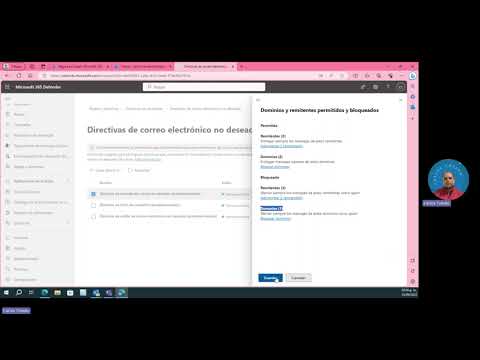
Cómo gestionar el bloqueo de dominios en Office 365 desde el panel de administrador
Claro, voy a explicarte cómo manejar eso de los dominios bloqueados en Office 365 desde el panel de administrador. Es un tema que, aunque suena técnico, se puede desmenuzar fácil. Así que, ¡vamos al grano!
Primero que nada, recuerda que bloquear dominios es una manera de proteger tu organización de correos no deseados o maliciosos. Cuando tienes un dominio en la lista de bloqueados, los correos electrónicos provenientes de ahí no van a llegar a tu bandeja de entrada.
Entonces, aquí te dejo los pasos para gestionar esta lista:
1. Accede al centro de administración: Primero, ve al portal de Office 365 e inicia sesión con una cuenta que tenga permisos de administrador.
2. Navega hacia la sección de seguridad: En el menú lateral izquierdo, busca y haz clic en “Seguridad” o “Cumplimiento«, según lo que tengas configurado.
3. Encuentra la configuración del anti-spam: Busca “Protección” y selecciona “Filtering”, donde verás las opciones sobre el filtrado antispam.
4. Edita las políticas: Tienes dos cosas que ver aquí: las políticas actuales y la lista negra. Haz clic en “Edit policy” para abrir y editar una política específica.
- Lista negra: Aquí puedes añadir o quitar dominios que deseas bloquear.
- Añadir un dominio: Simplemente escribe el nombre del dominio (ejemplo: example.com) que quieres eliminar.
- Quitar un dominio: Si algún día decides desbloquear uno, solo selecciónalo y dale a eliminar.
5. Guarda tus cambios: Una vez termines de hacer las modificaciones, no olvides hacer clic en “Guardar” para aplicar todo lo que hiciste.
Te cuento una anécdota rápida: una vez ayudé a un amigo con su oficina porque le llegaban correos rarísimos con ofertas «demasiado buenas». Después de revisar su lista negra encontramos un dominio sospechoso y lo bloqueamos. Desde entonces nunca más tuvo problemas con spam. ¡Así que ya sabes!
Recuerda también revisar periódicamente esta lista porque podría pasarte como a mi amigo, ¿sabes? A veces bloqueas algo sin querer y luego resulta ser útil.
Por último, si no estás seguro acerca del proceso o si tu caso es más complejo (como configuraciones avanzadas), no dudes en buscar ayuda profesional siempre. Hay mucho en juego cuando hablamos del manejo seguro del correo electrónico en tu organización.
Y eso es todo por ahora sobre cómo gestionar el bloqueo de dominios en Office 365 desde el panel de administrador. Espero te sirva esta info clara y directa!
¡Oye! Hablemos de algo que a veces se pasa por alto, pero es súper importante: la lista de dominios bloqueados en tu sistema. Seguro ya te ha pasado alguna vez. Estás navegando tranquilamente y, de repente, un sitio web no carga porque lo tienes bloqueado. Eso puede ser un verdadero dolor de cabeza, ¿no?
La verdad es que gestionar esta lista no solo ayuda a evitar problemas, sino que también te da un control total sobre la experiencia que tienes en línea. Pero aquí viene el dilema: muchas veces nos olvidamos de revisar o actualizar esa lista. Total que al final terminamos bloqueando más de lo que realmente queríamos.
Recuerdo una vez cuando mi amigo Carlos intentó acceder a un recurso para su trabajo y, ¡boom!, bloqueado. Resulta que hace meses había puesto ese dominio en la lista negra porque tenía publicidad invasiva. ¡Y vaya lío! Tuvimos que entrar en su configuración y hacer una revisión exhaustiva para sacarlo de ahí. Al final, conseguimos solucionar el problema, pero fue una buena lección.
Entonces, lo más útil es tomarte un momento de vez en cuando para revisar qué dominios tienes bloqueados. Si ves alguno que ya no tiene sentido mantener ahí, bórralo. Así le haces un favor a tu futuro yo y evitas frustraciones innecesarias.
Además, si trabajas con varias personas o en equipo, sería genial compartir esta información con ellos para asegurarte de que todos estén en la misma página. Y aunque pueda parecer tedioso al principio, llevar un control sobre esto puede ahorrarte muchos quebraderos de cabeza después.
Así que ya sabes: revisa tu lista de dominios bloqueados y mantén solo los necesarios. Un poco de mantenimiento ahora puede hacer toda la diferencia más adelante. Y si algún día te encuentras con otro bloqueo inesperado… piensa rápido y reacciona antes de volver a caer en el mismo lío otra vez. ¡Suerte!