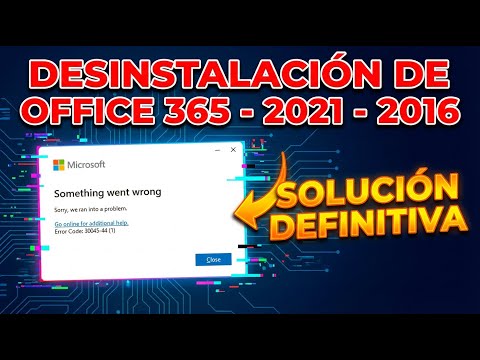
¿Te ha pasado que quieres desinstalar Office en Windows 10 y terminas más confundido que al principio? A mí me ha pasado, y la verdad es que es un lío. O sea, crees que apretar unos botones es suficiente y ¡zas! Tienes problemas raros, archivos perdidos y hasta tu computadora puede ponerse rebelde.
Pero no te preocupes. Aquí estoy para guiarte en este proceso con unos tips sencillos. Vamos a hacerlo fácil, sin complicaciones ni términos raros. Te voy a contar cómo evitar esos tropiezos comunes que todos hemos enfrentado al tratar de quitar Office de nuestros equipos.
Así que si estás listo para desbloquear ese espacio en tu disco duro y dejar de ver esa molesta notificación de “actualiza ya”, sigue leyendo. ¡Vamos a por ello!
Cómo desinstalar Microsoft Office: Soluciones a problemas comunes
Desinstalar Microsoft Office puede parecer un paseo por el parque, pero a veces se convierte en un verdadero rompecabezas, ¿verdad? La cosa es que hay varios problemas comunes que pueden aparecer, así que aquí te voy a contar cómo hacerlo sin que te vuelvas loco. Vamos al grano.
Primero, asegúrate de tener acceso como administrador en tu computadora. Esto es crucial porque sin los permisos adecuados, no podrás desinstalar nada. Si no estás seguro de ser administrador, busca en la configuración de cuentas. Oye, si tu nombre aparece con una estrellita o “administrador”, ¡estás cubierto!
Aquí te muestro los pasos básicos para desinstalar Office:
- Ve al Panel de Control. Puedes buscarlo en la barra de búsqueda de Windows.
- Haz clic en Programas, luego en Programas y características.
- Busca Microsoft Office en la lista y dale clic derecho.
- Selecta la opción de Desinstalar.
Total que sigues estos pasos y debería funcionar sin problemas. Pero, si algo sale mal o el proceso se atasca (¡que a veces suele pasar!), aquí van algunas recomendaciones.
Error 1: Mensaje de error durante la desinstalación. Esto puede suceder si hay archivos corruptos o daños en la instalación. En este caso, puedes utilizar la herramienta de reparación de Office primero a través del mismo Panel de Control antes de intentar desinstalar nuevamente.
Error 2: No tienes permisos suficientes. Aunque ya mencioné esto antes, asegúrate realmente que estás usando una cuenta con privilegios administrativos. A veces hay cuentas que parecen serlo pero no lo son del todo. ¡Cuidado ahí!
Error 3: Office no aparece en la lista para desinstalarlo. Puede sonar raro pero sucede más a menudo de lo que piensas. Si esto pasa, prueba ejecutar el instalador original desde el sitio web oficial o desde donde lo descargaste; a veces hay opciones para reparar o eliminar directamente desde allí.
Aparte, si sigues teniendo broncas después de todo esto, puedes descargar una herramienta especial llamada el «Asistente para Desinstalación de Microsoft Office». Esta herramienta está diseñada específicamente para lidiar con instalaciones problemáticas y eliminar cualquier residuo en tu sistema.
No olvides hacer siempre un respaldo antes de tocar nada por si acaso; nunca se sabe cuándo puede fallar algo inesperadamente y perder información importante podría ser un dolorazo.
Tómate tu tiempo y asegúrate siempre de seguir cada uno de estos pasos con calma. Y recuerda: si todo falla y sientes que necesitas ayuda extra o profesional, no dudes en contactar a alguien que sepa del tema. ¡No pasa nada! A veces tener apoyo es justo lo que necesitas para salir del apuro!
Cómo eliminar Microsoft Office utilizando la línea de comandos en Windows
Eliminar Microsoft Office puede ser un proceso un poco tedioso si lo haces de la manera tradicional, así que hoy vamos a ver cómo puedes hacerlo usando la línea de comandos en Windows. Esto puede ser especialmente útil si te encuentras con problemas al intentar desinstalarlo normalmente. Oye, a veces la tecnología nos puede dar un poco de guerra, ¿no crees?
Primero, deberías abrir la línea de comandos. Para ello, busca «cmd» en el menú de inicio. Haz clic derecho y selecciona «Ejecutar como administrador». Te va a pedir permiso; dale a «Sí». Así ya tienes el acceso que necesitas.
A continuación, necesitarás identificar el nombre del producto que quieres eliminar. Para listar todas las aplicaciones instaladas, escribe este comando:
wmic product get name
Esto te dará una lista con todos los programas instalados. Busca algo parecido a “Microsoft Office” en esa lista. A veces puede ser un poco confuso porque los nombres pueden variar un pelín dependiendo de la versión.
Una vez que tengas el nombre exacto (por ejemplo: “Microsoft Office 365”), ahora viene lo divertido: desinstalarlo. Escribe el siguiente comando:
winecfg product where name="Nombre del producto" call uninstall
No olvides reemplazar «Nombre del producto» por el nombre exacto que encontraste antes (incluyendo las comillas). Y da Enter. Esto debería iniciar el proceso de desinstalación.
Caution: Si te aparece algún error o no se desinstala correctamente, podría ser por permisos o porque hay archivos en uso. Entonces tendrías que reiniciar tu computadora y volver a intentar.
- Asegúrate de cerrar cualquier aplicación de Office antes de proceder.
- Evita interrupciones: No apagues tu computadora durante este proceso.
- Haz una copia de seguridad: Si tienes documentos importantes, asegúrate de guardarlos primero.
- Puedes necesitar reinstalar Office después: A veces es mejor empezar desde cero para evitar problemas posteriores.
Toda esta movida es bastante técnica y quizás si no estás cómodo trabajando con la línea de comandos, sería mejor buscar ayuda profesional o simplemente usar el método tradicional desde «Programas y características». Pero oye, si decides hacerlo tú mismo, mucha suerte en tu aventura tecnológica. ¡Ya sabes cómo se dice! A veces uno tiene que meterse en la cocina para saber cómo funcionan las cosas realmente.
Recuerda también que siempre puedes buscar más información si algo no va como esperabas. La comunidad online está llena de personas dispuestas a ayudar en estos casos elegantes y complicados. Así que no dudes en preguntar cuando necesites!
Soluciones sencillas para desinstalar Office sin complicaciones
Bueno, vamos al grano con esto de desinstalar Office en Windows 10. A veces, parece que hacer esto es más complicado que una clase de matemáticas avanzadas. Pero en realidad, puedes hacerlo sin volverte loco, ¿sabes? Aquí van algunas soluciones sencillas para evitar problemas al desinstalar Office.
Usar la Configuración de Windows
Primero que nada, lo más básico. Puedes desinstalar Office usando la configuración de Windows. Haz esto:
- Haz clic en el botón Inicio y selecciona Configuración.
- Dirígete a Aplicaciones.
- Búscate Microsoft Office en la lista.
- Haz clic en él y selecciona Desinstalar.
Así de fácil, ¿verdad? Esto puede funcionar para la mayoría de los casos.
Utilizar la Herramienta de Desinstalación de Microsoft
Ahora, si por alguna razón esto no funciona o si ves un mensaje raro durante el proceso, hay una herramienta creada por Microsoft que te viene como anillo al dedo: el Solveig Tool. Este programa se encarga de eliminar Office y todo rastro que haya dejado atrás:
- Descárgala desde el sitio oficial de Microsoft.
- Sigue las instrucciones del asistente.
- Asegúrate de reiniciar tu computadora después.
Te juro que es como magia; eliminas cualquier problema residual.
Asegúrate de ser Administrador
Checa que estés usando una cuenta administrativa. A veces estamos tan atrapados en nuestras cosas que olvidamos asegurarnos que tenemos los permisos necesarios:
- Ve a Panel de Control.
- Clica en Cuentas de usuario.
- Mira si tu cuenta dice «Administrador». Si no es así, tendrás que cambiarlo o usar otra cuenta.
Esto te salvará de muchos dolores de cabeza.
Error incomprensible durante la desinstalación?
Si te topas con algún error raro o mensajes confusos, intenta estos pasos rápidos:
- Cierra cualquier programa abierto relacionado con Office.
- Asegúrate también de limpiar archivos temporales usando Disk Cleanup.
- Puedes reiniciar tu computadora e intentarlo otra vez; a veces simplemente necesita un respiro.
Y te diré algo: muchas veces reiniciar resuelve problemas técnicos… ¡es casi un mantra!
No olvides tus claves y archivos importantes!
Antes que nada recuerda respaldar todo lo importante antes de desinstalarlo. Nunca está demás! Revisa si tienes documentos guardados y secretos ocultos en OneDrive o SharePoint.
Si sigues estos consejos debería ser pan comido. Pero ojo, siempre existe la posibilidad (aunque sea remota) que algo salga mal. Si sientes que estás lidiando con algo demasiado complicado o si no quieres arriesgar información importante, lo mejor es acudir a un profesional.
Así que ya sabes, desinstalar Office no tiene por qué ser un martirio. Con estas soluciones sencillas puedes evitar muchos tropezones y seguir con tu día a día sin problemas. ¡Suerte!
Oye, desinstalar Office en Windows 10 puede parecer un rollo, pero es una de esas cosas que a veces hay que hacer, ¿sabes? Recuerdo la primera vez que intenté quitarlo. Tenía problemas con una versión antigua y pensé: “Nada, esto lo quito y vuelvo a instalar”. Pero la cosa se complicó y terminé con un lío de archivos, errores por aquí y por allá. O sea, ¡una locura!
Primero que nada, lo mejor es usar el método adecuado para desinstalar. No te vayas a poner a borrarlo como si nada desde la carpeta de Programas. Eso podría dejar rastros de archivos que después te darán guerra. En vez de eso, ve al Panel de Control o ajusta el sistema para encontrar “Aplicaciones”. Busca ahí Microsoft Office y dale a desinstalar como un campeón.
Pero claro, no todo se acaba con un clic. A veces hay restos que se quedan colgando. Así que, tras la desinstalación, asegúrate de usar la herramienta de soporte de Microsoft para eliminar cualquier residuo que pueda quedar flotando por ahí. Es como limpiar tu habitación después de hacer limpieza; no solo basta con barrer el suelo.
Otra cosa súper importante es hacer copias de seguridad antes del proceso. No queremos sorpresas desagradables después, ¿verdad? Así que si tienes documentos importantes o plantillas especiales en Office, mejor guárdalos en otro lugar.
Y bueno, si te preocupa perder alguna función o programa esencial del paquete Office porque no sabes qué vas a necesitar luego… pues haz una lista mental o escrita antes de lanzarte a la piscina. Esto te ayudará a decidir si realmente necesitas volver a instalarlo más adelante.
Al final del día, evitar problemas al desinstalar Office en Windows 10 se trata de tomártelo con calma y seguir los pasos correctos. La paciencia nunca está demás. Así minimizarás esos típicos errores que todos hemos tenido alguna vez—yo el primero—y podrás irte tranquilo sabiendo que hiciste las cosas bien.