¿Te ha pasado eso de que no puedes conectarte a internet y no sabes por qué? Es un rollo, ¿verdad? Muchas veces, el problema puede ser algo tan simple como una configuración IP mal hecha. O sea, a veces parece magia negra, pero en realidad es más fácil de lo que crees.
En este artículo quiero contarte cómo puedes diagnosticar esos problemas de configuración IP en tu red. Te prometo que no voy a usar un lenguaje complicado ni términos raros. Solo quiero que entiendas qué hacer cuando tu conexión se vuelve un desastre.
Así que si alguna vez te has sentido perdido frente a esa pantallita de “sin conexión” o “error en la red”, quédate conmigo. Vamos a desmenuzar estos problemas y dejar todo bien claro, para que puedas navegar sin preocupaciones. ¿Listo? ¡Empecemos!
Identificación de conflictos de IP en la red: pasos para solucionarlos
Claro, aquí tienes un texto que aborda el tema de identificación de conflictos de IP en la red y cómo solucionarlos. Recuerda que es simplemente informativo y no reemplaza la ayuda profesional.
Los conflictos de IP son como esos momentos incómodos en una fiesta donde dos personas intentan ser el centro de atención al mismo tiempo. En el mundo de las redes, esto puede suceder cuando dos dispositivos intentan usar la misma dirección IP. ¿Y qué pasa entonces? Pues que uno o ambos dispositivos pueden tener problemas para conectarse a la red. Vamos a ver cómo identificar y solucionar estos líos.
1. Reconocer los síntomas
Antes de lanzarte a la solución, necesitas saber si realmente estás ante un conflicto de IP. Aquí van algunos indicadores:
- Error de Conflicto IP: Tu dispositivo te avisará que hay una dirección IP duplicada.
- No conexión a Internet: Uno o más dispositivos no tienen acceso a la red.
- Ralentización: Si los dispositivos están conectados, pero andan más lentos que una tortuga, eso también puede ser señal.
2. Hacer una comprobación inicial
Asegúrate de que tu dispositivo está configurado para obtener una dirección IP automáticamente (DHCP activado). Esto evita muchos problemas desde el inicio. Para comprobarlo:
- Ve a Configuración > Red e Internet > Ethernet o Wi-Fi (dependiendo del tipo).
- Mira la configuración y asegúrate de que DHCP esté habilitado.
3. Identificar dispositivos con conflictos
Tienes varias formas de hacerlo. Una forma fácil es usar el símbolo del sistema (cmd) en Windows o Terminal en Mac. Abre cualquiera y escribe:
arp -a: Esto te mostrará una lista de direcciones IP en tu red y sus direcciones MAC asociadas.
Puedes mirar si alguna dirección IP aparece dos veces; eso suele ser signo claro del problema.
4. Cambiar manualmente la dirección IP
A veces, lo mejor es tomar el toro por los cuernos. Accede a la configuración del dispositivo problemático e ingresa manualmente una dirección IP diferente dentro del rango permitido por tu router.
5. Reiniciar dispositivos y router
A veces, todo lo que necesitas es un buen reinicio. Apaga tu router y los dispositivos en conflicto, espera unos minutos y vuelve a encenderlos para ver si el problema se resuelve.
En serio, aunque suene simple, este paso funciona más veces de lo esperado!
6. Actualizar firmware del router
No olvides mantener tu router actualizado con su último firmware; esto mejora su rendimiento y puede resolver errores conocidos relacionados con conflictos de IP.
Dato extra:
- Crea un rango fijo para las direcciones IP estáticas en tus dispositivos importantes: impresoras, servidores u otros equipos esenciales.
- No te olvides revisar periódicamente tus registros ARP para evitar sorpresas futuras.
Pues eso es todo sobre identificar y solucionar conflictos de IP en tu red local! Recuerda siempre hacer copias buenas antes de realizar cambios mayores; además, si ves que todo esto se complica demasiado o persiste el problema, ya sabes: ¡busca ayuda profesional! No todos somos unos genios tecnológicos… ¡y está bien!
Soluciones comunes para el error de configuración IP en tu dispositivo móvil
Cuando tu dispositivo móvil no se conecta a Internet y te lanza ese molesto error de configuración IP, puede ser un verdadero dolor de cabeza. La experiencia es algo así como cuando intentas acceder a un sitio web y solo obtienes una página en blanco; frustrante, ¿verdad? Pero tranquilo, aquí te voy a contar cómo solucionar este tipo de problemas en tu red.
Primero que nada, vamos a diagnosticar el problema. Un error común de configuración IP significa que hay un lío en la conexión entre tu dispositivo y el router. Esto puede ser causado por varios factores, así que veamos unas soluciones típicas para sacarlo del atasco.
Reinicia tu dispositivo: Aunque suene simple, a veces lo más efectivo es simplemente apagar y encender tu móvil. Esto puede resetear la conexión.
Olvida la red Wi-Fi: Ve a tus ajustes de Wi-Fi, selecciona la red problemática y elige «Olvidar». Después intenta conectarte nuevamente e introduce la contraseña.
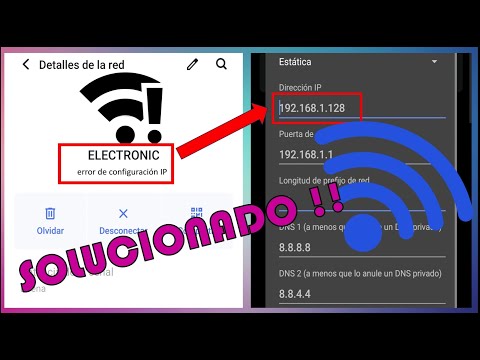
Renueva dirección IP: Hay un truco para hacer esto manualmente. En los ajustes de red, busca «Configuración avanzada» o «IP estática», selecciona «Obtener IP automáticamente» si está en modo estático o viceversa si está en automático.
- Actualizar el firmware del router: Visita la página de configuración del router e instala las actualizaciones necesarias.
- Cambiar DNS: A veces cambiando los DNS consiguiente problemas; prueba con los DNS públicos como los de Google (8.8.8.8 y 8.8.4.4).
- Comprobar interferencias: Si tienes otros dispositivos conectados que usan mucho ancho de banda, podrían estar afectando la conexión.
- Restablecer configuración del router: Si nada funciona después de probar todos los pasos anteriores, considera restablecer el router a su configuración inicial—pero ojo! Este paso borrará cualquier ajuste personalizado.
Otra cosa importante es revisar si hay actualizaciones disponibles para tu sistema operativo móvil; muchas veces un simple parche puede solucionar esos errores raros de conexión.
Y recuerda que cada fabricante tiene sus propios métodos para configurar estas cosas, así que siempre puedes buscar en el manual o línea directa ayuda específica si estás muy perdido.
Si después de todo esto sigues teniendo problemas, no dudes en buscar ayuda técnica más profesional. A veces hay fallos que escapan a lo básico y requieren atención experta.
En fin, espero que estos trucos te ayuden con esa dolorosa pantalla de error IP y puedas volver al mundo digital sin más líos. ¡Suerte!
Soluciones para cuando tu PC no encuentra tu red WiFi específica
Cuando tu PC no encuentra tu red WiFi, es como si te quedaras fuera de una fiesta y no pudieras entrar. Muy frustrante, ¿verdad? Pero tranquilo, aquí te comparto algunas soluciones que pueden ayudarte a reconectar. Vamos al grano.
1. Verifica si el WiFi está activado. Parece obvio, pero a veces se nos olvida. En laptops, puede haber un botón físico o una combinación de teclas (como Fn + F2) que activa el WiFi. En PCs de escritorio, revisa que el adaptador esté encendido en la configuración.
2. Reinicia tu router y tu PC. Esto suena a truco clásico, pero muchas veces soluciona problemas de conexión. Apaga y enciende el router y espera unos minutos antes de volver a encenderlo. Luego reinicia tu PC para refrescar la conexión.
3. Asegúrate de estar dentro del rango. Puedes estar en la otra punta de la casa sin darte cuenta. Si estás demasiado lejos del router, prueba acercarte un poco para ver si aparece la red.
4. Olvida y vuelve a conectar. A veces los ajustes se estropean. Ve a tus configuraciones de red, busca tu red WiFi y selecciona “Olvidar”. Después intenta conectarte nuevamente ingresando la contraseña.
5. Actualiza los drivers de tu adaptador. Los drivers son como los traductores entre tu PC y el hardware. Si están desactualizados o dañados, puedes tener problemas para detectar redes WiFi.
- Ve al “Administrador de dispositivos”.
- Búsca “Adaptadores de red”.
- Clic derecho sobre el adaptador WiFi e selecciona “Actualizar controlador”.
6. Diagnostica problemas de IP. A veces lo que ocurre es que hay un conflicto en las direcciones IP asignadas por el router. Prueba esto:
- Pulsa “Windows + R” para abrir el comando ejecutar.
- Escribe “cmd” y presiona Enter.
- En la ventana negra que aparece, escribe «ipconfig /release» seguido por «ipconfig /renew». Esto le pide al router una nueva dirección IP.
Si después de esto sigue sin funcionar, tal vez sea hora de verificar las configuraciones del router o incluso restablecerlo a sus valores de fábrica (cuidado con esto último porque perderás todas tus configuraciones).
7. Revisa si hay interferencias. Otros dispositivos electrónicos pueden afectar la señal del WiFi—como microondas o teléfonos inalámbricos—por eso intenta cambiar el canal del router desde su configuración web.
Recuerda que estos pasos son básicos; si tras intentar todo sigues sin resultados, lo mejor es contactar con alguien más experto en redes o soporte técnico profesional porque podrían haber temas más complejos detrás del problema.
Así que ya sabes: no te desesperes si tu PC no encuentra esa red WiFi específica; prueba estas soluciones antes de rendirte y seguro podrás disfrutar otra vez de tus series o ese videojuego online que tanto te gusta. ¡Suerte!
Oye, ¿alguna vez te has sentido frustrado cuando tu conexión a Internet decide hacer un strike justo cuando más la necesitas? A mí me ha pasado, y es terrible. Recuerdo una vez que estaba en medio de una partida épica de mi juego favorito, y de repente —pum— la pantalla se congeló. El culpable: un problemilla con la configuración de IP.
Entonces, empecemos por lo básico. La dirección IP es como el DNI de tu dispositivo en la red, ¿sabes? Sin ella, no sabe a dónde ir ni cómo comunicarse con otros dispositivos. Si algo falla ahí, es como si te perdieras en una ciudad desconocida sin mapa.
Para diagnosticar problemas de configuración IP, primero hay que asegurarse de que el dispositivo tenga una dirección IP asignada. Si ves que está en “sin conexión” o “sin acceso a Internet”, puede ser un buen indicador. Puedes revisar esto en los ajustes de red. O sea, si tienes Windows, puedes abrir la consola y escribir “ipconfig”. Te mostrará toda la info sobre tu dirección IP y si está bien configurada o no.
Si todo parece estar bien pero sigue sin funcionar, entonces quizás lo siguiente sea comprobar si estás utilizando DHCP (que hace todo automáticamente) o si tienes una dirección estática mal configurada. En serio, a veces esos números pueden jugarte una mala pasada. Asegúrate de que no haya direcciones en conflicto; dos dispositivos con la misma IP son como dos vecinos discutiendo por el mismo espacio de estacionamiento. ¡Nadie gana!
Otro punto a considerar son las máscaras de subred y las puertas de enlace predeterminadas; eso puede sonar técnico pero solo piensa que son parte del camino que debe seguir tu información para llegar al destino correcto. Una puerta cerrada puede ser suficiente para bloquear todo.
Y claro… nunca está demás reiniciar el router y probar suerte otra vez. Algo tan simple como eso puede resolver problemas raros.
Así que ya ves: diagnosticar problemas de configuración IP no es tan difícil como parece. Es cuestión de paciencia y unos cuantos clics aquí y allá. Y nada mejor que sentarse después a disfrutar del juego sabiendo que hiciste magia con tus manos digitales… ¡hasta la próxima!