¿Te acuerdas de esa vez que intentaste desinstalar los drivers de NVIDIA y te encontraste con un lío? Bueno, a mí me ha pasado, y no es nada divertido. A veces, parece que Windows tiene su propia idea de cómo deberían funcionar las cosas… y no siempre va bien.
Hoy vamos a charlar sobre cómo desinstalar esos drivers sin sufrir. Te prometo que no es tan complicado como parece. La cosa es que puedes librarte de los problemas gráficos o de rendimiento corriendo a la velocidad del rayo. Oye, ¿quién no quiere eso?
Así que, prepárate, porque aquí van unos truquitos para dejarlo todo limpio y ordenado. Sin estrés ni quebraderos de cabeza, ¡vamos al grano!
Soluciones para DDU: Cómo Resolver Problemas de Desinstalación y Controladores
Si alguna vez has tratado de desinstalar drivers de NVIDIA y has tenido problemas, no te preocupes, no eres el único. A veces, esos controladores se aferran a tu PC como si fueran amigos del alma. Pero aquí estoy para hablarte de DDU, que significa Display Driver Uninstaller, una herramienta muy útil para limpiar esos conductores rebeldes de tu sistema.
Entonces, primero que nada, ¿qué hace DDU? Pues es un programa que ayuda a desinstalar por completo los drivers gráficos y sus restos. Imagina que intentas mudarte y todavía tienes cosas en la casa anterior; bueno, DDU se asegura de que no quede nada atrás.
Paso 1: Descarga e Instala DDU
Ve al sitio oficial y descarga la última versión de DDU. Es un archivo comprimido, así que deberás descomprimirlo. No olvides colocar el programa en una carpeta fácil de encontrar.
Paso 2: Prepara tu PC
Asegúrate de hacer una copia de seguridad de tus datos importantes. Nunca está demás tener un plan B por si algo sale mal. También deberías iniciar Windows en Modo Seguro. Esto es crucial porque a veces los controladores se niegan a ser eliminados en el modo normal:
- Pulsa las teclas Windows + R.
- Escribe msconfig y presiona Enter.
- Bajo la pestaña «Arranque», selecciona «Arranque seguro» y luego «Aceptar». Reinicia tu PC.
Paso 3: Desinstalación con DDU
Corramos el DDU. Una vez abierto, verás varias opciones. Asegúrate de seleccionar «Limpiar y reiniciar». Esto eliminará todos los drivers NVIDIA sin dejar rastro:
- Asegúrate de seleccionar “NVIDIA” en el menú desplegable.
- Pulsa en “Limpiar y reiniciar”. Tu sistema se reiniciará automáticamente después del proceso.
Paso 4: Reinstalación del Driver
Una vez que tu PC haya vuelto al modo normal, descarga los últimos controladores desde la página oficial de NVIDIA. Es importante tener siempre la versión más reciente para evitar problemas:
- Asegúrate de seleccionar correctamente el modelo exacto de tu tarjeta gráfica.
- Sigue las instrucciones del asistente e instala el driver como lo harías normalmente.
A veces te puedes encontrar con errores como “No se puede completar la desinstalación” o “El controlador está en uso”. Si eso pasa, asegúrate siempre estar en Modo Seguro antes de intentar nuevamente con DDU. También puedes intentar cerrar cualquier programa relacionado con gráficos o video antes del proceso (como juegos o software especializado).
Anécdota: Recuerdo cuando traté por primera vez usar este método; me estaba volviendo loco porque mi GPU seguía fallando incluso después de desinstalar todo manualmente. ¡Fue entonces cuando descubrí DDU! La verdad es que fue un alivio saber que había una herramienta diseñada precisamente para eso.
No olvides también revisar si hay actualizaciones para Windows luego del proceso; a veces esos parches ayudan mucho con compatibilidad.
Y aunque esto debería funcionarte perfectamente bien, recuerda que si sigues teniendo problemas técnicos serios quizás sea mejor consultar a un profesional antes de hacer cambios drásticos. ¡Suerte!
Soluciones comunes a problemas con los controladores de NVIDIA: ¿Qué hacer cuando no funcionan?
Oye, si te has topado con problemas de controladores de NVIDIA, no estás solo. A veces, estos controladores se vuelven más problemáticos que un gato tratando de meterse en una caja. No te preocupes, aquí van algunas soluciones comunes para esos quebraderos de cabeza. Si tienes que desinstalarlos, también te cuento cómo hacerlo sin dramas.
Soluciones a problemas con los controladores NVIDIA:
- Reinstalar el controlador: A veces, la solución más sencilla es reinstalarlo. Ve al Administrador de dispositivos, busca tu tarjeta gráfica NVIDIA, haz clic derecho y selecciona Desinstalar dispositivo. Luego reinicia tu PC. Windows debería reinstalar automáticamente el controlador. Si no lo hace, ve a la página oficial y descárgalo tú mismo.
- Actualizar drivers: Mantener los drivers actualizados es clave. Puedes hacerlo desde el GeForce Experience, que facilita mucho la vida al buscar actualizaciones automáticamente. Solo asegúrate de tener instalada la última versión del programa.
- Compatibilidad: Oye, asegúrate de que el controlador sea compatible con tu sistema operativo. A veces bajamos versiones equivocadas y luego nos encontramos con pantallazos azules o problemas raros.
- Limpieza profunda del sistema: A veces hay residuos de antiguos controladores que causan conflictos. Te recomiendo usar programas como DDU (Display Driver Uninstaller). Este software es como un aspirador para los drivers: quita hasta el último rastro del anterior para que puedas instalar uno nuevo sin problemas.
- Ajustes en BIOS/UEFI: Esto puede sonar complicado, pero en ocasiones hay opciones relacionadas con la tarjeta gráfica que pueden estar mal configuradas. Echa un vistazo a las opciones gráficas y asegúrate de que todo esté como debe estar.
Cómo desinstalar drivers NVIDIA sin problemas en Windows:
- Paso 1: Abre el Administrador de dispositivos. Puedes buscarlo en el menú inicio o pulsar Windows + X y seleccionarlo desde ahí.
- Paso 2: Encuentra tu tarjeta gráfica bajo Adaptadores de pantalla. Haz clic derecho sobre ella y selecciona Desinstalar dispositivo.
- Paso 3: Antes de confirmar la desinstalación, marca la opción “Eliminar el software del controlador para este dispositivo”. Esto ayudará a evitar conflictos con futuras instalaciones.
- Paso 4: Reinicia tu computadora después de hacer esto.
- Paso 5: Una vez reiniciado, descarga e instala la última versión del controlador desde el sitio web oficial de NVIDIA o usa GeForce Experience como mencioné antes.
Asegúrate siempre de tener respaldo en tus cosas importantes antes de hacer cambios drásticos, porque nunca está demás estar prevenido. Y recuerda: si todo este rollo se siente muy complicado o no estás seguro, consultar a un profesional local siempre es una buena idea para evitar males mayores. ¡Buena suerte!
Solución para Problemas de Controladores Gráficos: Uso de Display Driver Uninstaller
¿Te ha pasado que al desinstalar tus controladores gráficos NVIDIA, el sistema se vuelve una montaña rusa de errores y pantallas raras? A mí sí, y no es nada divertido. Por eso, hoy vamos a hablar de **Display Driver Uninstaller (DDU)**, una herramienta genial que puede ayudarte a limpiar los restos indeseados de los controladores gráficos.
Primero que nada, ¿qué es DDU? Es un programa que está diseñado para eliminar completamente los drivers gráficos de tu sistema. Y cuando digo completamente, me refiero a que borra hasta el último rastro para que no interfiera con la nueva instalación. Así podrás instalar los drivers fresquitos sin problemas.
¿Sabes qué es lo más importante antes de usar DDU? Hacer una copia de seguridad. Imagínate que algo sale mal y terminas sin acceso a tu pantalla. Así que asegúrate de tener todo salvado.
Una vez hecho esto, aquí tienes cómo utilizar **Display Driver Uninstaller**:
- Descargar DDU: Ve a su página oficial y descarga la última versión del programa.
- Iniciar en Modo Seguro: Es mejor ejecutar DDU en «Modo Seguro» para evitar conflictos con otros programas. Reinicia tu PC y antes de que Windows arranque completamente, presiona F8 o Shift + F8 hasta que aparezca el menú.
- Ejecutar DDU: Abre el programa y verás varias opciones; selecciona “Limpiar y reiniciar”. Asegúrate de elegir la opción correspondiente a NVIDIA si estás trabajando con esos drivers.
- Reinstalar Drivers Nuevos: Después de reiniciar, descarga la última versión del driver desde la web oficial de NVIDIA e instálalo.
Fíjate en esto: al seleccionar “Limpiar” en DDU no solo se desinstalan los drivers, también se eliminan configuraciones personalizadas que pueden estar causando problemas. Total que tendrás un lienzo limpio para comenzar.
Si te enfrentas a errores como «Pantalla negra» o «Gráficos defectuosos», ya sabes lo frustrante que puede ser estar frente a una máquina sin poder hacer nada. Así ocurrió una vez con un amigo mío; él tuvo problemas tras actualizar sus controladores… Al final recurrió a esta herramienta y, vaya sorpresa: ¡todo funcionó como nuevo!
En fin, aunque Display Driver Uninstaller es efectivo para solucionar problemas relacionados con controladores gráficos, recuerda siempre consultar con un profesional si las cosas se complican o si sientes inseguridad al manipular estos aspectos técnicos.
Así que ya sabes, si estás lidiando con problemas en tus controladores gráficos NVIDIA o simplemente quieres empezar desde cero con tu configuración gráfica, dale una oportunidad a **DDU**. Te podría ahorrar muchos quebraderos de cabeza.
Oye, ¿alguna vez te has encontrado con un problema de drivers en tu PC? Te cuento que a mí me pasó una vez cuando intenté actualizar mi tarjeta gráfica NVIDIA. La emoción de ver esos gráficos mejorados se transformó rápidamente en una pesadilla cuando mi computadora comenzó a dar errores. Total que, después de darme unos cuantos cabezazos contra la mesa, me di cuenta de que tenía que desinstalar los drivers viejos para poder instalar los nuevos sin problemas.
Desinstalar drivers NVIDIA no es tan complicado como parece, pero hay ciertos pasos que debes seguir para no terminar más confundido que al principio. En primer lugar, es clave asegurarse de que tienes una copia del nuevo driver listo para instalar antes de hacer cualquier movimiento. Así vas a evitar quedarte sin gráficos y tener que usar el teclado a ciegas.
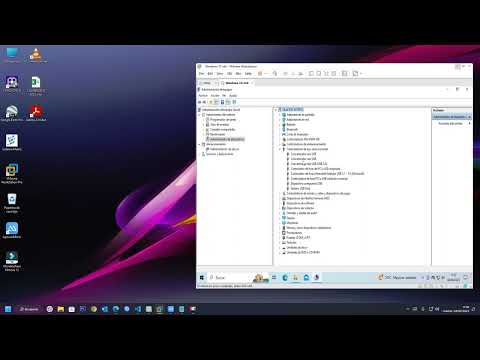
Puedes comenzar abriendo el “Administrador de dispositivos” (tú sabes, ese lugar donde puedes ver todo el hardware conectado). Buscas la sección de “Adaptadores de pantalla”, haces clic derecho en tu tarjeta NVIDIA y eliges “Desinstalar dispositivo”. Aquí viene lo interesante: asegúrate de marcar la opción que dice algo como “Eliminar el software del controlador para este dispositivo”. Así te aseguras de borrar todo rastro del driver viejo.
Después, es recomendable reiniciar la máquina. A veces pienso que Windows tiene su propio sentido del humor porque después de reiniciar, puede parecer un poco perdido por unos momentos. Pero no te preocupes, eso es normal.
Una vez reiniciado el sistema, si todo salió bien (cruzando dedos), puedes instalar el nuevo driver desde la página oficial de NVIDIA. Listo, ya deberías estar listo para disfrutar de tus juegos o programas gráficos sin ningún tipo de problema.
En fin, lo más importante aquí es tener paciencia y seguir cada paso con calma. Al final del día, todos hemos pasado por esos momentos frustrantes donde creemos que hemos arruinado nuestra máquina. Pero desinstalar un driver mal hecho puede ser más sencillo si estamos atentos a lo que hacemos y sabemos qué pasos seguir. ¡Ánimo!