¿Sabes? A veces, cuando estamos trabajando en nuestras páginas web, nos encontramos con esos pequeños monstruos que se esconden en el código. Te hablo de esos errores que parecen sabotear todo lo que has creado. Es un verdadero dolor de cabeza, ¿verdad?
Bueno, en este artículo vamos a hablar de una herramienta increíble que todos los navegadores tienen: las herramientas de desarrollo. A veces, es como tener una linterna en la oscuridad del DOM HTML. Te va a ayudar a encontrar esos problemas y solucionarlos rapidito.
Así que si estás listo para hacerle frente a esos bugs y tener tu web brilla beante como nunca, acompáñame. Vamos a desmenuzar cómo depurar ese DOM de forma sencilla y natural. ¡Vamos al lío!
Cómo activar las herramientas de desarrolladores en Google Chrome para diagnosticar problemas técnicos
Claro, te explico cómo activar las herramientas de desarrolladores en Google Chrome. Tiene su truco, pero una vez que lo entiendas, verás que es bastante sencillo. Así que, ¡vamos al lío!
Primero, asegúrate de tener abierta la página web donde quieres investigar. Vamos a usar esas herramientas como un superpoder para diagnosticar problemas técnicos en el DOM HTML.
1. Acceder a las herramientas de desarrollador
Hay varias formas de abrirlas:
- Haz clic derecho en cualquier parte de la página y selecciona «Inspeccionar».
- O puedes usar el atajo de teclado: Ctrl + Shift + I en Windows o Cmd + Option + I en Mac.
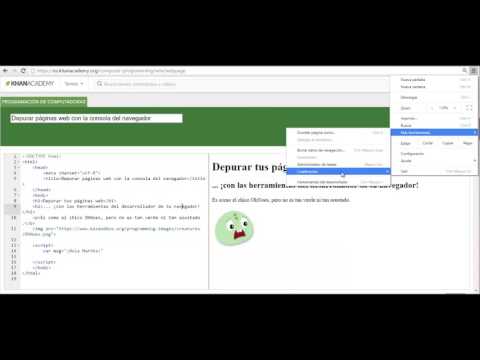
- También puedes acceder desde el menú: haz clic en los tres puntos verticales en la esquina superior derecha, ve a «Más herramientas» y selecciona «Herramientas para desarrolladores».
Una vez abiertas, verás un panel que puede parecer un poco abrumador si no estás acostumbrado, pero no te preocupes.
2. Navegando por el panel
El panel tiene varias pestañas. Las más relevantes para diagnosticar problemas son:
- Elements: Aquí puedes ver y editar el DOM HTML directamente.
- Console: Muestra mensajes de error y advertencias. Es genial para encontrar errores JavaScript.
- Network: Permite observar todas las solicitudes externas (como imágenes o archivos) que hace tu página.
- Sources: Aquí puedes ver archivos JS yCSS relacionados con tu página.
3. Depurando problemas en el DOM HTML
Cuando estés en la pestaña «Elements», vas a poder inspeccionar cada elemento HTML. Si haces clic sobre cualquier parte del documento que se muestra, verás cómo se resalta en la vista previa.
Esto te ayudará a identificar si hay algún problema con cómo se está mostrando algo o si falta algún elemento importante.
Por ejemplo, si una imagen no se carga correctamente, puedes hacer clic derecho sobre ella (o su contenedor) en el panel y ver propiedades como su URL o clases aplicadas.
Añadiendo estilos temporalmente
Además de inspeccionar elementos, también puedes modificar estilos CSS directamente desde esta pestaña.
- Aquí podrás agregar o modificar propiedades CSS para probar cambios rápidamente.
- No olvides refrescar si quieres volver a la versión original después de tus experimentos.
A veces me ha pasado que estaba trabajando en un proyecto y algo no se veía como quería. Fui directo a «Elements», edité algunas propiedades CSS y ¡boom! Encontré exactamente qué estaba mal sin hacer cambios permanentes aún.
Toma nota del uso del Console
En cuanto al «Console», es útil para detectar errores JavaScript que pueden estar afectando al DOM HTML. Por eso:
- Asegúrate de revisar cualquier mensaje rojo; generalmente indican errores críticos.
- Puedes escribir comandos directamente aquí para ejecutar scripts pequeños o manipular elementos.
- No dudes en utilizar “console.log” dentro de tu código JavaScript cuando estés depurando; así podrás ir viendo qué pasa paso a paso.
Así que ya ves, activar las herramientas de desarrollador es bastante fácil y muy útil cuando surgen problemas técnicos. Recuerda siempre guardar bien tu trabajo antes de hacer cambios grandes y ten presente que estas herramientas son geniales pero no sustituyen ayuda profesional cuando enfrentas issues más serios.
Si algo sigue sin estar claro o necesitas más ayuda con esto, ¡pregunta! Estoy aquí para ayudarte.
Soluciones a Problemas Comunes con el DOM en JavaScript: Errores Frecuentes y Cómo Resolverlos
Cuando trabajas con JavaScript y el DOM, hay un par de errores comunes que pueden volver locos a los desarrolladores. Oye, no te preocupes, todos hemos estado ahí. Te cuento una anécdota: una vez estaba tratando de hacer que un botón cambiara el color de fondo de la página, y por más que lo intentaba, ¡nada! Resulta que había cometido un error tonto en la selección del elemento. Vaya frustración. Entonces, aquí te traigo algunas soluciones a problemas comunes con el DOM en JavaScript y cómo depurar esos errores con herramientas de navegación.
Primero, hablemos de los errores más frecuentes. Aquí van unos ejemplos:
- No encontrar el elemento: Esto suele suceder cuando usas métodos como
getElementById(), pero escribes mal el ID. - Error de sintaxis: Un paréntesis o corchete faltante puede hacer que tu código no funcione.
- Cambios en el DOM no reflejados: Si intentas modificar un elemento antes de que se haya cargado completamente, tus cambios no se verán.
- Mala manipulación de eventos: A veces puedes tener problemas al agregar eventos a elementos que aún no existen en el DOM.
Ahora bien, ¿cómo resolver estos problemas? ¡Vamos a ello!
Para empezar con lo primero: si no encuentras un elemento. Siempre asegúrate de que el ID esté bien escrito y recuerda que es sensible a mayúsculas y minúsculas. Puedes usar la consola del navegador para probar tu selector. Simplemente abre las herramientas (F12 o clic derecho > Inspeccionar) y escribe algo como:
«`javascript
document.getElementById(‘tuID’);
«`
Si regresa `null`, sabes que estás haciendo algo mal.
Ahora pasemos al **error de sintaxis**. La consola del navegador es tu mejor amiga en esto. Si ves un mensaje tipo «Uncaught SyntaxError», ¡fíjate donde está! Generalmente te dirá la línea exacta donde está ese pequeño error tonto.
Sobre esos cambios en el DOM: asegúrate siempre de ejecutar tu código después de que toda la página haya cargado. Puedes usar `window.onload` o añadir tu script justo antes del cierre del « para asegurarte.
En cuanto a **la manipulación de eventos**, si intentas añadir un evento antes de que tu HTML esté listo, simplemente no funcionará. Un truco sencillo es envolver tu código dentro del `DOMContentLoaded`:
«`javascript
document.addEventListener(‘DOMContentLoaded’, function() {
// Tu código aquí
});
«`
Esto garantiza que todo esté disponible antes de intentar acceder o modificar elementos.
Por último, usa las herramientas devtools del navegador (F12). En la pestaña «Elements», puedes ver toda la estructura HTML actualizada en tiempo real y comprobar si tus modificaciones están teniendo efecto o si hay algún error visible.
En fin, recuerda siempre revisar estos puntos cuando enfrentes problemas con JavaScript y el DOM; por experiencia propia sé lo útil que puede ser tener esta guía rápida a mano. No dudes en sacar provecho al depurador para entender mejor qué está pasando bajo el capó. ¡Suerte!
Soluciones Comunes de Errores Usando Google Dev Tool para Desarrolladores
Imagínate que estás trabajando en un proyecto web que tiene varios problemas, como un botón que no funciona o un texto que no se ve bien. Ahí es donde entran las herramientas para desarrolladores de Google Chrome, también conocidas como Google Dev Tools. Estas herramientas son súper útiles para depurar problemas en el DOM HTML y entender mejor qué está pasando con tu código.
Primero, ¿qué es el DOM? Bueno, digamos que es como el «esqueleto» de tu página web. El DOM (Document Object Model) organiza todo el contenido de tu sitio y permite interactuar con él mediante JavaScript. Si algo no funciona, lo primero que quieres hacer es investigar el DOM.
Para abrir Google Dev Tools, solo tienes que hacer clic derecho en cualquier parte de la página y seleccionar «Inspeccionar». Esto te llevará a un panel repleto de herramientas.
Así puedes solucionar errores comunes usando Google Dev Tools:
- Inspecciona Elementos: Usa la pestaña «Elements» (Elementos) para ver la estructura del DOM. Aquí podrás ver cómo se organizan los elementos HTML. Si algo no se ve bien, puedes modificarlo directamente en esta sección y ver los cambios al instante.
- Console para Errores: La pestaña «Console» (Consola) te dirá si hay errores en tu JavaScript. Por ejemplo, si tienes una función que no se ejecuta, aparecerá un mensaje informándote sobre eso. Así que si ves algo marcado en rojo, ¡atento! Es una señal de alerta.
- Estilos CSS: En la pestaña «Styles» (Estilos), puedes ver y editar CSS al instante. Si un texto aparece más pequeño o más grande de lo esperado, aquí podrás jugar con las propiedades hasta dar con el tamaño correcto.
- Depuración de JavaScript: Si usas breakpoints (puntos de interrupción) en la pestaña «Sources» (Fuentes), puedes detener la ejecución del JavaScript en cierta línea y examinar varias variables a medida que avanzas por tu código. Esto te ayudará a identificar dónde puede estar fallando.
Por ejemplo, hace poco ayudé a un amigo con su proyecto personal. Se frustraba porque su botón «Enviar» permanecía deshabilitado después de llenar todos los campos del formulario. Al inspeccionar el elemento con Google Dev Tools, me di cuenta de que había un error en el JavaScript: una validación era incorrecta y estaba impidiendo activar el botón aunque todos los campos estaban correctos.
Otra cosa útil es usar las herramientas para simular diferentes dispositivos o tamaños de pantalla mediante la opción de «Toggle device toolbar». Esto es genial para asegurarte de que tu diseño responda bien tanto en móvil como en escritorio.
En fin, no olvides que Google Dev Tools son poderosas aliadas al momento de depurar problemas de desarrollo web. Pero recuerda también: si te sientes atascado o hay cosas más complejas involucradas, ¡no dudes en buscar ayuda profesional! A veces se necesita una mirada fresca para resolver esos líos técnicos persistentes.
¿Sabes qué? Una de las experiencias más frustrantes que me ha pasado como “experto” en el tema es cuando algo no funciona en una página web y no tienes ni idea de por qué. A veces, parece que se trata de un misterio digno de Sherlock Holmes. Ahí es donde entran las herramientas del navegador, esos amiguitos que se vuelven tus mejores aliados cuando estás tratando de depurar problemas en el DOM HTML.
Total que, imagínate: estás creando una página y, oh sorpresa, un botón que debería hacer algo genial simplemente no reacciona. Un día me pasó eso con un proyecto personal; había pasado horas dándole forma al diseño, pero el botón… nada. Fue entonces cuando decidí abrir las herramientas del navegador. Y ahí fue donde la magia comenzó (o eso pensé).
Lo primero que hice fue abrir la consola. Fíjate que unos clics en “Inspeccionar” y “Consola” me llevaron a ver si había algún error con los scripts. Y vaya si lo había: un pequeño fallo tipográfico estaba impidiendo que todo funcionara. A veces son cosas tan simples las que nos hacen perder la cabeza.
La otra herramienta clave es el inspector de elementos, donde puedes ver cómo está estructurado tu DOM y comprobar si los cambios que haces en CSS se reflejan al instante. O sea, ¡es como tener superpoderes! Puedes moverte por cada elemento, ver estilos aplicados y hasta cambiar valores en vivo para probar cómo se ve antes de hacerlo definitivo.
En fin, la próxima vez que enfrentes errores raros o comportamientos extraños en tu web, dale una oportunidad a esas herramientas del navegador. Te prometo que serán tu salvación más de una vez. Esos pequeños detalles pueden marcar la diferencia entre un proyecto frustrante y uno exitoso. Al final del día, depurar problemas puede ser tan satisfactorio como quitarse ese calzón incómodo después de un largo día… ¿me sigues?