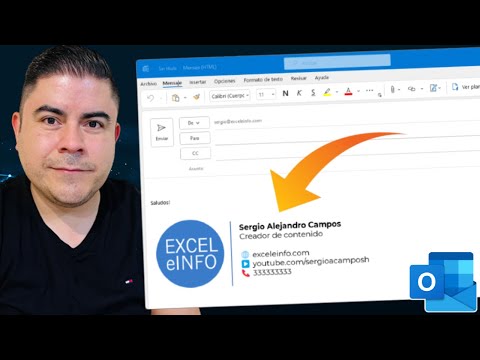
Oye, ¿alguna vez has pensado en cómo darle un toque más profesional a tus correos? La firma de tu correo institucional puede hacer una gran diferencia. Sí, así como lo oyes.
La cosa es que es algo súper sencillo de cambiar y lo puedes hacer tú mismo. Imagínate enviar un correo y que al final se vea tu nombre bien presentado, con tu cargo y hasta tu teléfono. ¡Un detalle que cuenta!
Entonces, en este artículo vamos a ver cómo puedes cambiar esa firma aburrida por algo más cool que refleje tu estilo. En serio, no te preocupes si no eres un experto en tecnología; aquí te voy a guiar paso a paso, como si estuviéramos tomando un café. ¿Listo para darle vida a tus correos? ¡Vamos al lío!
Cómo configurar tu firma en correos de Outlook sin complicaciones
Claro, te voy a contar cómo configurar tu firma en correos de Outlook. La cosa es que tener una firma chula en tus correos, sobre todo si es institucional, le da un toque pro a tu comunicación. Así que, vamos a ello.
Paso 1: Abre Outlook
Primero, tienes que abrir la aplicación de Outlook. Si trabajas desde el navegador, también sirve. O sea, lo importante es que estés dentro de tu correo.
Paso 2: Accede a la configuración
Ahora busca en la parte superior derecha un símbolo de engranaje (⚙️). Eso es como el menú donde puedes ajustar mil cosas. Clic ahí y elige «Ver toda la configuración de Outlook».
Paso 3: Correos y firmas
En la nueva ventana, ve a «Correo» y luego selecciona «Redactar y responder». Aquí es donde aparece la magia de las firmas.
Paso 4: Crea tu firma
En este apartado vas a ver un cuadro grande donde puedes escribir tu firma. Puedes poner tu nombre completo, cargo, número de teléfono y hasta redes sociales si te parece cool. Asegúrate de usar párrafos cortos y alinearlos bien para que se vea organizado.
- Ejemplo:
- Nombre Apellido
- Cargo – Nombre de la Empresa
- Teléfono: +34 600 123 456
Paso 5: Formato y estilo
¡Aprovecha! Usa las opciones para cambiar el tipo de letra, color o añadir una imagen (como un logo). Pero cuidado con no pasarte; menos es más.
Paso 6: Asignar la firma automáticamente
Si quieres que esta belezura aparezca automáticamente en todos tus correos nuevos o en las respuestas, marca esas opciones justo debajo del cuadro donde escribiste tu firma. Esto te ahorra tiempo y le da un aire uniforme a tus mensajes.
Paso 7: Guarda los cambios
No olvides hacer clic en “Guardar” al final para asegurarte que no se pierda nada. ¡Sería una lástima!
Y ya está. Tienes todo listo para impresionar con tu nueva firma cada vez que envíes un correo desde Outlook. Ten presente que cada vez que necesites hacer cambios (como actualizar tu número o cambiar de empleo), solo repites estos pasos.
Si sientes que algo no marcha bien o necesitas ayuda extra, siempre puedes contactar al soporte técnico de tu empresa o consultar con alguien más técnico. ¡Nunca está demás pedir ayuda!
Pasos para actualizar tu firma en Outlook Office 365 sin complicaciones
Actualizar tu firma en Outlook Office 365 puede parecer un lío, pero en realidad es bastante sencillo. Oye, no te preocupes, que aquí estoy para ayudarte paso a paso. Así que, ¡vamos al lío!
Primero que nada, abre tu Outlook y asegúrate de iniciar sesión con tu cuenta institucional. Te cuento que esta parte es clave porque las firmas varían un poco si usas una cuenta personal o una institucional. ¿Listo? Empecemos.
- Accede a Configuración: Busca el símbolo de engranaje en la esquina superior derecha. Haz clic ahí y selecciona “Ver toda la configuración de Outlook”. Suena complicado, pero es solo un par de clics.
- Firma de correo: Dentro del menú de configuración, dirígete a “Correo” y luego ve a “Redactar y responder”. Aquí es donde empieza la diversión. Verás un cuadro donde podrás crear o editar tu firma.
- Crea tu firma: Escribe lo que quieras: tu nombre, cargo, teléfono y cualquier información relevante que quieras incluir. Por ejemplo:
- Juan Pérez
- Gerente de Ventas
- (555) 123-4567
No olvides dar formato a tu firma. Puedes cambiar colores, tamaños de letra e incluso agregar enlaces. Por ejemplo, si tienes una página web personal o profesional, colócala como enlace en la firma.
- Añade automáticamente la firma: Si quieres que aparezca automáticamente cada vez que envías un correo nuevo o respondas uno existente, asegúrate de marcar estas casillas justo debajo del cuadro de edición.
- Guarda los cambios: Cuando termines, no te olvides de hacer clic en el botón “Guardar”. No hay nada peor que perder todo lo que hiciste por no guardar con antelación.
Y listo, ya tienes tu nueva firma configurada. ¡Fácil, verdad? Si alguna vez necesitas cambiarla otra vez (que seguro será así), solo repite estos pasos.
A veces puede surgir algún problemilla tonto: quizás no aparece bien en algunos correos ajenos o se ve raro al enviar imágenes. No te preocupes; eso suele pasar con las configuraciones y el diseño responsivo. La mejor opción aquí es probar enviarte un correo a ti mismo para ver cómo queda.
Total que ya sabes cómo actualizar tu firma sin complicaciones innecesarias. Y si algo se complica más allá de lo esperado pues siempre puedes consultar con el soporte técnico de tu institución. ¡Suerte! Y que tus correos sean siempre informativos y chulos con esa nueva firma.
Cómo agregar una firma personalizada en Outlook 365 sin complicaciones
Bueno, ¡hablemos de cómo agregar una firma personalizada en Outlook 365! Esto es algo que muchos usamos para darle un toque profesional a nuestros correos. Además, puedes incluir tu información de contacto o incluso un logotipo de tu empresa. Vamos al grano, que no hay por qué complicarse.
Primero que nada, abre tu Outlook 365. Si ya tienes la versión en la nube abierta, perfecto. Ahora sigue estos pasos:
1. Accede a la configuración: Ve a la parte superior derecha y dale clic al ícono de engranaje. Eso te llevará a la configuración rápida.
2. Busca “Ver toda la configuración de Outlook”: Al final del panel de configuración, verás esta opción. Dale clic y se abrirá un nuevo menú.
3. Ve a “Correo” y luego “Redactar y responder”: Aquí es donde mágicamente podrás crear tu firma personalizada.
Ahora que estás en esta sección, aquí viene lo divertido:
4. Crea tu firma: En el cuadro de texto puedes escribir lo que quieras: nombre completo, cargo, número telefónico o tu dirección web. También puedes cambiar el tipo de letra y el color para que se vea como tú quieres.
- Ejemplo:
- Pablo González
- Desarrollador Senior
- Tlf: 123-456-7890
- Email: pablo@empresa.com
5. Configura opciones adicionales: Si quieres que esta firma aparezca automáticamente en todos tus nuevos mensajes o si prefieres añadirla solo a algunos correos específicos, aquí puedes elegir esa opción.
6. No olvides guardar cambios: Dale clic al botón «Guardar» antes de salir; si no lo haces, perderás todo lo que escribiste.
En fin, así de fácil es ponerle una firma personalizada a tus correos en Outlook 365 sin complicaciones innecesarias. Oye tú, tener una buena firma no solo le da un aire más profesional a tus mensajes sino también ayuda a los demás a contactarte más fácil.
Recuerda que si alguna vez te sientes perdido o algo no funciona como debería, siempre es mejor pedir ayuda profesional antes de entrar en pánico por un pequeño error técnico. ¡Suerte personalizando tus correos!
Oye, cambiar la firma en el correo institucional puede parecer una tontería, pero te juro que es más importante de lo que parece. Te cuento una anécdota rápida: hace un tiempo, me pasó que mandé un correo con una firma antigua y me cayó todo el mundo encima. Fíjate que incluía un número de teléfono que ya no tenía y un logo desactualizado. El pánico se apoderó de mí porque pensaba: “¿Cuántos clientes vieron eso?” Y claro, la cosa es que una firma refleja tu profesionalismo y la imagen de la empresa.
Entonces, ¿cómo lo haces? Primero, entra a tu correo. Si usas algo como Outlook o Gmail, suele ser fácil encontrar la opción en la configuración. Busca algo que diga «firmas» o «configuración de firma». En Gmail, por ejemplo, está en «Ver toda la configuración» y luego en «Firma». Desde ahí puedes editar al gusto: añadir tu nombre completo, puesto y demás datos relevantes. No olvides verificar si el formato queda bien; a veces el texto se descuadra y parece un desastre.
Recuerda que menos es más. Mantén un diseño limpio y profesional; sobrecargarlo con imágenes o citas largas puede distraer más que ayudar. Y oye, asegúrate de guardar los cambios.
Así que la siguiente vez que cambies tu firma, piensa en eso: es como dar la mano digitalmente a quien te escribe. Tu sello personal tiene su peso. ¿Ves? Cambiarlo te puede ahorrar unos cuantos problemas a futuro. Al final del día todos queremos dar una buena impresión, ¿no?