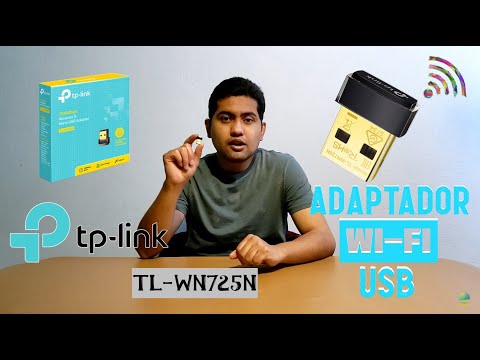
Oye, ¿te has dado cuenta de que hoy en día estamos conectados a Internet todo el tiempo? Desde que te levantas hasta que te acuestas. Tu red Wi-Fi es como el corazón de tu casa, y necesitas asegurarte de que no se la lleve un ladrón virtual. ¿Sabes? Tener un adaptador TP-Link puede ser una gran ayuda para proteger tu conexión.
La cosa es que muchas veces desestimamos la seguridad. Piensas: «Tengo una contraseña», pero eso no siempre es suficiente. La seguridad en red es algo serio, aunque a veces parezca un lío total. No te preocupes, aquí vamos a desmenuzar cómo puedes asegurar tu red de forma sencilla y sin complicaciones.
Te voy a contar sobre algunos trucos prácticos con esos adaptadores TP-Link que son super conocidos por su fácil configuración y efectividad. Así, podrás estar más tranquilo mientras disfrutas de tus series y juegos online. Vamos a ello, ¿te animas?
Pasos para configurar un repetidor TP-Link y mejorar tu conexión Wi-Fi
Claro, aquí te dejo un texto sobre cómo configurar un repetidor TP-Link y mejorar tu conexión Wi-Fi. Espero que te sirva:
Si alguna vez has estado en esa situación en la que estás intentando ver una serie y de repente, la imagen se congela porque no hay señal en tu rincón favorito del sofá, no estás solo. La buena noticia es que un repetidor TP-Link puede ser justo lo que necesitas para extender esa señal Wi-Fi y disfrutar de tus series sin interrupciones. Vamos a ver cómo configurarlo paso a paso.
Paso 1: Conectar el repetidor
Primero, saca tu repetidor TP-Link de la caja y conéctalo a una toma de corriente cerca de tu router. Esto es importante porque durante la configuración necesitarás tener ambos dispositivos a mano. Fíjate que las luces del repetidor enciendan; si no lo hacen, prueba con otra toma.
Paso 2: Conectar al repetidor
Ahora, agarra tu dispositivo (puede ser un móvil o una computadora) y busca la red Wi-Fi del repetidor. Normalmente se llamará algo como “TP-Link_Extender”. Conéctate a esa red.
Paso 3: Acceder a la interfaz web
Una vez conectado, abre tu navegador y escribe 192.168.0.254. Esto te llevará a la página de configuración del repetidor. Si no funciona, prueba con tplinkrepeater.net. Aparecerá una ventana pidiéndote un usuario y contraseña; generalmente son ambos “admin”, aunque puedes revisarlo en el manual si tienes dudas.
Paso 4: Configuración rápida
- Aquí selecciona “Quick Setup” o “Configuración Rápida”.
- Selecciona el modo “Range Extender” o Extensor de Rango.
- Dale clic en “Next” o Siguiente.
- Aparecerá una lista de redes disponibles; escoge tu red Wi-Fi principal e ingresa su contraseña.
- Sigue los pasos hasta finalizar el asistente.
Paso 5: Colocar el repetidor adecuadamente
Una vez configurado, desenchúfalo y colócalo en un punto intermedio entre tu router y el área donde necesitas mejor señal. Un buen truco es buscar un lugar donde aún recibas señal pero no demasiado baja; eso optimiza las conexiones.
Paso 6: Prueba tu conexión Wi-Fi
No olvides probar cómo funciona ahora la conexión en esos lugares problemáticos de tu casa. Si todavía tienes problemas, quizás necesites hacer algunos ajustes en su ubicación o incluso reconfigurar la red para mejorarla más todavía.
Asegurando tu red con TP-Link:
- Cambia la contraseña por defecto del repetidor para aumentar la seguridad.
- Asegúrate de habilitar WPA2 como tipo de cifrado si está disponible; esto hace más difícil que alguien ajeno acceda a tu red.
- Mantén siempre actualizado el firmware del dispositivo desde su panel de control para asegurarte que tienes las últimas funciones y parches de seguridad.
Al final del día, configurar un repetidor TP-Link puede hacer una gran diferencia en tu conexión Wi-Fi. No sustituye ayuda profesional si encuentras problemas específicos o continuos, pero espero que estos pasos sean útiles para ti! Ojalá disfrutes esas series ahora sin interrupciones!
Configuración de la IP 192.168.11 en routers TP-Link: Solución a problemas comunes
Cuando hablamos de configurar la IP 192.168.11 en routers TP-Link, la verdad es que no hay que complicarse la vida. Pero muchas veces, el simple hecho de hacer cambios en la configuración puede llevarnos a situaciones inesperadas, ¡y no queremos eso! Así que aquí tienes algunos puntos clave para garantizar que todo esté funcionando como un reloj suizo y también cómo asegurar tu red con un adaptador TP-Link.
¿Qué es una dirección IP?
La dirección IP es como la dirección de tu casa, pero en el mundo digital. Ayuda a identificar dispositivos dentro de tu red local. La 192.168.11.xxx se usa comúnmente para muchos routers TP-Link.
Pasos para configurar la IP 192.168.11
Para configurar esta IP, necesitas acceder a la interfaz del router:
Recuerda que si cambias la dirección IP principal del router, tendrás que usar esa nueva dirección para acceder en el futuro.
Problemas comunes y su solución
Ahora bien ¿qué puede salir mal? Aquí van algunos problemas comunes:
Asegurando tu red con un adaptador TP-Link
Una vez que tengas configurada tu IP correctamente, es crucial asegurar tu red:
De verdad, asegurarte estos pasos ayudará mucho a mantener tus datos seguros.
En fin, recuerda siempre que aunque estos consejos son útiles, cada situación puede ser única. Si te atascas o tienes dudas más específicas relacionadas con hardware o software avanzado, buscar ayuda profesional nunca está demás. ¡Mucha suerte configurando!
Cómo realizar la configuración de un dispositivo TP-Link desde tu smartphone
Claro, vamos al grano. Configurar un dispositivo TP-Link desde tu smartphone es más sencillo de lo que parece. De hecho, yo hice lo mismo la primera vez que compré uno y me acordaré siempre porque fue un domingo por la tarde, me sentía como un genio cuando lo logré. Así que aquí te dejo los pasos para que tú también puedas hacerlo sin problemas.
1. Conecta tu dispositivo TP-Link: Primero, asegúrate de que el adaptador o el router están bien conectados y encendidos. Cómprate un café o una bebida si quieres relajarte mientras haces esto.
2. Descarga la app Tether: Dirígete a la tienda de aplicaciones de tu smartphone—puede ser Google Play o App Store—y busca “TP-Link Tether”. Esta aplicación es muy útil para gestionar tus dispositivos TP-Link y te facilitará mucho la configuración.
3. Conéctate a la red del TP-Link: Antes de abrir la aplicación, activa el Wi-Fi en tu teléfono y conéctate a la red del dispositivo TP-Link. La red suele llevar el nombre de «TP-LINK_XXXX», donde XXXX son letras y números aleatorios.
4. Abre la app Tether: Una vez dentro, podrás ver los dispositivos disponibles en tu red local. Selecciona el adaptador o router TP-Link que deseas configurar.
5. Inicia sesión: Dependiendo del modelo, se te pedirá que ingreses un nombre de usuario y una contraseña. Por defecto suelen ser admin/admin, pero si los cambiaste, usa esos datos.
6. Configura tu red Wi-Fi: En este paso podrás crear tu propio SSID (el nombre de tu red) y establecer una contraseña segura para evitar intrusos en tu conexión. ¡Recuerda usar una combinación robusta! Algo así como: “MiRedSegura123!” está bien; evitemos las contraseñas fáciles como “123456”.
7. Asegura tu red: Aquí es donde puedes hacer ajustes adicionales para proteger tu conexión:
- Cambia el nombre de usuario y contraseña predeterminados.
- Activa el firewall integrado.
- Utiliza WPA2 como método de cifrado.
- Desactiva WPS. Esto evita que cualquier persona pueda conectarse fácilmente con sólo pulsar un botón.
8. Guarda los cambios: Una vez hayas terminado con todos los ajustes necesarios, no olvides guardar los cambios antes de salir.
9. Reinicia el dispositivo: A veces es buena idea reiniciar el router para asegurarte de que todo está funcionando correctamente después de hacer cambios.
Por último, recuerda siempre mantener actualizados tanto el firmware del dispositivo como la app Tether; esto ayudará a mejorar seguridad y rendimiento.
Y ya está, amigo/a! ¿Ves? No ha sido tan complicado, ¿verdad? Si en algún momento sientes que te has perdido o necesitas ayuda más específica, no dudes en consultar el manual del usuario o buscar soporte técnico profesional si no logras resolverlo solo/a.
La seguridad de nuestra red es algo que a veces descuidamos, ¿no crees? Pero cuando te paras a pensarlo, es un poco como dejar la puerta de casa abierta. No sabes quién puede entrar y qué podría pasar. Yo recuerdo una vez que, por descuido, no protegí mi red Wi-Fi y me di cuenta cuando un vecino me preguntó si podía utilizarla. Fue un momento incómodo, porque claro, eso significaba que otros podrían estar usándola también sin mi permiso.
Así que hablemos de cómo asegurarte de que tu red esté bien protegida utilizando un adaptador TP-Link. Primero lo primero: actualiza el firmware del adaptador. A menudo las marcas publican actualizaciones para corregir errores o mejorar la seguridad, así que siempre es bueno estar al día.
Luego está el tema de la contraseña. Oye, elige una que no sea “12345678” ni “contraseña”, total que eso no protegerá nada, ¿me sigues? Usa una combinación de letras mayúsculas y minúsculas, números y símbolos para hacerla más compleja. Y no te preocupes si tienes que apuntarla; a veces se nos olvidan estas cosas.
Otro tip es habilitar la encriptación WPA3 si tu adaptador la soporta. Esto hace más difícil que alguien ajeno pueda colarse en tu red. También puedes desactivar el SSID broadcasting para ocultar tu red; así sólo quienes saben el nombre pueden conectarse.
Aparte de lo técnico, fíjate en los dispositivos conectados a tu red de vez en cuando. No querrás ver algo raro ahí; si ves un extraño con nombre raro como “iPhone_1” o “Móvil_Desconocido”, pues mejor actúa rápido.
Al final del día, se trata de cuidar tu espacio digital como cuidarías cualquier otro aspecto de tu vida diaria. Un poco de atención puede salvarte de problemas y darte paz mental. Así que dale una vuelta a esos ajustes del TP-Link y disfruta navegando con la tranquilidad de saber que estás protegido, ¿no te parece?