¿Tienes una impresora Canon y te está dando problemas? Vaya, eso puede ser un rollo. A veces, la solución más sencilla es actualizar los drivers. Sí, aunque suene técnico, no te preocupes, no es tan complicado.
Hoy vamos a hablar de cómo hacerlo fácilmente. Te prometo que no vas a necesitar un título en informática para lograrlo. Aquí la idea es que tú también puedas solucionar el tema sin quebraderos de cabeza.
Hablaremos de los pasos a seguir, qué buscar y cómo evitar que tu impresora se convierta en un ladrillo inútil. ¿Listo para poner a andar esa impresora? ¡Vamos!
Solución para instalar el controlador de la Canon G4110 sin complicaciones
Claro, vamos al grano entonces. Si tienes una impresora Canon G4110 y necesitas instalar su controlador sin liarte, aquí te dejo unos pasos que te van a ayudar un montón. Esto es más sencillo de lo que parece, así que ¡vamos a ello!
Primero, asegúrate de tener tu impresora encendida y conectada a la red Wi-Fi o a tu computadora mediante un cable USB. Esto es clave porque, si no, no va a funcionar.
1. Accede al sitio oficial de Canon: Ve a la página web de soporte de Canon. Busca «drivers» o «controladores» en el menú principal. Ahí vas a encontrar un buscador donde puedes meter el modelo de tu impresora: G4110.
2. Selecciona tu sistema operativo: Una vez que encuentres tu modelo, Canon te pedirá que elijas el sistema operativo que usas (Windows 10, macOS, etc.). Es importante seleccionar el correcto para evitar problemas.
3. Descarga el controlador: Después de seleccionar tu sistema operativo, verás una lista con los controladores disponibles. Busca el más reciente y haz clic en “Descargar”. Ten paciencia; esto puede tardar unos segunditos.
4. Instala el controlador: Cuando la descarga termine, busca el archivo en tu computadora y haz doble clic en él para iniciar la instalación. Sigue las instrucciones en pantalla; generalmente son simples y directas.
5. Configuración final: Durante la instalación puede que se te pida conectar la impresora (si no lo hiciste antes) o hacer algunas configuraciones adicionales. Asegúrate de completar esos pasos.
6. Prueba la impresora: Una vez todo esté instalado y configurado, imprime una página de prueba para asegurarte de que todo funciona como debe.
Ahora bien, si te encuentras con algún problema durante la instalación o si algo no sale como esperabas:
- Verifica conexiones: A veces es solo un cable mal colocado.
- Asegúrate del sistema operativo: Que sea el correcto es crucial.
- Mira posibles actualizaciones del sistema: Actualizar Windows o macOS puede resolver conflictos.
Recuerda: siempre puedes buscar asistencia técnica profesional si sientes que esto se complica más de lo esperado. La paciencia es fundamental cuando se trata de tecnología; todos hemos tenido un mal día con nuestra impresora alguna vez ¡y eso frustra! Así que tómalo con calma y sigue estos pasos pasito a pasito.
¿Ves? Así se instala el controlador para tu Canon sin muchas complicaciones y sigues disfrutando tus impresiones sin estrés adicional. Espero que esto te haya sido útil ¡y feliz impresión!
“Soluciones para problemas comunes de soporte y controladores de Canon”
Parece que te gustaría saber cómo resolver problemas comunes con el soporte y los controladores de impresoras Canon, ¿verdad? Las impresoras, a veces, pueden ser un dolor de cabeza, pero no te preocupes, aquí estoy para ayudarte con eso. Vamos a ver cómo actualizar esos drivers de forma sencilla y eficaz.
¿Por qué necesitas actualizar los drivers? Bueno, porque son como el puente entre tu computadora y la impresora. Si están desactualizados, podrías enfrentarte a problemas como impresión lenta o incluso que la impresora no sea reconocida por tu sistema. ¿Te ha pasado alguna vez? A mí sí, y es frustrante.
Primero que nada, hay dos formas básicas de actualizar los drivers: manualmente o automáticamente. Te cuento:
- Actualizar manualmente: Ve al sitio oficial de Canon. Ahí podrás buscar el modelo de tu impresora y descargar el controlador específico. Asegúrate de seleccionar el sistema operativo correcto; no querrás un driver para Windows si tú usas Mac.
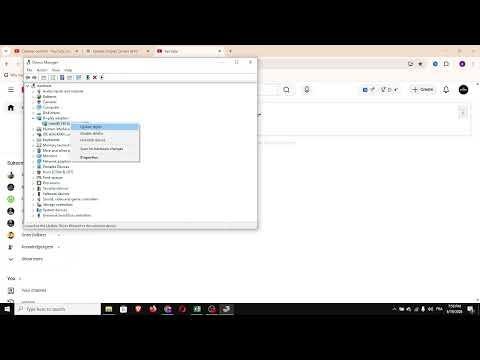
- Usar el asistente de actualización: Si estás en Windows 10 o 11, puedes hacer clic derecho en «Inicio», seleccionar «Administrador de dispositivos» y ahí buscar tu impresora. Haz clic derecho sobre ella y selecciona «Actualizar controlador». Tienes dos opciones: buscar automáticamente o buscar manualmente en tu PC.
- Utilizar software especializado: Existen programas diseñados para detectar drivers obsoletos y actualizarlos automáticamente. Mira reseñas antes para asegurarte que sean confiables.
Cuidado con los errores comunes. A veces tenemos prisa y pasamos por alto pequeños detalles:
- Asegúrate de tener una conexión estable a Internet. Sin eso, las descargas pueden quedarse a medias.
- No apagues la impresora mientras se está actualizando el driver. Eso podría causar más problemas.
- Desconecta la impresora del ordenador e inténtalo nuevamente si no se reconoce.
Ahora bien, si después de actualizar sigues teniendo problemas como atascos frecuentes o la impresión sale en blanco, puede ser buena idea reiniciar tanto la computadora como la impresora. Es sorprendente lo efectivo que puede ser un simple reinicio.
Recuerda también que puedes consultar el sistema de soporte técnico de Canon para asistencia específica sobre tu modelo; ellos suelen tener información valiosa.
Para terminar, ten siempre en cuenta que aunque estos pasos son bastante efectivos para resolver muchos problemas comunes con tus drivers e imprimatras Canon, puede haber ocasiones donde necesites ayuda profesional para situaciones más complejas. ¡No dudes en buscar asistencia si lo necesitas!
Soluciones comunes al descargar drivers de Canon y cómo resolver problemas frecuentes
Cuando se trata de descargar drivers de impresoras Canon, puede ser un proceso un poco enredado a veces, ¿sabes? Por eso, aquí te dejo algunas soluciones comunes y cómo resolver problemas frecuentes que podrías encontrar.
Primero, es importante asegurarte de que tu sistema operativo sea compatible con el driver que estás intentando instalar. Entonces, si tienes una impresora Canon y acabas de cambiar a Windows 11, puede que necesites un driver específico para esa versión. Verifica siempre en la página oficial de Canon.
- Acceso directo a la página de soporte: Ve al sitio web oficial de Canon y dirígete a la sección de soporte. Busca tu modelo y selecciona tu sistema operativo. Esto asegura que tengas el driver correcto.
- Error 404 o página no encontrada: Si al intentar descargar el driver te sale un error 404, lo más probable es que esté mal escrito el modelo. Revisa bien el nombre del modelo y prueba otra vez.
- Sistema antivirus bloqueando: En ocasiones, algunos antivirus pueden bloquear las descargas. Si sospechas esto, intenta desactivarlo temporalmente mientras descargas el driver.
- Incompatibilidad del driver: Si después de instalar te das cuenta que la impresora no responde, puede ser debido a un driver incompatible. Revisa si hay otras versiones disponibles o busca soluciones específicas en foros.
- Problemas con USB o conexión Wi-Fi: A veces no es culpa del driver sino de la conexión. Asegúrate de que los cables estén bien conectados o si es por Wi-Fi, verifica que estés en la misma red.
A veces recuerdo cuando mi amigo Juan se compró una impresora nueva y estaba emocionadísimo por imprimir sus fotos. Resulta que pasó horas tratando de encontrar el driver correcto y casi se vuelve loco configurando todo porque siempre elegía uno equivocado. Al final lo solucionó buscando directamente en la página oficial—vaya alivio para él.
No olvides reiniciar tu computadora después de instalar el nuevo driver; esto puede hacer maravillas con el funcionamiento. Y si todo sigue fallando, siempre está la opción del soporte técnico—no dudes en usarlo si lo necesitas porque al final ellos tienen más recursos para ayudarte realmente.
Total, mantener tus drivers actualizados no solo mejora la funcionalidad sino también prolonga la vida útil de tu impresora. Así que ya sabes: verifica compatibilidad, busca bien en páginas oficiales y ¡mucha suerte con tus improntas!
Oye, ¿te ha pasado alguna vez que estás imprimiendo algo importante y de repente la impresora empieza a dar problemas? A mí me pasó justo antes de un cumpleaños. La fiesta estaba a la vuelta de la esquina y yo tratando de imprimir una decoración, pero la impresora no quería saber nada. Resulta que necesitaba una actualización de los drivers. ¡Vaya estrés!
Entonces, ¿cómo actualizamos esos drivers? Primero, respira hondo. Es más fácil de lo que parece. Te cuento cómo lo hice, por si te sirve.
Lo primero es saber qué modelo tienes. Canon tiene un montón de modelos distintos, así que asegúrate de tener el nombre correcto a mano. Una vez que lo tengas, ve al sitio web oficial de Canon. Allí hay una sección dedicada a soporte y descargas.
En esa sección, busca tu modelo e ingresa a su página específica. Aquí es donde puedes encontrar los drivers más recientes. Descárgalos y recuerda guardar el archivo en un lugar donde puedas encontrarlos fácilmente —no como yo, que a veces olvido dónde guardé las cosas.
La instalación suele ser bastante directa. Haz doble clic en el archivo descargado y sigue las instrucciones en pantalla como si estuvieras siguiendo una receta para hacer un pastel (sin olvidar ningún ingrediente). Es posible que la impresora se reconecte o pida permiso para reiniciar; esto es normal.
Un truco: después de actualizar los drivers, a veces es bueno reiniciar tu computadora también; eso ayuda a que todo funcione bien desde el principio.
Por último, no olvides probar tu impresora con una hoja sencilla antes de lanzarte a imprimir algo grande o importante otra vez… ¡que ya sabemos cómo puede acabar eso!
Y así es como actualizar los drivers puede ser pan comido si sigues estos pasos sencillos. A veces se complica un poco porque hay detalles técnicos involucrados, pero al final todo se soluciona con un poco de paciencia… Y ya sabes: mucha gente ha estado ahí, así que no te sientas mal si necesitas un paro de vez en cuando. ¡A imprimir!