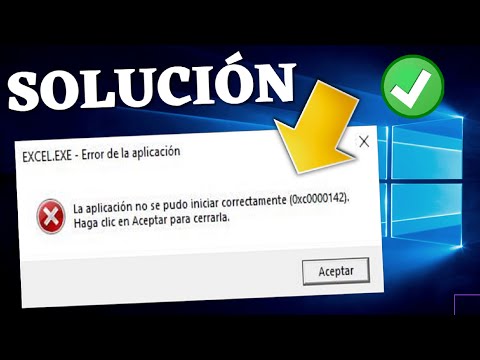
Oye, ¿alguna vez has tenido problemas con tus juegos o aplicaciones en la PC? Total que puedes estar disfrutando de tu aventura épica y, de repente, ¡pum! Se te traba todo.
Una de esas situaciones chatas puede ser por DirectX. Sí, ese programita que es como el traductor entre tu hardware y los juegos que amas. A veces hay que desinstalarlo, pero también puede parecer un misterio saber por qué.
En este artículo vamos a hablar de las causas más comunes para hacer ese movimiento radical. Y no te preocupes, no se trata de nada del otro mundo. Te lo cuento así como si estuviéramos tomando un café y charlando de tecnología. Así que quédate con nosotros y veamos qué está pasando con tu PC. ¡Vamos al lío!
Instrucciones para quitar DirectX en Windows 11 y solucionar problemas de software
Oye, si estás pensando en quitar DirectX de tu PC, hay algunas cosas que deberías saber. A veces, la gente lo hace porque tiene problemas con los juegos o aplicaciones que dependen de esta herramienta. DirectX es como un intérprete entre tus juegos y tu hardware; sin él, algunas cosas simplemente no funcionan bien. Pero bueno, aquí te dejo unas causas comunes por las que podrías querer desinstalarlo:
- Errores frecuentes al iniciar juegos: Si cada vez que intentas jugar ves un mensaje de error relacionado con DirectX, podría ser una señal de alarma.
- Problemas de compatibilidad: Algunas aplicaciones más antiguas no funcionan bien con las versiones más recientes de DirectX. Por eso, quizás consideres volver a una versión anterior.
- Rendimiento ineficiente: Si notas que tu PC va más lento desde la última actualización de DirectX, eso podría ser un motivo para investigar su desinstalación.
- Pérdida de funciones: A veces, una nueva versión puede eliminar características que usabas y te gustaban.
Total que si te identificas con alguno de estos problemas y decides seguir adelante con la desinstalación, aquí tienes unas instrucciones básicas para hacerlo. Recuerda: siempre es buena idea hacer una copia de seguridad antes de hacer cambios importantes en el software.
Paso 1: Accede a la configuración
Dale a la tecla Windows, escribe «Configuración» y ábrela. Luego ve a «Aplicaciones» y selecciona «Aplicaciones y características». Aquí vas a buscar DirectX o cualquier paquete relacionado si lo instalaste como parte de otro software.
Paso 2: Desinstalar DirectX
No encontrarás un botón específico para desinstalar DirectX porque está integrado en Windows. Lo que puedes hacer es desinstalar cualquier programa que haya instalado una versión adicional (como algunos juegos). Deberías buscar algo como «DirectX Runtime» o específico del juego.
Paso 3: Revisa actualizaciones
A veces el problema puede resolverse solo instalando las últimas actualizaciones del sistema operativo. Así que asegúrate de estar al día haciendo clic en «Actualización y seguridad» dentro del menú Configuración.
Paso 4: Reinstalar DirectX si es necesario
Si decides reinstalar o actualizar después de quitarlo, puedes descargarlo desde el sitio oficial de Microsoft. Asegúrate siempre utilizar fuentes confiables para evitar problemas mayores en tu PC.
Básicamente eso es todo lo necesario para quitar o manejar DirectX en Windows 11. Pero recuerda: si tienes dudas o algo no va bien después del proceso, lo mejor es consultar con alguien más experto o acudir a soporte técnico profesional. Y ya sabes cómo son estas cosas; nunca está demás pedir ayuda cuando la situación se complica. ¡Suerte!
Cómo solucionar los problemas más comunes de DirectX 12 en tu PC
Claro, vamos al grano. Si estás lidiando con problemas de DirectX 12 en tu PC, no te preocupes, no eres el único. Aquí te cuento algunas causas comunes y cómo puedes solucionarlas.
¿Por qué se generan problemas con DirectX 12? A veces, puede ser un lío de drivers desactualizados o configuraciones incorrectas. Esto, más que nada, puede llevar a que veas errores extraños o incluso bloqueos en juegos. Total que, quizás incluso consideres desinstalar DirectX si las cosas se complican.
Estos son algunos problemas comunes y cómo solucionarlos:
- Drivers desactualizados: La mayoría de las veces, tener drivers viejos de tu tarjeta gráfica puede causarte problemas con DirectX 12. Puedes solucionarlo actualizándolos directamente desde la página del fabricante como NVIDIA o AMD.
- Instalación corrupta: A veces, la instalación de DirectX no va bien y eso provoca errores. Si sospechas que esto es lo que pasa, lo mejor es descargar el instalador web de DirectX desde la página oficial de Microsoft y reinstalarlo.
- Windows no está actualizado: Un sistema operativo sin las últimas actualizaciones puede dar lugar a conflictos con DirectX. Así que asegúrate de tener todas las actualizaciones instaladas desde «Windows Update».
- Error en archivos del sistema: Puedes tener archivos corruptos que impacten a DirectX. Ejecuta el comando «sfc /scannow» en el símbolo del sistema para escanear y reparar esos archivos dañados.
- Configuraciones gráficas inadecuadas: Algunos juegos tienen configuraciones gráficas muy altas para tu hardware. Intenta bajarlas para ver si eso soluciona los errores relacionados con DirectX.
Ahora bien, fíjate en esto: si después de todo sigues teniendo problemas persistentes y sientes que no puedes más—pues podrías considerar desinstalar (y luego reinstalar) DirectX como último recurso. Pero ten cuidado porque esto puede hacer que algunos programas o juegos no funcionen correctamente mientras tanto.
Y recuerda siempre: aunque estos son pasos bastante comunes para intentar resolver tus inconvenientes con DirectX 12, si después de intentarlo todo sigues atascado ¡busca ayuda profesional! No vale la pena quedarse atrapado en un lío tecnológico cuando hay expertos dispuestos a ayudarte.
¡Ánimo! Espero que esto te ayude a despejar esos problemas con tu PC y puedas volver a jugar sin contratiempos.
Pasos para quitar DirectX 12 en Windows 11 y solucionar problemas de rendimiento
- ¿Por qué querrías quitar DirectX 12? A veces, aunque parezca raro, la última versión de DirectX puede causar problemas de rendimiento en ciertos juegos o aplicaciones. Por ejemplo, algunos usuarios han notado lag o incluso errores gráficos. Si te estás enfrentando a esto, quizás quieras probar eliminarlo.
- Causas comunes para desinstalar DirectX: Hay varias razones por las que podrías estar considerando esto. A veces, los conflictos con controladores o cambios en la configuración del juego pueden hacer que esta versión no funcione bien. En ocasiones, programas más antiguos simplemente no son compatibles con DirectX 12 y pueden colapsar justo cuando estás en medio de una partida épica.
- Paso a paso para quitar DirectX 12: La verdad es que Windows 11 no te deja desinstalar DirectX por sí solo porque es una parte integral del sistema. Pero hay cosas que puedes hacer:
- Actualizar drivers: Ya sabes, lo primero es asegurarte de que tus controladores gráficos estén al día. Visita el sitio web de tu fabricante (NVIDIA o AMD, por ejemplo) para bajarte las últimas versiones.
- Revertir a DirectX 11: Algunos juegos tienen configuraciones donde puedes elegir usar una versión anterior de DirectX. Así que si tu juego tiene esa opción, pruébalo; podría mejorar tu experiencia.
- Usar herramientas de terceros: Aunque no es recomendable para todos, hay programas que pueden ayudar a gestionar tus instalaciones de DirectX. Pero ¡cuidado! Siempre haz un respaldo antes.
- Verifica tu rendimiento después: Una vez hayas hecho los cambios necesarios, revisa cómo va el rendimiento. Prueba un juego o programa donde tenías problemas antes. Si sigue fallando y sientes un bajón, consulta foros; ahí podrías encontrar soluciones específicas.
- Cuidado con lo que haces: Recuerda siempre tener un plan B porque jugar con estas configuraciones puede llevar a más quebraderos de cabeza si no se hace con cuidado. Cada PC es diferente y lo que funciona para uno no necesariamente funcionará para ti.
- No dudes en buscar ayuda profesional: Si después de todo eso aún tienes problemas, tal vez necesites hablar con alguien más experto en soporte técnico. A veces la solución está justo ahí afuera esperando ser encontrada.
Asegúrate siempre de tener una copia de seguridad antes de hacer cambios grandes en tu sistema; nunca se sabe cuándo puede ocurrir algo inesperado. Y bueno, si experimentas problemas similares al intentar quitar o modificar esto, ya sabes dónde buscar la ayuda adecuada.
Oye, ¿alguna vez te has encontrado en esa situación en la que tu computadora parece que está teniendo una crisis existencial? Pues a veces, la culpa puede caer sobre un viejo conocido: DirectX. Aunque este componente es esencial para jugar y ejecutar gráficos en Windows, hay varias razones por las que podrías decidir desinstalarlo. Vamos a ver algunas de esas causas comunes.
Primero, puede que te hayas topado con problemas de compatibilidad. Imagínate que acabas de adquirir ese juego nuevo que todos están comentando y al ejecutarlo, tu PC se pone a hacer ruidos extraños o simplemente no arranca. La cosa es que DirectX puede ser un buen culpable aquí. A veces, las versiones más nuevas no son compatibles con ciertos juegos o aplicaciones. Tal vez lo descargaste pensando que era lo mejor para tu equipo y al final te está creando más problemas.
Otra razón podría ser el rendimiento. Te va a sonar raro, pero algunas personas experimentan una especie de «input lag» (que no es más que ese retraso entre tu acción y cómo se refleja en pantalla) después de actualizar DirectX. Es como cuando estás hablando con un amigo y notas que hay un pequeño desfase entre lo que dices y lo que contestan. Un rollo total, ¿no? En fin, si notas que tus juegos van más lentos o la calidad gráfica ha bajado tras una actualización de DirectX, tal vez sea hora de considerar su desinstalación.
Y si hablamos de errores o «crashes», ¡vaya dolor de cabeza! A todos nos ha pasado alguna vez: te sientas emocionado para jugar y tu PC decide darle esa famosa “pantalla azul” justo cuando estás a punto de conseguir esa victoria épica. A menudo estos fallos están conectados con el software gráfico como DirectX. Si los errores persisten incluso después de reinstalarlo, posiblemente sea mejor quitarlo por un tiempo.
En fin, no quiero asustarte ni mucho menos; simplemente recordar que a veces hacer limpieza digital también significa decir adiós a ciertas herramientas temporales—como DirectX—cuando ya no funcionan bien contigo o tu equipo. Así que si te encuentras lidiando con alguno de estos problemas, considera investigar otras opciones o versiones más adecuadas para tus necesidades específicas. ¡Lo importante es disfrutar al máximo tus partidas!