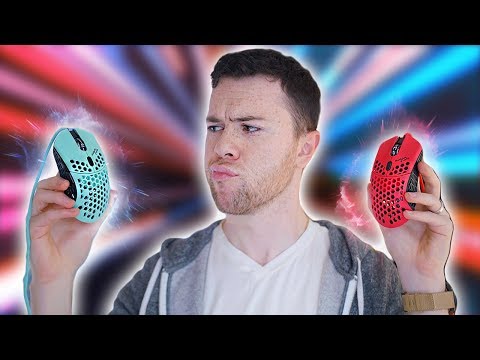
Oye, ¿te ha pasado que de repente tu mouse Air58 Ninja empieza a hacer unas cosas raras? Total que un momento estás dando la mejor partida de tu vida y al siguiente, ¡pum!, el cursor se vuelve loco o no responde. Es frustrante, ¿verdad? A mí me ha pasado más de una vez.
Bueno, en este artículo vamos a hablar de las causas más comunes que pueden estar detrás de esos problemas molestos. Te voy a contar qué es lo que puede estar fallando y cómo puedes solucionarlo antes de que te estreses. Así que relájate y sigue leyendo, porque la solución puede estar más cerca de lo que piensas. ¡Vamos a ello!
Soluciones a problemas comunes del mouse inalámbrico que se enciende pero no responde
Claro, vamos a meternos en el tema de los problemas que a veces tenemos con el mouse inalámbrico, en especial el popular Air58 Ninja. Así que si tu mouse se enciende pero no responde, hay un par de cosas que podrías revisar. ¡Vamos a ello!
Primero, es fundamental asegurarte de que el mouse tenga batería. A veces, parece obvio, pero la batería puede estar baja o gastada. Si tu mouse usa pilas AA o AAA, prueba cambiarlas por unas nuevas y asegúrate de que estén bien colocadas. Recuerdo una vez que me pasé horas tratando de arreglar uno porque pensaba que estaba defectuoso y solo necesitaba unas pilas frescas.
Otra cosa a tener en cuenta es la conexión al receptor USB. Asegúrate de que el receptor esté correctamente conectado al puerto USB de tu computadora. Si está suelto o mal conectado, no va a reconocer tu mouse. También puedes probar un puerto diferente por si acaso.
- Interferencia: A veces otros dispositivos inalámbricos pueden interferir con la señal del mouse. Si tienes varios dispositivos (como un teclado inalámbrico o incluso el Wi-Fi), intenta alejarlos para ver si eso mejora la conexión.
- Pantallas o superficies: La superficie donde usas el mouse puede afectar su rendimiento. Prueba moverlo a una superficie diferente (como una alfombrilla) y fíjate si eso ayuda.
- Drivers: Un problema común son los controladores del mouse. Revisa si necesitas actualizarlos desde la página oficial o incluso reinstalarlos desde el administrador de dispositivos en Windows.
No olvides también revisar las configuraciones del sistema operativo. Ve al panel de control y asegúrate de que tienes habilitado tu dispositivo wifi o bluetooth, dependiendo de cómo se conecte tu Air58 Ninja.
Por último, si sigue sin funcionar, considera hacer un reset del mouse. Muchos modelos tienen un pequeño botón para reiniciarse; chécate el manual para más detalles sobre esto.
Todas estas soluciones deberían ayudarte a resolver problemas comunes con tu mouse Air58 Ninja. Pero recuerda: si después de todo esto sigue fallando, podría ser necesario buscar ayuda profesional para solucionar problemas más complejos del hardware.
Soluciones para un mouse inalámbrico que no responde y cómo volver a usarlo sin complicaciones.
¿Tienes un mouse inalámbrico que no responde? ¡Vaya faena! A todos nos ha pasado en algún momento, y la frustración puede ser real, sobre todo cuando estás en medio de una partida intensa o intentando terminar un trabajo importante. Hablemos de algunas soluciones prácticas para recuperar ese Air58 Ninja sin complicaciones.
Primero que nada, es fundamental revisar si el mouse está encendido. Puede sonar obvio, pero a veces la batería se agota o se apaga accidentalmente. Asegúrate de que esté encendido y revisa la conexión con el receptor USB.
Oye, si después de eso sigue sin funcionar, aquí van algunas cosas que puedes intentar:
- Verifica las baterías: Cambia las pilas por unas nuevas. Aunque parezca un rollo, es algo básico que puede solucionarlo.
- Reinicia el mouse: Apágalo y vuélvelo a encender. A veces solo necesita un “reseteo” rápido.
- Limpieza: Revisa el sensor del mouse; a veces acumula polvo o suciedad. Un paño suave puede hacer maravillas.
- Sincronización: Si tiene botón de sincronización (el típico pequeño botón en la parte inferior), presiónalo para volver a emparejarlo con el receptor.
- Cambiar puerto USB: Asegúrate de que el receptor esté conectado a un puerto USB funcional. Prueba otros puertos en tu computadora.
- Ajustes del sistema: Verifica la configuración del dispositivo en tu computadora. Ve al panel de control o ajustes y asegúrate de que no haya restricciones activadas.
En mi experiencia, una vez tenía problemas con un mouse parecido. Lo cambié varias veces entre los puertos USB y casi me vuelvo loco buscando las pilas… Pero al final resultó ser solo suciedad acumulada en el sensor.
Y si después de todo esto todavía no tienes suerte, prueba conectándolo a otra computadora. Así podrás ver si es problema del mouse o algo más con tu sistema.
El Air58 Ninja es genial, pero como cualquier tecnología puede fallar. Si has intentado todo esto y sigue igual, quizás sea hora de considerar contactar con un técnico especializado—siempre hay límites para lo que podemos hacer nosotros mismos.
Recuerda: aunque estos consejos son muy útiles para solucionar problemas comunes sin necesidad de ayuda profesional, cada caso es único y lo mejor siempre es buscar asistencia técnica si no logras resolverlo por ti mismo. ¡Mucha suerte con tu mouse!
Soluciones para un mouse que enciende pero no responde
¡Oye! Si tu mouse Air58 Ninja enciende pero no responde, no te preocupes, que aquí vamos a ver algunas soluciones que podrían ayudarte. A veces, estos pequeños gadgets pueden hacerse los difíciles sin razón aparente. Vamos a identificar algunas causas comunes y cómo puedes intentar arreglarlo.
- Revisar la conexión: Asegúrate de que el mouse está correctamente conectado. Si es inalámbrico, comprueba que el receptor USB esté en su lugar y no haya interferencias. Apagarlo y encenderlo de nuevo a veces ayuda.
- Pilas o carga: En el caso de un mouse inalámbrico, verifica si las pilas están bien puestas o si necesita una carga. A veces es tan sencillo como eso; todo gadget tiene su límite de energía.
- Drivers desactualizados: Los drivers son esos programitas que permiten al sistema operativo hablar con tu hardware. Si no están actualizados, puede haber problemas de compatibilidad. Ve al sitio web del fabricante y descarga la última versión del driver para tu mouse.
- Problemas con el puerto USB: Prueba conectar el receptor en otro puerto. Puede ser que haya un problema con uno específico y evidentemente, eso impediría que funcione correctamente.
- Interferencias externas: Cosas como otros dispositivos inalámbricos pueden interferir en la señal del mouse. Aleja otros gadgets para ver si funciona mejor.
- Ajustes del software: A veces hay configuraciones dentro de programas o juegos que pueden desactivar ciertas funciones del mouse. Verifica tus configuraciones antes de entrar en pánico.
- Pantalla negra o sin respuesta: Si tu computadora tampoco responde adecuadamente al mouse, reiniciar la máquina puede solucionar conflictos temporales entre hardware y software.
- Limpieza física: El polvo o la suciedad pueden causar problemas en sensores ópticos o mecánicos. ¡Dale una limpiada! Un poco de aire comprimido puede ayudar a quitar cualquier rastro de mugre acumulada.
Recuerdo una vez cuando tenía un amigo al que le pasó algo parecido con su mouse gamer; se estaba volviendo loco porque parecía funcionar pero no hacía nada. Al final resultó ser solo un tema de configuración mal ajustada en su juego favorito. Así que ya sabes, a veces las soluciones más simples son las más efectivas.
No olvides que si después de intentar todas estas cosas sigue mal, podría ser un problema más serio y quizás necesites asistencia técnica profesional para diagnosticarlo correctamente.
Oye, ¿te ha pasado que un buen día prendes tu PC y el mouse Air58 Ninja no responde como debería? A mí me ha pasado, y la frustración es real. Es increíble lo mucho que dependemos de estos gadgets en nuestro día a día. Así que vamos a ver qué podría estar fallando y cómo solucionarlo.
Primero que nada, no es raro que la conexión con el ordenador sea un tema recurrente. A veces, el cable USB puede estar algo flojo o sucio. Es una tontería, pero bastan unos minutos para limpiarlo y asegurarte de que esté bien conectado. ¡Nunca se sabe!
Otra cosa común suele ser la acumulación de polvo en los sensores o en los pads del mouse. Acuérdate de esa vez que te dije que lo limpies con regularidad, ¿verdad? Un par de toques suaves con un paño seco pueden hacer maravillas.
Y claro, también están los driver. No sé cuántas veces he escuchado a amigos diciendo: “No entiendo por qué mi mouse funciona mal”. La cosa es que puede ser culpa de un driver desactualizado. Así que siempre vale la pena revisar si hay actualizaciones disponibles o si necesitas reinstalar alguno.
Pero eso no es todo. A veces me sorprende cómo estas cosas tan simples pueden causar tanto estrés. Por ejemplo, una vez estaba jugando con unos amigos y mi mouse empezó a tener input lag—¿sabes ese momento en el que sientes que haces clic pero el juego no responde? Uff, da mucha rabia. Después de un rato me di cuenta de que había olvidado ajustar la configuración del DPI.
En fin, aquí hay un montón de cosas a tener en cuenta cuando tu Air58 Ninja comienza a dar problemas: conexión, limpieza del sensor y pads, actualizaciones de drivers o incluso problemas de configuración en software específico.
La moraleja es simple: mantener tu equipo limpio y actualizado puede ahorrarte muchos dolores de cabeza (y enfados). Así que ya sabes, dale ese cariño al mouse antes de asumir lo peor o pensar en comprar uno nuevo—quizás solo necesite un poco más atención.