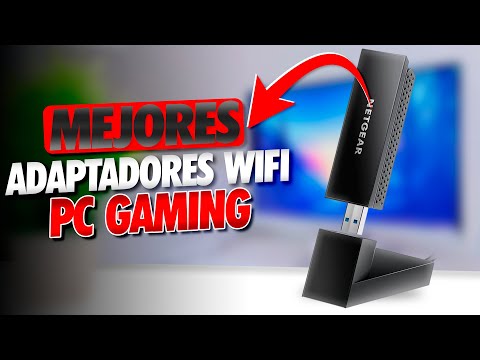
Oye, ¿alguna vez has tenido problemas con tu conexión a Internet? Es frustrante, ¿verdad? A veces, sólo necesitas un pequeño empujón para que todo funcione. Ahí es donde entra en juego el adaptador de red.
La cosa es que no todos los adaptadores son iguales. Algunos van mejor con ciertos sistemas operativos y otros son un lío total. En este artículo, vamos a desmenuzar un poco la compatibilidad y los requisitos que necesitas considerar antes de hacer tu compra.
Así que si estás pensando en darle una actualización a tu PC o simplemente quieres saber qué necesitas para conectarte sin problemas, quédate por aquí. Vamos a descubrirlo todo juntos.
Solucionando problemas de conexión con un adaptador WiFi para Windows 10
Oye, ¿te has encontrado alguna vez con el problema de que tu adaptador WiFi no funciona como debería en Windows 10? Es frustrante, lo sé. Vamos a ver cómo solucionar temas de conexión con un adaptador WiFi y qué tener en cuenta sobre su compatibilidad y requisitos para tu PC.
1. Verifica la compatibilidad del adaptador
Asegúrate de que el adaptador que tienes es compatible con tu versión de Windows 10. Algunos modelos más antiguos pueden no funcionar. Busca la información en el sitio web del fabricante o en el manual del producto.
2. Actualiza los drivers
- Mira, a veces los drivers se quedan desactualizados y eso causa problemas. Para actualizar, ve al Administrador de Dispositivos, busca tu adaptador de red, haz clic derecho y selecciona Actualizar controlador.
- Puedes también visitar la página del fabricante para descargar los drivers más recientes directamente.
3. Comprueba la configuración de red
A veces, el problema está en cómo están configuradas las cosas. Accede a la configuración de red y asegúrate de que el adaptador esté habilitado. Ve a:
- Configuración > Red e Internet > Estado > Cambiar opciones del adaptador.
- Asegúrate de que tu adaptador WiFi esté habilitado (no debe estar gris).
4. Usa el solucionador de problemas de Windows
No subestimes esta herramienta; puede ser muy útil. Haz clic derecho en el icono del WiFi en la barra inferior y selecciona Solucionar problemas. A veces encuentra fallos que tú pasarías por alto.
5. Reinicia dispositivos
- Parece un consejo básico, pero reiniciar el ordenador y también el router puede resolver muchos inconvenientes.
- Dale un par de minutos al router antes de volver a encenderlo para asegurarte que se reinicie correctamente.
6. Desactiva temporalmente antivirus o firewall
Puedes tener algún software de seguridad interfiriendo con la conexión. Intenta desactivarlo momentáneamente para ver si así funciona.
Tips adicionales:
- Asegúrate también que no hay interferencias con otros dispositivos electrónicos cerca del router.
- Mira si hay actualizaciones pendientes para Windows 10; a veces una actualización sistemática mejora la conectividad general.
Total, si después de esto todavía sigues batallando con tu conexión WiFi, podría ser señal de un problema más serio o incluso puede necesitar ayuda profesional, ¿vale? Recuerda siempre respaldar información importante antes de hacer cambios significativos en tu equipo.
No te desesperes; estos problemitas pasan hasta en los mejores hogares tecnológicos 🙂 ¡Suerte!
Soluciones para Conectar tu PC Escritorio con el Mejor Adaptador Wifi
¡Claro! Vamos a hablar sobre cómo conectar tu PC de escritorio usando el mejor adaptador WiFi. Es como intentar que tu abuela use un smartphone: hay algunos pasos a seguir, pero al final, se logra.
Primero, lo más importante es saber qué tipo de adaptador de red necesitas. Hay dos tipos principales: los adaptadores USB y los adaptadores PCIe. Los adaptadores USB son fáciles de usar, solo los enchufas y listo. Pero si buscas mayor velocidad y estabilidad, quizás quieras considerar un PCIe.
Un error común es no verificar la compatibilidad. ¿Sabías que no todos los adaptadores funcionan con cualquier sistema operativo? Es fundamental revisar, por ejemplo, si tu PC tiene Windows 10 o Linux. Un amigo intentó instalar uno en su máquina viejita y terminó frustrado porque no había soporte para su versión de Linux.
Ahora veamos algunos requisitos clave:
- Puertos disponibles: Asegúrate de tener un puerto USB libre o una ranura PCIe disponible.
- Sistema operativo: Comprueba que el adaptador funcione con tu versión del sistema.
- Banda compatible: La mayoría de los modernos soportan 2.4 GHz y 5 GHz; verifica esto para obtener mejores velocidades.
- Drivers: A veces necesitas instalar drivers adicionales. Esto puede ser un dolor, pero vale la pena hacerlo bien.
Para instalarlo, simplemente sigue estos pasos:
1. Si tienes un **adaptador USB**, conéctalo a tu computadora.
2. En muchos casos, Windows lo reconocerá automáticamente y empezará a instalarlo.
3. Si es un **adaptador PCIe**, asegúrate de apagar la PC antes de abrir la carcasa y seguir las instrucciones del fabricante para colocarlo correctamente.
Luego, debes configurar la red:
– Ve al “Centro de redes y recursos compartidos”.
– Haz clic en «Configurar una nueva conexión o red».
– Selecciona tu red WiFi e ingresa la contraseña.
A veces surgen problemas como baja señal o desconexiones frecuentes. Esto podría ser por interferencias de otros dispositivos o por una ubicación poco óptima del adaptador (como detrás del escritorio). Intenta moverlo más cerca del router o utilizar un cable extensor si es posible.
Finalmente, recuerda que aunque tienes ahora toda esta información útil aquí mismo, si te encuentras en una situación complicada o el problema persiste… bueno… mejor consulta a alguien especializado en el tema ¡no te quedes estancado!
¿Ves? Conectar tu PC a WiFi puede ser más sencillo si sigues estos pasos básicos y conoces lo que buscas. ¡Buena suerte!
Solucionando Problemas Comunes con Adaptadores WiFi USB para PC
Oye, vamos a hablar sobre esos adaptadores WiFi USB que usamos para conectar nuestras PCs a internet. A veces, estos pequeños dispositivos pueden dar problemas, y es bien frustrante, ¿verdad? Te voy a contar sobre algunos problemas comunes y cómo solucionarlos.
Primero que nada, asegúrate de que tu adaptador sea compatible con tu sistema operativo. La mayoría de las veces, esto se menciona en la caja o en la página del fabricante. Si no eres muy técnico en esto, te recomiendo buscar el modelo específico y ver a qué sistemas soporta.
- Drivers: Uno de los errores más comunes es no tener los drivers instalados correctamente. Eso puede hacer que el adaptador no funcione. Siempre es buena idea visitar la página del fabricante para descargar los últimos controladores.
- Conexión física: Verifica que el adaptador esté bien conectado al puerto USB. A veces, por un movimiento ligero, se puede desconectar sin querer. Asegúrate de que esté firme y seguro.
- Señal débil: Si tienes una conexión intermitente o lenta, podría ser por la señal WiFi débil. Intenta acercarte al router o alejarte de interferencias como microondas o teléfonos inalámbricos.
También hay otro problema común: conflictos entre adaptadores. Si tienes más de uno conectado o si ya hay un adaptador integrado en tu PC, eso puede causar líos. Para solucionarlo, desactiva otros adaptadores desde el administrador de dispositivos:
- Haz clic derecho en «Este PC» y selecciona «Propiedades».
- Elige «Administrador de dispositivos».
- Aquí podrás ver todos tus dispositivos; desactiva los que no necesites usar.
No sé si alguna vez te ha pasado lo siguiente: estás en medio de una partida online y ¡pum! La conexión se cae porque estabas usando un USB 2.0 en lugar de un 3.0 para tu adaptador WiFi más rápido. Aquí vale la pena revisar qué tipo de puerto estás usando porque eso también afecta la velocidad.
- Cuidado con el frío: Si usas tu PC en un lugar muy frío, puede afectar al rendimiento del adaptador. Intenta mantenerlo a temperatura ambiente.
- Sistemas actualizados: Mantén tu sistema operativo actualizado también ayuda a prevenir problemas con drivers y conexiones.
Por último, aunque intentemos solucionar todo desde casa, recuerda que si nada funciona y te sientes perdido (como me pasó a mí la primera vez), siempre es bueno consultar con expertos o llamar al soporte técnico del fabricante. Al final del día, lo importante es tener internet funcionando para disfrutar esas series o juegos favoritos.
Oye, hablemos de adaptadores de red, esos pequeños dispositivos que a veces damos por sentado. ¿Te acuerdas de aquella vez que estabas intentando jugar en línea o ver una peli y tu conexión a Internet te dejó tirado? ¡Qué desastre! La verdad es que tener un buen adaptador de red puede ser clave para evitar esos momentos tan frustrantes.
Cuando hablamos de compatibilidad, es súper importante asegurarte de que el adaptador que elijas funcione con tu PC. No todos los ordenadores son iguales, y lo mismo pasa con los adaptadores. Algunas veces, uno que parece genial en la tienda no se lleva bien con tu sistema operativo. Así que, antes de lanzarte a comprarlo, revisa las especificaciones. A veces parece un laberinto, pero una rápida búsqueda en Google te dará pistas sobre qué modelos son compatibles.
Y no solo se trata del hardware. También tienes que tomar en cuenta los requisitos del sistema operativo. O sea, si tienes Windows 10 y compras un adaptador que solo funciona con versiones anteriores… pues, total que estarías en problemas. Algunos adaptadores pueden requerir drivers específicos y es un rollo tener que bajar todo eso después.
Pero aquí viene la parte buena: una vez encontrado el adaptador adecuado y configurado correctamente, puedes disfrutar de una experiencia mucho más fluida. Y la sensación de estar navegando sin interrupciones o jugando sin lag… ¡es como volver a amar la tecnología!
En fin, recuerda siempre consultar las opiniones y guías antes de elegir uno. Y si tienes dudas sobre qué comprar o cómo instalarlo, aquí estoy para ayudarte a resolver cualquier cosa que necesites. ¡No hay nada mejor que conectar a la red sin tropiezos!