¿Sabes qué? A veces olvidamos lo importante que es mantener nuestro computador al día. Es como si tuvieras un coche y nunca le hicieras el mantenimiento. ¿Te imaginas?
Las actualizaciones son clave para que tu máquina funcione como un relojito. No solo mejoran el rendimiento, sino que también le dan una manita de gato en seguridad. Total que, si quieres evitar problemas raros, deberías echar un vistazo a lo que necesita tu equipo.
En este artículo te voy a contar sobre esas actualizaciones esenciales que tu computador está deseando. Te prometo que no será aburrido, ¡así que quédate conmigo!
Qué hacer tras el fin de soporte de Windows 11: Soluciones y alternativas
Oye, si estás leyendo esto, probablemente ya te enteraste de que Windows 11 llegará a su fin de soporte en algún momento. Eso significa que ya no recibirás esas actualizaciones geniales ni parches de seguridad, y eso puede dejar tu máquina un poco vulnerable. Así que aquí van algunas cosas que puedes hacer.
Primero, lo más importante es asegurarte de que tu computadora siga funcionando sin problemas. Las actualizaciones son clave para eso, así que puedes considerar las siguientes opciones:
- Actualizar a una nueva versión de Windows: Si tu hardware lo permite, piensa en dar el salto a una versión más reciente, como Windows 12 (si ya está disponible) o la próxima actualización significativa. Esto te dará acceso a mejores características y mayor seguridad.
- Cambiar a Linux: Si quieres una experiencia diferente y libre de costo, Linux podría ser una opción ideal. Hay distribuciones amigables como Ubuntu o Mint. La ventaja es que muchas tienen un soporte activo y son menos susceptibles a virus.
- Reinstalar Windows 11: A veces, reinstalar el mismo sistema operativo puede ayudar si notas que la máquina está lenta o presenta errores extraños. Pero asegúrate de hacer copias de seguridad primero para no perder nada importante.
- Mantener el software actualizado: De todos modos, verifica regularmente si hay actualizaciones disponibles para tus programas esenciales (como navegadores y antivirus). Esto ayudará a mantener tu equipo seguro aún después del fin del soporte.
A veces se nos olvida que la ciberseguridad es un tema real. Un amigo mío una vez dejó su computadora sin actualizar durante meses y terminó con un virus brutal; ¡nunca olvidó esa lección! Así que no subestimes la importancia de estar al día con las actualizaciones.
Además de las alternativas mencionadas anteriormente, considera lo siguiente:
- Copia de seguridad regular: Siempre haz copias de seguridad periódicamente en un disco duro externo o en la nube para proteger tus archivos importantes.
- Tener un plan B: Piensa en tener otro dispositivo como respaldo por si acaso tu PC empieza a fallar debido al fin del soporte.
No olvides que esos pasos no sustituyen el consejo profesional. Si tienes dudas sobre qué hacer específicamente con tu PC tras el fin del soporte, consulta con un técnico cualificado. Al final del día, es mejor prevenir que lamentar entre cables desconectados y pantalla azul fatal.
Pues nada, espero que esta info te sirva para tomar decisiones acertadas sobre tu computadora después del fin del soporte de Windows 11. ¡Cuídate! Ahí seguimos!
Cómo descargar actualizaciones de Windows 10 de forma manual y resolver problemas comunes
¿Te suena la historia de estar a mitad de una tarea importante y que tu PC decida que es hora de actualizarse? Uff, lo peor. A veces, las actualizaciones de Windows 10 pueden ser un verdadero dolor de cabeza, pero son necesarias para mantener tu equipo en forma. Vamos a ver cómo descargar estas actualizaciones de forma manual y resolver algunos problemas comunes en el camino.
¿Por qué necesitas las actualizaciones? Bueno, además de tener nuevas funciones y mejoras, estas actualizaciones a menudo incluyen parches de seguridad que mantienen a raya a los virus y malware. Digo, nadie quiere ser el próximo objetivo, ¿verdad?
Así que aquí va cómo hacerlo:
Paso 1: Accede al menú de configuración
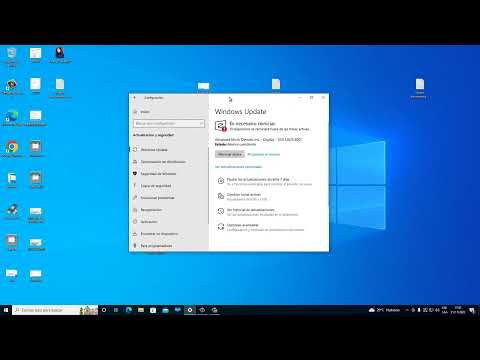
Primero, haz clic en el botón de Inicio y selecciona el icono de Configuración, que parece un engranaje. Si estás en Windows 10, también puedes presionar la tecla de Windows + I para ir directo.
Paso 2: Ve a «Actualización y seguridad»
Dentro del menú de configuración, busca la opción llamada Actualización y seguridad. Es ahí donde se concentra toda la magia respecto a actualizaciones.
Paso 3: Buscar actualizaciones manualmente
Una vez dentro, verás un botón que dice Buscar actualizaciones. Haz clic ahí y deja que tu computadora busque las últimas versiones disponibles. Puede tardar un poco. Ten paciencia.
Paso 4: Instalar las actualizaciones encontradas
Si hay actualizaciones disponibles, se mostrarán aquí. Simplemente selecciona aquellas que desees instalar (normalmente querrás todo) y haz clic en Instalar ahora. A veces necesitarás reiniciar tu PC para completar la instalación.
Ahora bien, si te topas con problemas durante este proceso—y créeme, sucede—hay algunas cosas que puedes hacer:
- Error en la instalación: Si ves un mensaje raro o error durante la instalación, prueba reiniciando tu computadora e intenta nuevamente.
- Código de error: Sabías que esos códigos pueden ser confusos? Pero no te preocupes. Puedes buscar el código específico en Google junto con «error Windows 10» para obtener más info.
- No se descargan las actualizaciones: A veces es un problema con la conexión. Asegúrate de estar conectado a Internet. También puedes ejecutar el solucionador de problemas dentro del menú “Actualización y seguridad”. Esto puede ayudarte.
- Ajustes del servicio: Verifica si los servicios relacionados con Windows Update están habilitados. Abre el cuadro Ejecutar (Windows + R), escribe “services.msc”, busca “Windows Update” y asegúrate que esté activo.
- Sistema lleno: Si tu disco duro está casi lleno, eso puede causar problemas al descargar las actualizaciones. Libera algo de espacio eliminando archivos innecesarios o usando herramientas como “Liberador de espacio en disco”.
Por último—y esto es súper importante—recuerda siempre hacer una copia de tus archivos más importantes antes de realizar cambios grandes como este. Nunca se sabe cuándo algo podría fallar.
En fin, esto no sustituye ayuda profesional si tienes dudas o si los problemas persisten; pero espero haberte dado una luz sobre cómo funcionar mejor con esas eternas actualizaciones molestas. ¡Suerte!
¿Qué hacer tras el fin de soporte de Windows 10 22H2? Opciones y soluciones para mantener tu sistema seguro.
Oye, ¿te has enterado de que el soporte para Windows 10 22H2 ya ha terminado? Total que, si todavía lo usas, es hora de pensar en cómo mantener tu ordenador seguro. Tienes varias opciones y, más que nada, es bueno conocerlas para no quedarte a la deriva.
Primero que nada, considera actualizar a Windows 11. Si tu equipo lo soporta, es una opción sólida porque cada nueva versión trae mejoras en seguridad. No solo eso, también obtendrás nuevas características que pueden hacer tu experiencia mucho más fluida. Pero ojo, asegúrate de que tu hardware esté al día, porque si no va a ser como querer meterle un motor de Fórmula 1 a un coche viejo. ¿Sabes a lo que me refiero?
Si piensas: “Nah, yo prefiero quedarme con Windows 10”, puedes seguir usándolo hasta cierto punto. Pero debes saber que el hecho de no recibir actualizaciones puede dejarte vulnerable. Por eso es clave:
- Mantener tus programas actualizados. Especialmente el antivirus y los navegadores. Esto ayuda a protegerte contra vulnerabilidades.
- Usar un buen antivirus alternativo. Si no tienes actualizaciones del sistema operativo, asegúrate de tener un software antivirus fiable que reciba soporte y actualizaciones regulares.
- Cambiar la configuración del cortafuegos. Configúralo para mayor protección si decides quedarte con Windows 10.
- Desactivar servicios innecesarios. Esto puede ayudar a mejorar la rapidez del sistema y reducir posibles vectores de ataque.
- Realizar copias de seguridad regularmente. Si algo sale mal y pierdes datos importantes, tener una copia siempre vendrá bien.
A veces me acuerdo cuando mi primo siguió usando Windows XP después de su finalización de soporte… ¡madre mía! Terminó llenándose de virus en cuestión de semanas. En fin, no queremos volver a hacer esa tontería.
Además debe ser un hábito revisar las configuraciones y permisos en tus cuentas online también. Porque si bien puedes tener una máquina segura con medidas locales fuertes, sigue siendo importante proteger tus datos personales desde fuera.
No olvides tampoco participar en foros o comunidades donde se discuten temas sobre tecnología; allí suelen compartir trucos y consejos útiles sobre seguridad en sistemas antiguos. Y claro está: nunca está demás consultar con un profesional, especialmente si sientes que te resulta todo muy complicado o no te atreves con ciertos cambios.
Total que tienes varias opciones tras el fin del soporte para Windows 10 22H2. Lo importante es estar al tanto y actuar antes de terminar como mi primo en aquella anécdota… ¡Así que manos a la obra!
Oye, ¿te has puesto a pensar en cuántas veces ignoran esas actualizaciones que aparecen en la esquina de tu pantalla? La verdad es que son súper importantes. Recuerdo una vez, mi amigo Carlos estaba jugando su videojuego favorito y de repente se le colgó el PC. Era un desastre total. Después de horas intentando arreglarlo, se dio cuenta de que no había actualizado ni el sistema operativo ni los drivers. O sea, ¡qué dolor! Al final, reinstaló todo y perdió sus partidas guardadas. Y eso duele más que quedarse sin batería en medio de una partida.
Las actualizaciones son como ese aceite que necesitas ponerle a tu coche para que funcione bien. Normalmente, vienen con mejoras de seguridad, errores reparados y hasta funciones nuevas. Si las pasas por alto, tu computador no solo se vuelve más lento, sino que también queda expuesto a virus y otros problemas. Imagínate navegar por internet sin las últimas defensas; sería como salir sin paraguas en un día lluvioso.
A veces es fácil subestimar lo que implica mantener un equipo al día. Pero recuerda que tu computadora tiene «necesidades». Las actualizaciones del sistema operativo son cruciales—no solo para agregar chuladas nuevas, sino también para protegerte de vulnerabilidades conocidas. Y los drivers… bueno, esos son los que hacen que tu hardware hable con el software; si están desactualizados, es probable que Chromecast no funcione bien o la impresora haga lo que le da la gana.
Así que te diría: haz un espacio en tu semana para dedicarle un rato a esas actualizaciones. No te arrepentirás y seguro evitarás muchos dolores de cabeza en el futuro. En fin, no hay nada peor que tener un PC lento e inseguro cuando podrías disfrutarlo al máximo solo con unos clics. ¡Dale amor a tu computadora!