Oye, ¿alguna vez has tenido problemas al intentar actualizar tu ordenador? Es un rollo, ¿verdad? A veces, la conexión a Internet no colabora o simplemente no tienes ganas de esperar horas.
Por eso quiero hablarte de la actualización offline. Te voy a contar cómo hacerlo y, lo más importante, cómo asegurarte de que todo sea compatible. No querrás quedar atrapado en medio de la nada con tu software hecho un lío.
Así que relájate y vamos a desglosar estos pasos juntos. Verás que no es tan complicado y te puedes evitar un montón de dolor de cabeza. ¡Empecemos!
Cómo verificar si tu equipo es compatible para dar el salto a Windows 11
Claro, vamos al grano. Si estás pensando en dar el salto a Windows 11, lo primero que necesitas es asegurarte de que tu equipo sea compatible. Es un proceso fácil, pero con algunos pasos claves que no debes pasar por alto. Vamos a ver qué necesitas hacer.
Primero, verifica los requisitos del sistema. Aquí te dejo los puntos más importantes:
- Procesador: Debe ser de 1 GHz o más rápido y tener al menos dos núcleos.
- RAM: Mínimo de 4 GB.
- Almacenamiento: Necesitas al menos 64 GB libres en el disco duro.
- Firmware del sistema: Debe ser UEFI y tener soporte para Secure Boot.
- TMP: Un chip TPM versión 2.0 es obligatorio.
- Tarjeta gráfica: Compatible con DirectX 12 o posterior y con un controlador WDDM 2.x.
¿Sabes qué? A veces pasamos por alto el TPM. Es un pequeño chip que ayuda a proteger tus datos. Si tu PC tiene menos de cinco años, es probable que ya lo tenga, pero no está demás verificarlo.
Luego de eso, ¿qué tal si usas la herramienta oficial de Microsoft llamada “PC Health Check?”. Con esta herramienta puedes comprobar automáticamente si tu máquina cumple con todos los requisitos mencionados. Simplemente descárgala desde la página oficial y ejecútala; te dirá si puedes actualizar o no.
Otra cosa importante es revisar si tienes las últimas actualizaciones de Windows. Esto puede ayudarte a evitar problemas durante la instalación. Siempre es buena idea estar al día.
Ahora bien, hablemos del proceso offline para la actualización:
- Asegúrate de hacer una copia de seguridad: Antes de cualquier cosa, respalda tus archivos importantes.
- Asegúrate tener los controladores actualizados: Busca en el sitio web del fabricante para obtener los últimos drivers compatibles.
- Bájate la imagen ISO: Si quieres hacer la actualización offline, descarga la ISO desde el sitio de Microsoft y crea un medio instalable (como un USB).
- Sigue las instrucciones para instalar: Conecta el USB y reinicia tu PC; sigue las instrucciones en pantalla para proceder con la instalación.
Te cuento una breve anécdota: La primera vez que intenté actualizar mi viejo portátil, creí que todo iba a salir bien. Pero claro, me olvidé del TPM y fue un desastre total. Tuve que hacer todo el proceso otra vez tras darme cuenta del error… ¡una lección dura!
Entonces recuerda: antes de lanzarte a la aventura de Windows 11 es vital verificar todos estos aspectos para evitar sorpresas desagradables y perder tiempo valioso. Como siempre, si tienes dudas o algo no va bien, lo mejor es contactar a un profesional o consultar foros donde otros usuarios comparten sus experiencias.
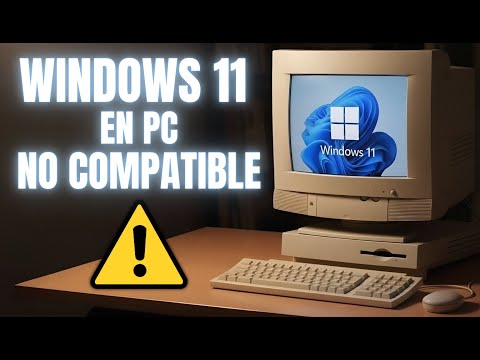
Cómo instalar Windows 11 24H2 en PC que no cumplen con los requisitos del sistema
Claro, aquí te dejo un artículo sobre cómo instalar Windows 11 24H2 en PCs que no cumplen con los requisitos del sistema. Recuerda, esto es solo información y no sustituye a la ayuda profesional.
Instalar Windows 11 24H2 en un PC que no cumple con los requisitos puede parecer un desafío, pero hay maneras de hacerlo. Primero, asegúrate de tener una copia de seguridad de tu información importante, porque esto puede implicar riesgos. Y, bueno, si decides seguir adelante con esto, aquí van unos pasos clave para hacer la instalación.
1. Comprobar compatibilidad
Antes de lanzarte a instalar el nuevo sistema operativo, es fundamental saber si tu equipo puede manejarlo. Existen algunos requisitos mínimos que debes revisar:
- Procesador: Debe ser compatible con TPM 2.0 y tener al menos 1 GHz y 2 núcleos.
- RAM: Necesitarás al menos 4 GB.
- Almacenamiento: Se requieren al menos 64 GB disponibles.
- Firmware: El equipo debe soportar UEFI.
Puedes usar una herramienta como PC Health Check para comprobar si tu PC es compatible. Si no lo es, entonces sigue estos pasos.
2. Preparar el entorno
Asegúrate de tener toda la información necesaria a la mano antes de proceder:
- Mediacreationtool.
- Tener espacio suficiente en tu disco duro.
- Crea un USB booteable con herramientas como Rufus o Ventoy.
3. Modificar el registro
Tienes que hacer algunos cambios en el registro para poder saltarte las restricciones:
- Pulsa Win + R, escribe regedit, y presiona Enter.
- Navega a
HKEY_LOCAL_MACHINESYSTEMSetupMoSetup. - Crea un nuevo valor DWORD (32 bits) llamado
xmsupportsinstallingqwindows11. - Asegúrate de que su valor sea
1.
*Nota importante*: Ten mucho cuidado al modificar el registro. Un cambio incorrecto puede causar problemas serios en tu sistema operativo. Así que hazlo bajo tu propio riesgo y considera buscar ayuda profesional si no estás seguro.
4. Iniciar la instalación desde el USB booteable
Dale arranque a tu PC desde el USB booteable configurado anteriormente:
- Asegúrate de ajustar la configuración en BIOS/UEFI para bootear desde USB primero.
- Sigue las instrucciones en pantalla; selecciona “Instalación personalizada” cuando llegue ese momento.
Puedes elegir eliminar particiones si quieres hacer una instalación limpia o simplemente seleccionar la partición donde quieres instalar Windows 11 sin perder tus archivos (aunque siempre se recomienda hacer una copia de seguridad).
No todo es perfecto…
Tienes que tener en cuenta que aunque logres instalar Windows 11 así, algunas funciones pueden no estar disponibles porque faltan drivers o hardware específico. La estabilidad también puede verse afectada; así que mantente alerta a cualquier fallo inesperado o problemas durante su uso diario.
Total que si decides lanzarte a esta aventura tecnológica y tienes algún contratiempo, recuerda siempre volver atrás y buscar más info o llamar a alguien que sepa del tema para ayudarte. ¡Es mejor prevenir! ¿Me sigues?
Mucha suerte con la instalación y espero que disfrutes del nuevo Windows… ¡si logras hacerlo funcionar! 😊
Pasos para realizar la actualización a Windows 10 sin contratiempos
Claro, aquí tienes un texto que aborda cómo actualizar a Windows 10 de manera efectiva y sin contratiempos. Espero que te sea útil.
Actualizar a Windows 10 puede ser un proceso emocionante, pero también te puede generar algo de ansiedad. No te preocupes, en este artículo te voy a contar algunos pasos clave para que todo vaya sobre ruedas y puedas hacerlo sin problemas.
1. Verifica que tu equipo sea compatible: Antes de lanzarte a la aventura, asegúrate de que tu PC cumpla con los requisitos mínimos para solicitar la actualización. Un CPU adecuado debería tener al menos 1 GHz, y necesitas 1 GB de RAM para la versión de 32 bits o 2 GB para la de 64 bits. Además, necesitas espacio en disco: al menos 16 GB.
2. Haz una copia de seguridad: Este paso es crucial. Siempre hay el riesgo de perder datos durante una actualización. Así que guarda tus archivos importantes en un disco duro externo o en la nube antes de empezar.
3. Consulta el Programa Windows Update: Muchas veces, puedes iniciar el proceso desde aquí sin complicaciones. Si no lo encuentras fácil o si prefieres una instalación más controlada puedes optar por descargar el asistente desde la página oficial.
4. Prepara un medio de instalación offline: ¿Te gustaría hacer la actualización sin depender del internet? Para esto puedes crear un USB o DVD con la herramienta de creación de medios (Media Creation Tool). Solo recuerda que necesitarás un dispositivo vacío con al menos 8 GB.
- Asegúrate de tener el USB conectado.
- Descarga el Media Creation Tool desde el sitio oficial.
- Sigue las instrucciones y selecciona “Crear medio” cuando te lo pregunte.
5. Desactiva temporalmente tu antivirus: Algunas veces, los programas antivirus pueden ser un estorbo durante la instalación. Apágalo momentáneamente mientras actualizas; después lo vuelves a activar sin falta.
6. Ejecuta el instalador desde tu medio creado: Con todo listo, coloca tu USB o DVD en tu PC y arráncalo desde ahí (puede que necesites ajustar esto en la BIOS). Luego solo sigue las instrucciones en pantalla hasta completar el proceso.
Fíjate bien en cada opción; algunas incluyen mantener tus archivos personales (que deberías elegir) o hacer una instalación limpia (que borra todo).
No olvides:
- Tener paciencia: dependiendo del rendimiento de tu PC puede tardar más o menos tiempo.
- Tenerlo cargado: asegúrate que tu batería esté llena si es portátil; no querrás quedarte a medias por falta de energía.
- Cerrar otras aplicaciones: esto no solo acelera el proceso sino también evita conflictos inesperados durante la instalación.
A medida que avances por estos pasos, si te surge algún error específico, ¡bueno! Estar dispuesto a buscar soluciones hace toda la diferencia.
Recuerda: si algo no sale como esperabas, no dudes en buscar ayuda profesional para evitar problemas mayores y asegurarte una experiencia óptima con Windows 10.
Pues nada, espero que estos consejos hagan que tu transición a Windows 10 sea bastante sencilla y sin contratiempos ¡Suerte!
Oye, ¿te ha pasado alguna vez que intentas actualizar tu software y se convierte en una especie de rompecabezas? A mí me ha pasado, y la verdad es que puede ser frustrante. Recuerdo una vez que quise actualizar un programa en mi laptop y, por alguna razón, todos los drivers parecían estar desactualizados también. Resultado: mi laptop iba más lenta que un caracol en una carrera. ¡Qué locura!
La cosa es que actualizar offline no siempre es tan sencillo como parece. Es como cuando intentas armar un mueble de Ikea sin instrucciones: si no estás atento a los detalles, puedes acabar con piezas que no encajan o incluso dañando algo. Así que aquí van algunos pasos para asegurar la compatibilidad de tus actualizaciones offline:
- Primero, asegúrate de tener la versión correcta. A veces bajamos algo pensando que es lo que necesitamos y al final nos encontramos con una versión incompatible. ¡Revisa bien las especificaciones!
- Luego, haz un respaldo de tus archivos importantes. Nunca sabes cuándo algo puede salir mal y sería una pena perder esas fotos familiares o ese trabajo del que has estado sudando.
- Comprueba la compatibilidad de los drivers. Si actualizas algún software importante, lo más probable es que necesites también los drivers más recientes para evitar conflictos.
- No olvides revisar el espacio disponible en tu disco duro. Las actualizaciones suelen ser más pesadas de lo que pensamos y si no hay suficiente espacio, podría fallar todo el proceso.
- Por último, mantén un registro de las versiones anteriores del software para poder volver atrás si algo sale mal.
En serio, no hay nada peor que encontrarte con un error inesperado después de dar el paso a la actualización offline. Tómate tu tiempo y sigue estos pasitos para asegurarte de hacer las cosas bien. Eso sí, asegúrate también de tener un buen café a mano porque a veces esto puede ser un proceso largo… pero al final te sentirás como todo un experto en tecnología cuando logres hacerlo sin problemas. ¡Ánimo!