¿Sabes esa sensación de que tu PC tiene vida propia? Total, un día está todo bien y al siguiente, ¡pum!, la actualización de Windows decide aparecer y ponerte en jaque. ¿Te suena?
Es un clásico: tu ordenador te dice que le falta algo y, al final, terminas con un error raro o una pantalla azul. Es como si se pusiera en huelga justo cuando más lo necesitas. Vaya faena, ¿no?
Pero no te preocupes. En este artículo, voy a contarte unos pasos sencillos para que esas actualizaciones no se conviertan en tus peores enemigas. Con unos trucos fáciles, podrás navegar por el mundo de las actualizaciones sin miedo ni drama.
Así que relájate y sigue leyendo; prometo que después de esto estarás listo para enfrentarte a cualquier cosa que Windows te eche. ¡Vamos al lío!
Cómo realizar la transición de Windows 7 a Windows 10 sin contratiempos
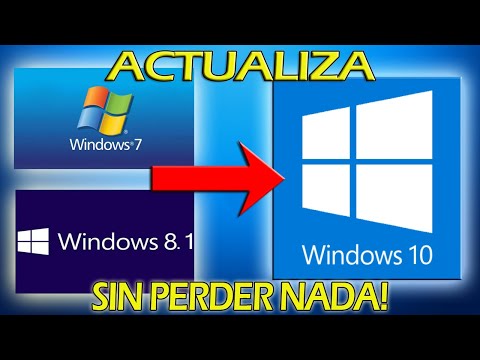
Actualizar de Windows 7 a Windows 10 puede sonar un poco intimidante, pero en realidad no es un proceso tan complicado. La cosa es que hay unos pasos importantes que debes seguir para que todo vaya sobre ruedas. Oye, ¿sabes cuántas veces he escuchado a amigos decir que se les coló un error tonto durante la transición? Total que aquí te dejo una guía para hacerlo bien.
1. Haz una copia de seguridad: Antes de entrar en la actualización, asegúrate de tener una copia de seguridad de tus archivos importantes. Usa un disco duro externo o una nube para guardar tus documentos, fotos y todo lo que no quieras perder. Te lo digo porque la última vez, mi amigo Lucas perdió toda su música favorita porque se le olvidó hacer esto. Fue un drama total.
2. Revisa los requisitos del sistema: No todos los equipos pueden correr Windows 10 sin problemas. Necesitas verificar si tu PC cumple con los requisitos mínimos. Esto incluye:
- Un procesador de al menos 1 GHz.
- 1 GB de RAM para la versión de 32 bits y 2 GB para la de 64 bits.
- 16 GB de espacio en disco duro (para instalación limpia).
- Una tarjeta gráfica compatible con DirectX 9 o superior.
3. Descarga el asistente de actualización: Microsoft ofrece un asistente gratuito que te guiará a través del proceso. Puedes encontrarlo fácilmente en su sitio web oficial. Simplemente descárgalo y ejecútalo. Este asistente te dirá si tu PC está listo y qué pasos debes seguir a continuación.
4. Mantén tus controladores actualizados: Antes de actualizar, verifica que todos tus drivers, especialmente los gráficos y los dispositivos periféricos, estén al día. Muchas veces, se pueden tener problemas con el funcionamiento del hardware después de la transición por controladores desactualizados.
5. Apaga tu antivirus temporalmente: Aunque no siempre es necesario, muchas veces es buena idea desactivar cualquier programa antivirus durante la instalación para evitar conflictos raros que puedan joder el proceso.
6. Instala Windows 10 y sigue las instrucciones: Cuando estés listo, inicia la instalación desde el asistente descargado y sigue las instrucciones en pantalla. Aquí puedes elegir entre mantener tus archivos personales o hacer una instalación limpia—que suele ser más recomendable si no quieres cargar viejos problemas.
7. Configura tu nuevo sistema: Una vez instalado, tendrás algunas opciones básicas como conectarte a Wi-Fi o crear tu cuenta Microsoft (que te recomiendo mucho). Tómate tu tiempo configurando todo como te gusta antes de empezar a usarlo al máximo.
Aviso final: Aunque este proceso suele ir bien, siempre existe la posibilidad de imprevistos—software incompatible o cosas así—por lo que nunca está demás tener a mano asistencia técnica profesional si las cosas se complican demasiado.
Total que actualizando con paciencia y siguiendo estos pasos seguro será más fácil evitar problemas innecesarios en el camino hacia Windows 10.
Soluciones para Problemas Comunes al Actualizar Windows 10
Cuando decides actualizar Windows 10, la emoción puede convertirse rápidamente en frustración si algo no va como esperabas. Hay problemas comunes que pueden surgir durante este proceso, pero no te preocupes, aquí te voy a contar cómo evitarlos y qué hacer si ya te encontraste con uno.
Consigue espacio suficiente. Antes de darle al botón de actualización, asegúrate de que hay suficiente espacio en tu disco duro. A veces, el sistema necesita más de lo que crees. Así que libera espacio eliminando archivos o aplicaciones que ya no necesites.
- Desfragmenta el disco. Esto ayuda a optimizar el espacio disponible.
- Usa herramientas como “Liberador de espacio en disco”. Esto puede ser un salvavidas para liberar almacenamiento rápidamente.
Ahora bien, si ya iniciaste la actualización y tu PC se queda atascado en “Preparando”, esto es más común de lo que piensas. Lo primero que debes hacer es ser paciente; algunas actualizaciones pueden tardar mucho tiempo debido a varios factores.
Desconectar dispositivos externos es otro consejo clave. A veces, una impresora o un dispositivo USB puede provocar conflictos durante la instalación. Lo mejor es desconectarlos antes de empezar.
También hay ocasiones en las que el famoso error «0x8007000E» aparece al intentar actualizar. Este error suele suceder por falta de memoria RAM o problemas temporales del sistema. Prueba reiniciando tu computadora y asegurándote de cerrar todos los programas abiertos antes del intento.
Y hablando de errores, si ves algo como «La actualización falló», no entres en pánico enseguida. Prueba esto:
- Ejecuta el solucionador de problemas de Windows Update. Este pequeño truco puede resolver muchos problemas automáticamente.
- Asegúrate de tener instalación limpia. Si tienes drivers antiguos, es buena idea actualizarlos primero para evitar conflictos.
Si después de todo esto sigues enfrentándote a problemas, quizás sería útil crear un medio de instalación para Windows 10 usando una unidad USB. Esto puede ayudarte a instalar la actualización manualmente y omitir inconvientes.
Por último, recuerda siempre mantener copias de seguridad antes de realizar cualquier actualización importante. La experiencia me dice que nunca está demás tener tus datos seguros por si las moscas.
Actualizar Windows 10 debería ser un proceso fluido y sin dolor si tomas precauciones básicas y estás preparado para resolver pequeños inconvenientes sobre la marcha. Si ves que nada funciona, tal vez quieras consultar con un profesional—no está mal pedir ayuda cuando se trata de tecnología complicada, ¿verdad?
Cómo realizar la descarga manual de actualizaciones en Windows 10 sin complicaciones
¿Te has encontrado con problemas al actualizar Windows 10 y no sabes qué hacer? Bueno, no te preocupes. Vamos a ver cómo realizar la descarga manual de actualizaciones sin complicaciones. Es algo más sencillo de lo que parece, ¡te lo prometo!
Primero, es importante saber que las actualizaciones son vitales para mantener tu sistema operativo funcionando bien. Ellas mejoran la seguridad, corrigen errores y añaden nuevas características. Pero a veces, el sistema automático puede fallar o tardar más de lo habitual en descargar estas actualizaciones.
Así que aquí te dejo una forma simple de hacerlo manualmente:
- Accede al sitio web del Catálogo de Microsoft Update: Ve a este enlace: Catálogo de Microsoft Update. Este sitio tiene todas las actualizaciones disponibles.
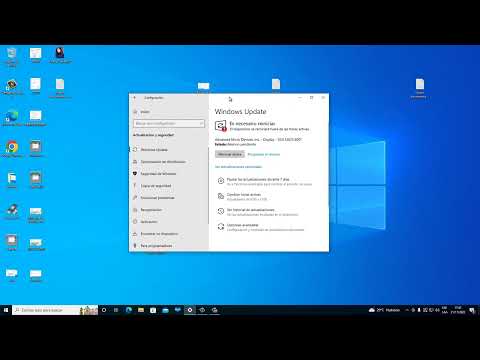
- Busca la actualización: Necesitas saber cuál actualización buscas. Puedes buscar por el número del KB (por ejemplo, KB5005565). Si no sabes cuál es, puedes encontrar esta información en «Configuración» > «Actualización y seguridad» > «Ver historial de actualizaciones».
- Descarga el archivo adecuado: Una vez que encuentres la actualización adecuada en el catálogo, haz clic en «Descargar» y selecciona el archivo que corresponda a tu versión de Windows 10 (32 bits o 64 bits).
- Instala la actualización: Una vez descargado el archivo, simplemente haz doble clic en él e instala la actualización siguiendo las instrucciones en pantalla.
A veces me acuerdo cuando un amigo me pidió ayuda porque su PC estaba lento y se quejaba sobre errores extraños. Resulta que tenía varias actualizaciones pendientes y ningún tipo de antivirus instalado. Al finalizar todas esas actualizaciones manualmente se sintió como un nuevo equipo.
Ahora bien, hay algunas cosas que considerar para evitar problemas durante este proceso:
- Asegúrate de tener espacio suficiente: Antes de empezar la descarga e instalación, verifica que tienes suficiente espacio en disco. Si no lo tienes, libera algo borrando archivos temporales o programas innecesarios.
- Copia de seguridad: Siempre es recomendable hacer una copia de seguridad antes de realizar cambios importantes en tu sistema. Esto puede ahorrarte muchos dolores de cabeza si algo sale mal.
- Paciencia: Algunas actualizaciones pueden tardar un poco en descargarse e instalarse. Ten paciencia durante este proceso; dale tiempo a tu máquina para hacerlo bien.
No olvides que aunque esto te puede ayudar a solucionar problemas con las actualizaciones automáticas, si experimentas fallos persistentes o complejidades mayores con tu equipo… quizás sea una buena idea consultar con un técnico profesional.
En fin, espero que estos pasos te sean útiles y logres actualizar tu Windows 10 sin contratiempos. ¡Suerte!
Oye, ¿te ha pasado que estás en pleno trabajo o jugando y de repente, ¡pum!, te salta la notificación de actualización de Windows? Es como si el ordenador dijera: “¡Sorpresa! Voy a reiniciarme cuando menos lo esperas”. Sabes que es necesario mantener el sistema al día, pero a veces puede ser un verdadero dolor de cabeza.
Recuerdo una vez que me pasó. Estaba en la mitad de una partida épica con unos amigos en línea, y justo cuando estaba apretando el botón para ganar, Windows decidió que era hora de actualizar. Se apagó todo y perdí la partida. ¡Vaya momento! Desde entonces, aprendí algunas cosas clave para evitar esos problemas.
Primero, siempre asegúrate de que tu sistema tenga suficiente espacio libre antes de hacer cualquier actualización. Si no hay espacio suficiente para descargar los archivos necesarios, es probable que se frene todo el proceso y eso sí que es un lío. Es como intentar hacer una mudanza sin cajas.
Otro truco útil es programar las actualizaciones para cuando tú no estés usando el PC. Así evitas esos momentos incómodos en los que el ordenador decide tomarse un descanso inesperado justo cuando más lo necesitas.
Y no te olvides de respaldar tus archivos importantes antes de actualizar. A veces hay fallos o incompatibilidades y perder datos valiosos puede ser un desastre total. Es mejor prevenir que curar, ¿no crees?
Por último, mantente al tanto de qué actualizaciones son realmente necesarias y cuáles puedes retrasar un poco más. Hay veces en las que se lanzan parches para corregir errores recién descubiertos; así que tal vez no quieras ser el primero en probarlos.
Así que ya sabes, con estos pasos simples puedes evitar esos momentazos desconcertantes y disfrutar de tu computadora sin interrupciones inesperadas. Y quién sabe, tal vez hasta puedas jugar esa partida épica sin preocupaciones.