Oye, ¿has tenido problemas con tu impresora Canon MF4700? No eres el único. A veces, esos dispositivos pueden volverse un poco revoltosos. Pero no te preocupes, hoy vamos a hablar de algo que puede hacer maravillas: ¡actualizar el firmware!
Mira, el firmware es como el corazón de tu impresora. Es ese software que la ayuda a funcionar correctamente y estar al día con las últimas funciones. Si lo tienes desactualizado, puede que tu impresora no esté aprovechando todo su potencial.
En este artículo, te voy a dar unas instrucciones súper claras y detalladas para que puedas actualizar ese firmware sin complicaciones. Prometo mantenerlo simple y directo. ¿Te suena bien? Así que, sin más preámbulos, vamos al grano y hagamos que tu Canon MF4700 vuelva a dar lo mejor de sí. ¡Vamos allá!
Cómo solucionar problemas comunes al actualizar el firmware de tu cámara Canon
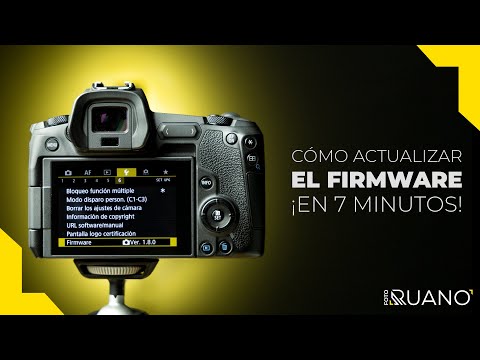
Actualizar el firmware de tu cámara Canon, como la MF4700, puede ser una gran manera de mejorar su rendimiento y solucionar problemas existentes. Pero a veces, pueden surgir inconvenientes durante el proceso. ¿No te ha pasado que después de todo el lío de actualizar, la cámara no arranca bien? Bueno, ¡aquí estoy para ayudarte a solucionar eso!
Primero que nada, es crucial prepararte antes de realizar cualquier actualización. Asegúrate de tener todo listo: carga la batería al máximo porque no querrás que se apague en medio del proceso. Un apagón inesperado puede causar daños irreversibles.
- Descarga correcta: Asegúrate de obtener el firmware adecuado desde la página oficial de Canon. A veces hay más de una versión para diferentes modelos y confundirlos es un error común.
- Formato adecuado: El archivo debe estar en una unidad USB o tarjeta SD que esté correctamente formateada. Utiliza FAT32 ya que otros formatos pueden dar problemas.
- Sigue las instrucciones: Aunque parezca obvio, leer las instrucciones proporciona claridad sobre cada paso durante la actualización.
A veces, incluso si sigues todos estos pasos, puedes encontrarte con problemas. Aquí te dejo algunos errores comunes y cómo solucionarlos:
- Error al iniciar: Si tu cámara no enciende o muestra errores tras actualizar el firmware, prueba a retirarle la batería y volverla a colocar después de unos minutos. Este reset básico suele arreglar bastantes fallos.
- Pantalla negra: Si en lugar del menú ves una pantalla negra tras la actualización, intenta encenderla sin el objetivo puesto. Puede haber un conflicto con el lente o con configuraciones previas.
- No se detecta tarjeta SD: Asegúrate que está completamente insertada y verifica si necesita formateo nuevamente. A veces una simple limpieza de los conectores hace milagros.
Aquí va un dato interesante: hace poco ayudé a un amigo con su cámara Canon que simplemente se negaba a reconocer el firmware después de (creo) 5 intentos fallidos. Al final resultó ser un problema tonto: solo tenía que limpiar los pines del lector de tarjetas; ¡y listos! Funcionando como nueva.
También recuerda mantener tus dispositivos al día en sus actualizaciones para evitar conflictos entre hardware y software. Si bien actualizar puede ser emocionante por las nuevas funciones, lo mejor es estar preparado para cualquier eventualidad.
Básicamente, si te atascas en algún momento del proceso o no te sientes seguro haciendo estas cosas solo; busca ayuda profesional o consulta con alguien más experimentado—nunca está demás hacerlo.
Al final del día, actualizar tu cámara debe ser algo sencillo (y hasta divertido) si sigues los pasos adecuados. Así que ya sabes, si algo falla ¡no te estreses! Pasito a pasito se arreglan los problemas tecnológicos.
Actualización de firmware para impresoras Canon: Soluciones a problemas comunes y procedimientos necesarios.
Claro, aquí tienes un texto que aborda el tema de la actualización de firmware para impresoras Canon, específicamente para la serie MF4700. Si tienes alguna pregunta o comentario, no dudes en decírmelo.
Actualizar el firmware de tu impresora Canon MF4700 puede parecer una tarea complicada, pero en realidad es más sencilla de lo que piensas. Esta actualización es importante porque mejora el rendimiento de la impresora, corrige errores y añade nuevas funcionalidades. Pero antes de lanzarte a hacerlo, hay algunos pasos importantes y problemas comunes que pueden surgir.
Pasos para actualizar el firmware:
- Preparativos previos: Asegúrate de que tu impresora esté encendida y conectada a una red estable. Es recomendable tener un cable USB disponible si prefieres conectar la impresora directamente a tu ordenador.
- Descarga del firmware: Ve al sitio web oficial de Canon y busca la sección de soporte para la serie MF4700. Descarga la versión más reciente del firmware.
- Descomprimir archivos: Normalmente, el archivo descargado vendrá comprimido en un archivo .zip. Descomprímelo en una carpeta fácil de localizar.
- Cargar firmware en la impresora: Conecta tu impresora al ordenador. Abre el software que descargaste y sigue las instrucciones en pantalla para cargar el nuevo firmware.
- Finaliza la instalación: Una vez que se complete el proceso, reinicia tu impresora cuando se te pida. Esto asegura que todos los cambios se apliquen correctamente.
A veces, al hacer esto pueden surgir algunos problemas comunes como:
- Error de conexión: Si no puedes conectar con la impresora durante la actualización, verifica los cables o intenta cambiar a otra conexión Wi-Fi.
- Pérdida de datos: Siempre es recomendable hacer una copia de seguridad antes de realizar cualquier actualización ya que aunque suele ser seguro, hay riesgos.
- Error durante la descarga: Asegúrate siempre de descargar desde fuentes oficiales para evitar archivos corruptos o maliciosos.
A veces me acuerdo cuando intenté actualizar mi propia Canon por primera vez… me había emocionado tanto por las nuevas funciones que iba a tener, pero algo salió mal porque un vecino se había conectado a mi red Wi-Fi justo en ese momento y toda la actualización falló. Me quedé mirándola pensando “¿qué hiciste mal?”, así que aprendí lo importante que es tener una conexión estable durante este tipo de procesos.
No olvides también revisar si hay actualizaciones periódicas disponibles. Mantener siempre actualizado el firmware, te ayudará a optimizar el rendimiento general y resolver posibles fallos con los controladores o compatibilidad con otros dispositivos.
No tiene nada raro pedir ayuda profesional si sientes que no estás avanzando o algo no sale bien; siempre está bien contar con alguien que tenga más experiencia si ves complicaciones inesperadas.
Toma esto como un punto de partida sencillo para actualizar tu Canon MF4700 sin lío. ¡Buena suerte!
Actualización de firmware para cámaras Canon: Cómo descargar y solucionar inconvenientes comunes
Claro, aquí va un texto que podría ayudarte. Espero que te sirva.
Para aquellos con una cámara Canon, hacer actualizaciones de firmware puede ser un poco complicado a veces. Pero no te preocupes, porque aquí estoy para guiarte a través de esto. ¿Te acuerdas de esa vez que intenté actualizar el firmware y casi la lío? Bueno, aprendí de mis errores y espero que tú no tengas que pasar por lo mismo.
¿Qué es el firmware y por qué es importante?
El firmware es como el “cerebro” de tu cámara. Controla cómo funciona todo. Las actualizaciones pueden mejorar el rendimiento, corregir errores o añadir funciones nuevas. Así que sí, ¡vale la pena mantenerlo al día!
Pasos para descargar e instalar el firmware en tu cámara Canon:
- Identifica tu modelo: Primero asegúrate de saber exactamente qué modelo tienes. Busca en la parte inferior o dentro del compartimento de la batería.
- Visita el sitio oficial: Ve a la página web de Canon y dirígete a la sección de soporte.
- Descarga el firmware: Busca tu modelo (en este caso, MF4700) y descarga el archivo correcto para tu cámara.
- Prepara una memoria USB: Formatea una memoria USB en FAT32 antes de copiar el archivo descargado a ella.
- Conecta y actualiza: Inserta la memoria USB en la cámara, ve al menú y busca la opción para actualizar firmware.
Una vez que inicies este proceso, ten paciencia. Puede tardar unos minutos y es crucial no apagar ni desconectar nada.
Solucionando problemas comunes:
A veces las cosas no salen como se espera. Si encuentras problemas durante o después de la actualización:
- Error al detectar el firmware: Asegúrate de que has descargado el archivo correcto y está en una carpeta raíz en tu USB.
- No se completa la actualización: Revisa si hay suficiente batería en tu cámara antes de comenzar o intenta con otro USB si tienes uno disponible.
- Cámara no responde tras actualización: Un reinicio forzado puede ayudar: quita la batería durante unos segundos antes de volver a colocarla.
Recuerda también que un mal proceso puede llevar a obtener resultados indeseables. Si after all esto sigue sin funcionar como debería, lo mejor siempre es consultar con un técnico especializado.
Así que ya sabes cómo manejar eso del firmware con tu Canon MF4700 o cualquier otra cámara. No dudes en dar esos pasos con calma y ¡buena suerte! Aquí estoy si necesitas más ayuda con algún tema tecnológico.
Oye, hablemos un poco de esas actualizaciones de firmware, que a veces parecen un dolor de cabeza pero son súper importantes. Recuerdo una vez que estaba trabajando en una impresora Canon MF4700 de un amigo. La verdad es que estaba más lenta que tortuga con jet lag. Total que, después de investigar un poco, me di cuenta de que necesitaba una actualización.
Primero, ¿sabes qué es el firmware? Es como el sistema operativo para tu impresora, y cuando actualizas esto, puede mejorar el rendimiento y arreglar algunos errores molestos. Así que, sin pensarlo más, decidí poner manos a la obra.
Lo primero fue descargar la actualización desde la página oficial de Canon. Ahí está lo clave: siempre busca en el sitio oficial para evitar problemas. Tras bajarla, la transferí a un USB porque esta impresora no se iba a actualizar sola ni en sueños.
Luego, conecté el USB a la impresora y entré al menú. Bueno, ahí es donde las cosas se complican un poco si no sabes dónde mirar. Tienes que buscar la opción para actualizar desde USB—es como buscar un tesoro perdido entre muchas opciones. Pero al final la encontré y empecé el proceso.
A veces da miedo ver cómo parpadea esa luz mientras se actualiza… Es como si estuvieras viendo cómo hace su magia detrás del telón. Y sí, tienes que ser paciente porque puede tardar unos minutos (o parece una eternidad).
Algo importante: asegúrate de no apagarla mientras está haciendo eso; podría convertirse en un bonito ladrillo electrónico si lo haces. Cuando finalmente acabó, la impresora estaba lista para funcionar como nunca antes. Todo volvió a ser rápido y suave.
Al final del día, me sentí como un héroe por ayudarle a mi amigo con su problema técnico (como esos superhéroes tecnológicos). Así que si tienes una Canon MF4700 o cualquier otra impresora con ganas de mejorar su rendimiento, dale una oportunidad al firmware; podría hacer una gran diferencia. Franqueza total: actualizar puede abrirle los ojos a tu máquina y así evitarte muchos dolores de cabeza en el futuro.