¿Sabes qué? A veces, nuestros dispositivos necesitan un pequeño empujoncito para funcionar como lo hacen en su mejor momento. Y una de las maneras más simples de darles ese impulso es mediante una actualización de firmware.
Hoy vamos a hablar del firmware A205G, que puede ser justo lo que tu dispositivo está pidiendo a gritos. No es magia, es solo tecnología que mejora el rendimiento y, la verdad, eso nunca está de más.
Así que, si has notado que tu dispositivo va un poco lento o tiene algún problemilla raro, quédate por aquí. Vamos a desglosar cómo puedes actualizarlo y sacarle todo el jugo posible. ¿Listo? ¡Vamos al lío!
Soluciones comunes a problemas tras la actualización de Android 12 en Samsung A20
¿Te has topado con problemas tras actualizar tu Samsung A20 a Android 12? No te preocupes, que aquí vamos a ver algunas soluciones comunes que podrían hacer que todo vuelva a la normalidad.
Primero, no olvides que cada actualización puede traer consigo ciertos problemas de rendimiento. ¿Sabes? A veces, las nuevas funciones no juegan bien con el hardware antiguo. Sacar provecho de nuestro dispositivo es la meta.
Reiniciar el dispositivo es un clásico, pero a la vez efectivo. Si sientes que todo va más lento o hay aplicaciones que no cargan, un simple reinicio puede aliviar bastante. En serio, ¡inténtalo! No subestimes el poder de apagar y encender.
Si tras reiniciar sigues viendo problemas, quizás necesites limpiar la caché del sistema. Para hacerlo:
- Apaga tu Samsung A20.
- Mantén presionado el botón de subir volumen y el de encendido al mismo tiempo.
- Cuando veas el logotipo de Samsung, suelta solo el botón de encendido.
- Sigue presionando el botón de subir volumen hasta que aparezca el menú de recuperación.
Desde ahí puedes seleccionar «Wipe cache partition». Esto no eliminará tus archivos personales; solo limpiará archivos temporales que pueden estar causando conflictos.
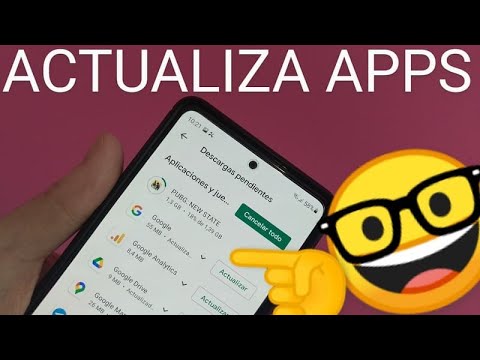
A veces los problemas son más específicos, como si una app no funciona correctamente. Prueba a actualizar o reinstalar aplicaciones problemáticas. Algunas aplicaciones pueden necesitar adaptarse al nuevo firmware. Ve a Google Play Store y busca actualizaciones para esas apps.
Si tras estos intentos todavía hay fallos serios en el rendimiento, quizás deberías considerar restablecer los ajustes de fábrica. Esto borra todos tus datos, así que asegúrate de hacer una copia primero. Para hacerlo:
- Ajustes > Administración general > Restablecer > Restablecer datos de fábrica.
- Sigue las instrucciones en pantalla.
Por último, si nada funciona y sientes que estás dando vueltas en círculos, tal vez quieras contactar con soporte técnico oficial. Ellos tienen acceso a soluciones más específicas e incluso pueden ofrecerte ayuda directa para tu problema concreto. No estás solo en esto.
Recuerda: aunque estos pasos son útiles para resolver problemas comunes post-actualización en tu Samsung A20, siempre es buena idea buscar asesoramiento profesional si la situación persiste o si tienes dudas sobre algún procedimiento. Es mejor prevenir que lamentar, ¿no crees? ¡Suerte!
Soluciones para Descargar e Instalar Software en tu Samsung A20
Si tienes un Samsung A20 y quieres optimizar su rendimiento, hay varias formas de descargar e instalar software, incluyendo actualizaciones de firmware. La actualización a la versión de firmware A205G es fundamental porque puede mejorar la estabilidad y hacer que tu dispositivo funcione más suave. ¿Sabes? A veces, una simple actualización puede hacer maravillas. Te cuento más.
Paso 1: Conexión a Internet
Asegúrate de que tu teléfono esté conectado a una red Wi-Fi estable antes de descargar cualquier cosa. Las actualizaciones pueden ser pesadas y consumir tus datos móviles. Una buena conexión evitará que se interrumpa el proceso.
Paso 2: Configuración del Dispositivo
- Abre los Ajustes: Ve a la aplicación de “Ajustes” en tu Samsung A20.
- Busca Actualizaciones: Desplázate hacia abajo hasta encontrar “Actualización de software”. Tócalo.
- Descargar e Instalar: Si hay una actualización disponible, verás la opción “Descargar e instalar”. Tócala y espera a que el dispositivo descargue el firmware nuevo.
Paso 3: Proceso de Instalación
Una vez descargado, el teléfono te pedirá que lo instales. No te preocupes, esto no debería tardar mucho. Tu dispositivo se reiniciará automáticamente para aplicar los cambios.
Paso 4: Verificación Post-Instalación
- Comprobación: Después de reiniciar, vuelve a «Ajustes» > “Acerca del teléfono” para asegurarte de que tienes la versión A205G.
- Rendimiento: Observa si notas mejoras en velocidad o estabilidad en tus aplicaciones favoritas, ¿ves?
No olvides hacer copias de seguridad antes de realizar cualquier actualización importante. Esto te protegerá en caso de cualquier problema inesperado durante el proceso. Aunque las actualizaciones son generalmente seguras, nunca está demás estar preparado.
Básicamente, mantener tu Samsung A20 al día con las últimas versiones del software es clave para un rendimiento óptimo. Y recuerda, si sientes que algo va mal o necesitas ayuda extra, no dudes en contactar con un profesional. Siempre es mejor prevenir que lamentar.
Total que sigues estos pasos y ¡listo! Tendrás tu Samsung A20 actualizado y funcionando mejor que nunca.
Soluciones Comunes para el Software A20 Binario 11: Diagnóstico y Reparación
Oye, si estás lidiando con el software A20 binario 11, no estás solo. Hay un par de cosas que puedes revisar antes de llamar al técnico o sentir que te vuelves loco. La actualización del firmware A205G realmente puede mejorar el rendimiento de tu dispositivo, pero a veces hay algunos baches en el camino. Vamos a ver algunas soluciones comunes.
- Revisar la versión del firmware: Asegúrate de que tienes la última versión instalada. Puedes hacerlo yendo a la configuración del dispositivo. Si no tienes la A205G, descárgala desde la página oficial.
- Reiniciar el dispositivo: A veces, un simple reinicio puede resolver problemas temporales. Es como darle un respiro a la máquina.
- Borrar caché: Si tu software funciona lento, intenta borrar el caché de las aplicaciones relacionadas con el A20. Esto puede liberar espacio y mejorar la velocidad.
- Comprobar conexiones: La conectividad es clave. Si estás usando Wi-Fi, asegúrate de que la señal sea fuerte y estable.
- Ajustes en las configuraciones: Revisar las configuraciones del software también es importante. Si algo parece fuera de lugar o no está funcionando como debería, cámbialo.
- Restablecimiento de fábrica: Este es un último recurso, pero si nada más funciona y tienes una copia de seguridad, considera restablecer todo a los valores predeterminados. Eso suele solucionar muchos problemas.
A veces me acuerdo cuando trataba de arreglar mi viejo reproductor DVD. Cambiar unos cables o limpiar las conexiones podía ser todo lo que necesitaba para volverlo a poner en marcha. ¿Te imaginas? No siempre hay que hacer algo súper complicado para ver resultados positivos.
No obstante, recuerda que aunque estos trucos pueden ayudar con el software A20 binario 11 y su rendimiento tras actualizar a firmware A205G, no sustituyen una ayuda profesional cuando las cosas se ponen feas.
Oye, ¿alguna vez te ha pasado que te sientes frustrado con la velocidad de tu dispositivo? A mí me pasó una vez con mi viejo teléfono. Tenía problemas de rendimiento, se apagaba de la nada y las aplicaciones tardaban años en abrirse. Fue entonces cuando escuché aquello de “hay que actualizar el firmware”. Yo pensé: “¿qué es eso?”. Pero al final, decidí dar el salto y hacerlo.
La actualización del firmware, como la del A205G, puede ser un cambio total para tu dispositivo. O sea, imagina que es como si le dieras una nueva vida a tu equipo. A veces pensamos que lo único que necesitamos es un nuevo modelo, pero muchas veces lo que ocurre es que solo hay que hacer ajustes en el software para optimizar el rendimiento.
Lo bueno del A205G es que estas actualizaciones no solo corrigen errores o fallos anteriores, también pueden incluir mejoras en las funciones y rendimiento general. Como cuando encuentras esa chaqueta vieja en el armario y al ponértela ves que está como nueva… ¡y hasta te queda mejor!
Ya sabes, actualizar el firmware puede hacer maravillas. Aunque pueda parecer un proceso técnico y aburrido —de esas cosas de adultos— vale la pena explorarlo. Te aseguro que después de actualizarlo notarás cómo las cosas funcionan más fluidas; menos “input lag”, más rapidez al abrir tus apps favoritas… ¡es un gustazo!
En fin, si alguna vez sientes tu dispositivo lento o con problemas, no te olvides de mirar si hay actualizaciones disponibles. Puede ser ese detallito que cambie tu experiencia por completo. La tecnología avanza rápido y a veces solo necesitas dar ese pasito para seguirle el ritmo. ¿Te animas?