Oye, ¿te acuerdas de esos días en los que conectabas tu impresora a través de un cable enorme? Sí, estoy hablando del famoso conector LPT1. ¡Qué tiempos! Aunque ahora parece una reliquia, todavía hay quien lo usa.
Pero aquí va la cosa: a veces nuestros viejos amigos tecnológicos necesitan un poco de cariño, sobre todo en forma de actualizaciones de controladores. ¡Es como llevar a tu coche al taller para que le den mantenimiento! Así que si tienes problemas al conectar algo o simplemente quieres asegurarte de que todo funcione como la seda, este artículo es para ti.
Vamos a desglosar el proceso juntos, paso a paso. No te preocupes, no voy a llenarte de tecnicismos complicados. La idea es que salgas de aquí sabiendo exactamente cómo actualizar esos controladores y revivir esa conexión vintage. ¿Listo? ¡Vamos allá!
Cómo conseguir los drivers de los puertos COM y LPT en Windows 10
Claro, hablemos sobre cómo conseguir esos drivers para los puertos COM y LPT en Windows 10. Puede ser un poco complicado, pero no te preocupes, aquí vamos a desmenuzarlo.
Primero que nada, ¿sabes qué son los puertos COM y LPT? Los puertos COM son para conexiones seriales y los LPT son para impresoras y dispositivos paralelos. Con el tiempo, estos puertos han sido sustituidos por USB, pero algunos dispositivos antiguos aún pueden usarlos. Total que, si tienes una impresora clásica o algún gadget específico que necesita ese conector LPT1, aquí te cuento cómo ponerte al día con los drivers.
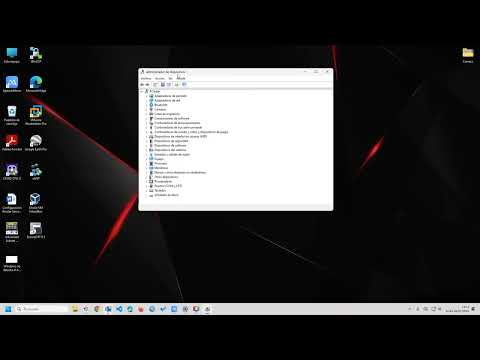
1. Acceso al Administrador de Dispositivos: Ve a la barra de búsqueda de Windows y escribe “Administrador de dispositivos”. Haz clic para abrirlo. Aquí verás una lista de todos tus dispositivos conectados.
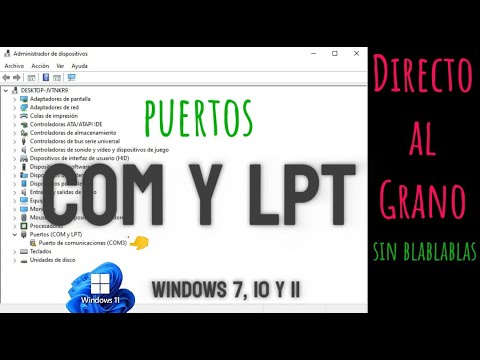
2. Buscar el puerto: Dentro del Administrador de dispositivos, busca “Puertos (COM & LPT)”. Si lo ves expandido, genial. Aquí estarán tus puertos disponibles. Si ves un símbolo amarillo al lado del puerto, significa que hay un problema con el driver.
3. Actualizar driver: Haz clic derecho sobre el puerto COM o LPT que necesites actualizar y selecciona “Actualizar controlador”. Windows te dará algunas opciones:
- Búsqueda automática: Elige esta opción si quieres que Windows busque en línea el driver más reciente.
- Búsqueda manual: Si tienes ya un archivo del driver en tu computadora o lo descargaste de la web del fabricante.
4. Descarga desde el fabricante: Muchas veces es mejor ir directamente a la página web del fabricante del dispositivo que quieres conectar. Busca la sección de soporte o descargas y asegúrate de seleccionar la versión correcta para Windows 10.
Por ejemplo, si tienes una impresora vieja marca Epson que usa conexión paralela (LPT), ve al sitio oficial de Epson y busca tu modelo específico para bajarte el driver correspondiente.
5. Instalación del driver: Una vez descargado el archivo (normalmente será un .exe), haz doble clic sobre él y sigue las instrucciones en pantalla. A veces te pedirá reiniciar la computadora.
Si después de todo esto sigues teniendo problemas con tu puerto LPT1 o COM, prueba desconectar y volver a conectar el dispositivo físico; a veces eso hace maravillas.
Recuerda: aunque aquí hemos visto algunos pasos técnicos básicos, si no estás seguro o te sientes perdido en algún momento, buscar asistencia profesional nunca está de más.
En fin, conseguir drivers para esos puertos puede parecer engorroso cuando no tienes idea por dónde empezar, pero siguiendo estos pasos deberías poder hacerlo sin mucho estrés. ¡Suerte!
Encuentra y descarga los controladores para puertos COM y LPT en Windows 11
Cuando te pones a buscar controladores para puertos COM y LPT en Windows 11, puede ser un poco complicado. Te cuento que he estado en esa misma situación, tratando de conectar una impresora antigua y esos puertos son clave, ¿sabes? Así que aquí te dejo algunos pasos sencillos para que encuentres y descargues esos controladores sin hacerte un lío.
1. Comprueba si el puerto está habilitado
Lo primero que necesitas hacer es asegurarte de que el puerto COM o LPT esté habilitado. Puedes hacerlo así:
– Haz clic derecho en el botón de Inicio y selecciona Administrador de dispositivos.
– Busca en la lista los Puertos (COM & LPT). Si ves el puerto que necesitas, genial. Si no, podría ser que no esté activado en la BIOS o que no esté correctamente instalado.
2. Actualiza los controladores desde el Administrador de dispositivos
Si ya has encontrado el puerto adecuado, ahora toca actualizarlo:
– Haz clic derecho sobre el puerto deseado (puede ser algo como «LPT1» o «COM3»).
– Selecciona Actualizar controlador.
– Opta por la opción de Buscar automáticamente software de controlador actualizado. Windows buscará en la web y tu PC los drivers más recientes.
3. Descarga desde el sitio del fabricante
Si Windows no encuentra nada nuevo, entonces es hora de ir directamente al grano: visita el sitio del fabricante del dispositivo. Por ejemplo:
– Para impresoras Epson busca su página oficial y entra en la sección de soporte. Es posible que allí encuentres los drivers específicos para tu modelo.
– Asegúrate de elegir **Windows 11** como tu sistema operativo al descargar.
4. Utiliza herramientas para actualización de controladores
Existen programas diseñados específicamente para ayudarte a encontrar y descargar drivers automáticamente. Algunos populares incluyen:
- Driver Booster: Escanea tu hardware y te da las opciones más actualizadas.
- IObit Driver Booster: Similar al anterior con una interfaz bastante amigable.
- Ashan’s Driver Updater: Este también tiene buenas reseñas entre usuarios.
Sin embargo, ten cuidado con las herramientas externas; asegúrate siempre de usar fuentes confiables.
5. Revisa foros y comunidades online
Por último, puede ser útil visitar foros relacionados con tecnología o soporte técnico donde otros usuarios comparten experiencias similares a la tuya. Plataformas como Reddit o Stack Overflow pueden tener discusiones útiles sobre problemas con puertos LPT o COM específicos.
En fin, si sigues estos pasos deberías poder encontrar esos controladores sin tanto estrés. Pero recuerda, esto no sustituye ayuda profesional si las cosas se complican demasiado o si tienes un dispositivo muy antiguo. ¡Espero haberte ayudado!
Cómo habilitar los puertos COM y LPT en Windows 10 y solucionar problemas de conexión
Claro, aquí te dejo un texto sobre cómo habilitar los puertos COM y LPT en Windows 10 y qué hacer si te surgen problemas de conexión.
Habilitar los puertos COM y LPT en Windows 10
Si necesitas usar dispositivos más antiguos como impresoras o ciertos equipos industriales, los puertos COM (serie) y LPT (paralelo) son, a veces, esenciales. Para habilitarlos en Windows 10, sigue estos pasos:
- Primero, haz clic con el botón derecho en el botón de Inicio y selecciona Administrador de dispositivos.
- En la lista que aparece, busca “Puertos (COM & LPT)” y expande esa sección.
- Aquí deberías ver algo como “Puerto serie (COM1)” o “Puerto paralelo (LPT1)”. Si no lo ves, puede que necesites añadirlo manualmente.
- Clic derecho sobre el puerto que quieras habilitar y selecciona Habilitar dispositivo.
Si ya está habilitado pero no funciona bien, puede que necesites actualizar los controladores.
Actualizar controladores para el conector LPT1
Los controladores son esenciales para que tu sistema reconozca correctamente el hardware. Para actualizar el controlador del puerto LPT1:
- Sigue los pasos mencionados arriba para llegar a la sección de “Puerots (COM & LPT)”.
- Clic derecho en “Pueroto paralelo (LPT1)» y selecciona Actualizar controlador.
- Eres opciones: puedes buscar automáticamente controladores actualizados o buscar manualmente si ya lo tienes descargado.
A veces, incluso si haces todo esto bien, aún puedes tener problemas. Te cuento una breve experiencia: una vez intenté conectar una impresora antigua a través del puerto LPT1. Después de algunos intentos fallidos y varias reinstalaciones de drivers, resultó que una simple actualización había solucionado todo. Así que nunca subestimes la importancia de esos controladores.
Solucionar problemas comunes de conexión
Si después de habilitar e intentar actualizar todavía no logras conectar tu dispositivo, aquí hay algunas cosas más a revisar:
- Cable adecuado: Asegúrate de estar usando el cable correcto. A veces uno que parece similar no funcionará.
- Ajustes del BIOS: En algunas máquinas más viejas puede ser necesario activar los puertos desde la configuración del BIOS. Reinicia tu PC y entra al BIOS durante el arranque.
- Puntos de conflicto: Verifica si otro dispositivo está causando conflictos; puedes deshabilitarlos temporalmente desde el Administrador de dispositivos.
- Tamaño del buffer:: Revisa si se necesita ajustar la configuración del buffer para mejorar la comunicación entre dispositivos.
Si sigues teniendo problemas después de todo esto, puede que haya un fallo físico en el puerto o incluso en el dispositivo conectando.
En fin, estas son las maneras más comunes para habilitar y solucionar problemas con tus puertos COM y LPT en Windows 10. La tecnología puede ser un dolor a veces, pero con paciencia se pueden resolver muchos inconvenientes. ¡Buena suerte!
A veces, me acuerdo de esas épocas en las que la tecnología era más simple, ¿sabes? Recuerdo cuando mi viejo ordenador tenía un puerto LPT1 y usaba una impresora de esas enormes. ¡Era todo un arte conectarlo y hacerlo funcionar! Pero, a medida que empezamos a actualizar nuestro hardware y software, nos olvidamos de esos pequeños detalles. Y ahí es donde entran los controladores.
La verdad es que los controladores son como el traductor entre tu sistema operativo y el hardware. Sin ellos, el dispositivo simplemente no entiende qué tiene que hacer. Por ejemplo, si tienes una antigua impresora conectada por LPT1 y decides actualizar tu sistema operativo sin actualizar los controladores correspondientes, puede resultar en un caos total. Imagínate: estás a punto de imprimir un documento importante y… nada. El ordenador no reconoce la impresora. Frustrante, ¿verdad?
Actualizar controladores para el conector LPT1 no es solo cuestión de seguir adelante con la tecnología más moderna; también se trata de mantener viva esa conexión con lo retro que tanto nos gusta. A veces hay software especializado o foros donde entusiastas intentan mantener esos dispositivos viejos funcionando en sistemas nuevos. Es casi como una comunidad secreta dedicada a revivir recuerdos.
A veces da un poco de miedo meterse en estos temas técnicos, porque, bueno, no siempre sabemos qué hacer si algo sale mal. Pero te digo algo: tomarte ese tiempo para entender cómo funcionan los controladores te puede ahorrar muchos dolores de cabeza en el futuro. Y aunque pueda parecer complicado al principio, al final del día es solo una parte más del juego tecnológico.
Así que ya sabes: si tienes un viejo dispositivo conectado por LPT1 o algún otro puerto antiguo, no dudes en buscar esos controladores actualizados y darle un nuevo aire a tu equipo. Quizás descubras que todavía tiene mucho que ofrecerte.