¿Alguna vez te has sentido frustrado porque tu conexión a Internet va más lenta que un caracol? Bueno, no estás solo. A veces, hay cosas que podemos hacer para mejorar eso, y una de ellas es ajustar la configuración de DNS.
Sí, aunque suene técnico, en realidad no lo es tanto. ¿Sabes qué? Cambiar estas configuraciones puede ser como darle un empujón a tu conexión. Mejores tiempos de carga y menos interrupciones, ¡suena genial, verdad?
En este artículo vamos a hablar de cómo hacerlo. Te compartiré algunos pasos sencillos para actualizar tus configuraciones DNS y así mejorar tu conectividad. Oye, si te gustaría navegar por la red sin esas molestas pausas, quédate conmigo. ¡Vamos a ello!
Cómo ajustar la configuración de DNS en Windows 10 para resolver problemas de conectividad
¿Te has encontrado alguna vez con problemas de conectividad en Windows 10? Eso puede ser frustrante, ¿verdad? A veces, el problema puede estar relacionado con la configuración del DNS. Así que, si tu conexión a Internet parece más lenta que un caracol con jet lag, es hora de ajustar esos valores.
Primero, vamos a ver qué es eso del DNS. Básicamente, el DNS (Sistema de Nombres de Dominio) actúa como una guía telefónica para Internet. Traduce los nombres de dominio que escribes (como www.ejemplo.com) en direcciones IP que tu computadora entiende. Si algo falla aquí, adiós a la conectividad. Pero no te preocupes, vamos al grano.
Ajustar la configuración de DNS en Windows 10 es más fácil de lo que parece. Aquí te cuento cómo hacerlo paso a paso:
- Abre el Panel de Control: Haz clic en el botón de inicio y escribe “Panel de control”. Selecciónalo.
- Red e Internet: Dentro del Panel, ve a “Red e Internet” y después busca “Centro de redes y recursos compartidos”.
- Cambiar configuración del adaptador: En el menú lateral izquierdo encontrarás esta opción. Haz clic ahí.
- Selecciona tu conexión: Verás tus conexiones activas (como Wi-Fi o Ethernet). Haz clic derecho sobre la que estés usando y selecciona “Propiedades”.
- Protocolo IPv4: Busca “Protocolo de Internet versión 4 (TCP/IPv4)” en la lista y haz doble clic en él.
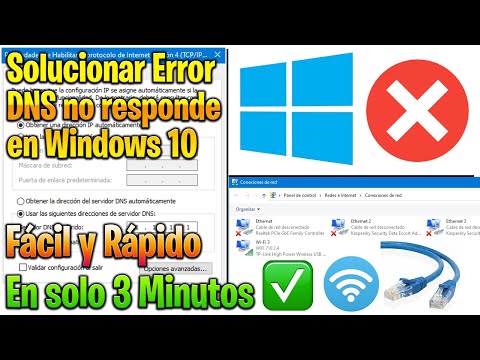
- Ajustar DNS: Aquí podrás seleccionar “Usar las siguientes direcciones de servidor DNS” y puedes introducir los servidores que prefieras.
- Puedes probar con Google DNS: 8.8.8.8 y 8.8.4.4.
- O el DNS público de Cloudflare: 1.1.1.1 y 1.0.0.1.
- Acepta los cambios: Haz clic en “Aceptar” en todas las ventanas para guardar tus configuraciones.
Total que después de ajustar esto, reinicia tu computadora para asegurarte que todo esté funcionando bien. Puede ser útil también borrar la caché del DNS escribiendo «ipconfig /flushdns» en el símbolo del sistema (cmd). Así le das un respiro a tu conexión antes de empezar otra vez desde cero.
A veces esos cambios pueden marcar una gran diferencia; es como poner gasolina nueva en un coche viejo: ¡zumbido instantáneo!
Aunque esto suele resolver muchos problemas comunes relacionados con la conectividad, recuerda que no siempre es la solución mágica para todo lo relacionado con Internet y si sigues teniendo problemas o no te sientes cómodo haciendo estos ajustes por ti mismo, siempre es mejor buscar ayuda profesional.
Suerte ajustando esos parámetros! ¿Tienes alguna duda o te ha funcionado? ¡Cuéntame!
Pasos para modificar la configuración de DNS en dispositivos Android
Claro, vamos al grano. Modificar la configuración de DNS en tu dispositivo Android es más fácil de lo que parece, y puede realmente mejorar tu conectividad y velocidad de navegación. A veces, los servidores DNS que usa tu proveedor de internet no son los mejores, así que cambiar a algo más confiable puede hacer maravillas. Aquí te cuento cómo hacerlo:
Paso 1: Accede a la configuración de Wi-Fi
Primero, asegúrate de estar conectado a una red Wi-Fi. Luego, ve a la configuración de tu dispositivo. Normalmente, puedes encontrarlo en el menú de aplicaciones o deslizando hacia abajo desde la parte superior y tocando el icono de engranaje.
Paso 2: Busca tu red Wi-Fi
Toca en “Redes” o “Conexiones”, luego selecciona “Wi-Fi”. Aquí verás una lista de redes disponibles. Encuentra la red a la que estás conectado y toca sobre ella o mantén presionado hasta que aparezca un menú.
Paso 3: Modifica la configuración avanzada
Ahora, busca una opción que dice «Modificar red» o «Configuración avanzada». Si no ves esas opciones al instante, puede ser porque tienes que tocar en “Avanzado”. Total que aquí es donde empieza lo interesante.
Paso 4: Cambiar el tipo de IP
Vas a encontrar un campo que dice «Configuración IP». Cámbialo a “Estático”. Esto te permitirá ajustar los parámetros manualmente.
Paso 5: Añadir nuevos DNS
Aquí viene lo crucial. Busca las secciones que dicen «DNS 1» y «DNS 2». Puedes usar servidores DNS públicos como:
- Google: 8.8.8.8 y 8.8.4.4
- Cloudflare: 1.1.1.1 y 1.0.0.1
- DYN: 216.146.35.35 y 216.146.36.36
Simplemente escribe uno en «DNS 1» y otro en «DNS 2».
Paso 6: Guardar cambios
Una vez hayas puesto tus nuevos valores DNS, asegúrate de guardar los cambios antes de salir del menú.
Oye tú, si todo salió bien deberías tener una conexión más estable y rápida después de eso, ¡en serio! Además, si alguna vez quieres volver a lo anterior, solo sigue los mismos pasos pero vuelve a configurar el tipo IP como “DHCP”, así regresas al estado original.
Recuerda que aunque esto suele funcionar bien para muchos problemas relacionados con la conectividad, no es una solución mágica para todo; hay casos donde podrías necesitar ayuda profesional si persisten los problemas técnicos.
Así que ya sabes cómo cambiar las configuraciones DNS en tu Android para mejorar esa conectividad con un par de toques rápidos! ¿Ves? No fue tan complicado al final ¿verdad?
Cambiar la configuración de DNS en Windows 11 para mejorar la conexión a Internet
Cambiar la configuración de DNS en Windows 11 puede ser un buen truco para mejorar tu conexión a Internet. Te cuento que, hace unos días, un amigo me decía que su red iba lentamente, y cuando revisé sus configuraciones de DNS, ¡vaya sorpresa! Resulta que estaba usando los valores predeterminados de su proveedor de Internet. Así que le ayudé a hacer algunos ajustes y, la verdad, notó una mejora bastante notable. Te explico cómo puedes hacerlo tú también.
Primero, ¿qué es eso del DNS? Básicamente, es como una guía telefónica para la web. Cuando escribes una dirección como www.ejemplo.com, tu ordenador necesita convertir eso a una dirección IP que los servidores entiendan. Entonces, si cambias el DNS por uno más rápido o confiable, tu navegación podría volverse más rápida.
Para cambiarlo en Windows 11 sigue estos pasos:
1. Accede a Configuración de Red:
Haz clic derecho en el ícono de red en la barra de tareas y selecciona “Configuración de red”.
2. Selecciona el tipo de red:
Ya sea Wi-Fi o Ethernet; haz clic en “Propiedades” junto al tipo de conexión que tienes.
3. Editar configuración IPv4:
Desplázate hacia abajo hasta “Configuración IP” y selecciona “Editar”. Asegúrate de escoger “Manual” para IPv4.
4. Cambia el servidor DNS:
Aquí puedes ingresar las direcciones DNS que prefieras. Algunas populares son:
- Google DNS: 8.8.8.8 y 8.8.4.4
- Cloudflare: 1.1.1.1 y 1.0.0.1
- DynDNS: 216.146.35.35
5. Guarda los cambios:
Haz clic en «Guardar» o «Aceptar» para aplicar las configuraciones nuevas.
Eso debería bastar para que tu conexión mejore un poco si había problemas relacionados con el DNS antes.
Ahora bien, algo súper importante: aunque esto puede ayudarte a navegar más rápido o solucionar problemas específicos, no esperes un milagro si hay problemas más profundos con tu conexión a Internet o con el hardware de tu red.
Si después de hacer este cambio sigues teniendo dramas con tu conexión o notas algo raro al navegar—como páginas que no cargan—un buen paso es reiniciar tu router o consultar a un técnico especializado para evitar quebraderos de cabeza.
En fin, espero que esto te sirva y te animes a probarlo por ti mismo; quizás también tengas una experiencia positiva como mi amigo con su conexión actualizada. ¡Éxitos!
Vaya tema, ¿no? La verdad es que siempre que hablamos de DNS, parece que estamos hablando de algo muy técnico, pero en realidad es más sencillo de lo que parece. Recordando una anécdota personal, me acuerdo de cuando un amigo me llamó desesperado porque no podía acceder a su videojuego favorito. Resulta que el problema estaba en su configuración DNS y, aunque pensé que le iba a llevar horas explicarle qué era eso, al final fue cuestión de unos minutos.
Entonces, ¿qué son los DNS? Básicamente, son como la guía telefónica de Internet. Cuando escribes una dirección web, el DNS traduce eso a un número IP que las computadoras utilizan para encontrarse entre sí. Si tus configuraciones están mal o desactualizadas, puede ser como intentar llamar a alguien cuyo número ya no existe; frustrante y sin resultado.
En fin, actualizar estas configuraciones puede mejorar tu conectividad de manera impresionante. Puede ayudar a acelerar la navegación y hasta evitar esos molestos tiempos de carga. Hay algunos servidores DNS públicos como los de Google o Cloudflare que son súper populares por su rapidez y seguridad.
Lo interesante es que muchas veces no nos damos cuenta de lo fácil que es hacer estos cambios desde la configuración de red. Solo hay que entrar en las propiedades del adaptador y ajustar unas cuantas cosas… ¡y listo! Te aseguro que después te sentirás como un genio tecnológico entre tus amigos.
Así que si un día sientes que tu Internet se mueve más lento que una tortuga con resaca, ya sabes: revisar las configuraciones DNS podría ser el primer paso para recuperar esa velocidad perdida. ¡No subestimes el poder de esos pequeños ajustes!