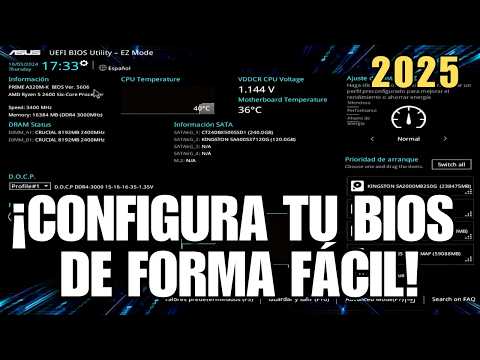
¡Hey, qué tal! ¿Sabes qué? Hoy vamos a hablar de algo que a muchos les suena un poco complicado, pero en realidad no lo es tanto: la actualización de la BIOS. Sí, ya sé, suena técnico y aburrido, pero espérame un segundo.
La cosa es que si tienes un SSD 2280 PCIe y quieres aprovechar al máximo tu equipo, la BIOS puede tener algo que ver. ¿Te imaginas cómo volaría tu computadora si le das ese empujón extra? Vaya, sería como pasar de andar en bicicleta a conducir un Ferrari.
Así que acompáñame en este viaje donde te explicaré por qué es importante actualizar la BIOS. Hablaremos de los pasos a seguir y qué debes tener en cuenta para hacerlo sin volarte un tornillo. Esto va a ser más fácil de lo que crees, ¡ya verás!
Pasos para habilitar el reconocimiento de un disco duro SSD en la BIOS
Claro, aquí va un texto que te puede ayudar con el tema de habilitar el reconocimiento de un disco duro SSD en la BIOS. Recuerda que siempre es bueno tener cuidado al hacer cambios en la BIOS.
Si te has hecho con un disco duro SSD 2280 PCIe y quieres que tu computadora lo reconozca, hay unos pasos a seguir para habilitarlo desde la BIOS. No te preocupes, aquí te lo explico de manera clara y sencilla.
Paso 1: Acceder a la BIOS
Primero, hay que reiniciar tu computadora y estar atentos a la pantalla inicial. Normalmente verás un mensaje que dice algo como “Presiona F2 para entrar en Setup” o “Del para acceder a la BIOS”. Ten en cuenta que las teclas varían según el fabricante; podría ser F10 o Esc, por ejemplo.
Paso 2: Buscar la configuración de almacenamiento
Una vez dentro de la BIOS, desplázate por las opciones utilizando las teclas de dirección. Busca una pestaña que diga «Storage Configuration», «Advanced» o algo similar. O sea, cada BIOS tiene su diseño único, pero esto suele estar en las primeras secciones.
- En esta sección deberías ver una opción relacionada con los discos duros y los tipos de dispositivos conectados.
- Asegúrate de que el modo SATA esté configurado como «AHCI», ya que es necesario para soportar los SSDs.
Paso 3: Actualizar la BIOS (si es necesario)
Si tu placa madre es más antigua, podría no ser compatible con SSDs M.2 PCIe hasta que actualices la BIOS. Busca el sitio web del fabricante de tu placa base e investiga si hay alguna actualización disponible. La mayoría de las veces encontrarás una sección dedicada a descargas donde puedes obtener el archivo necesario.
- Sigue cuidadosamente las instrucciones del fabricante para realizar esta actualización; no querrás perder toda tu información por un error.
- Recuerda hacer una copia de seguridad antes de proceder con cualquier actualización.
Paso 4: Guardar cambios y salir
Una vez realizados todos los ajustes necesarios, ve a “Exit” y selecciona “Save Changes and Exit.” Esto hará que se guarden tus configuraciones y tu computadora se reinicie normalmente.
Paso 5: Verificar si se reconoce el SSD
Al arrancar nuevamente tu PC, entra al sistema operativo (Windows o Linux) y abre «Administración de discos» o su equivalente para ver si aparece tu nuevo SSD. En Windows puedes hacerlo dando clic derecho en «Inicio» y seleccionando «Administración de discos». Deberías verlo allí listo para formatear e instalar sistemas operativos o almacenar datos.
Toma en cuenta que si después de estos pasos aún no aparece el SSD, podría ser cuestión del propio hardware o algún cable mal colocado; asegurarte de todo esté conectado correctamente nunca está demás.
No olvides ser cuidadoso al navegar por la BIOS; haces cualquier cosa incorrecta podrías generar problemas mayores. Si no estás seguro sobre algo, mejor consulta con un profesional antes de lanzarte a modificar configuraciones importantes.
¡Y eso sería! No dudes en preguntarme cualquier otra cosa relacionada si lo necesitas. Siempre aquí para ayudarte.
Soluciones para el Problema de la BIOS que No Reconoce tu SSD M.2
Claro, vamos a meternos de lleno en el tema de la BIOS y esos molestos problemas que hacen que tu SSD M.2 brille por su ausencia. Si estás lidiando con un SSD M.2 que tu BIOS no reconoce, no te preocupes, aquí tienes algunas pistas para solucionar el asunto.
Primero, asegúrate de que **tu placa base sea compatible** con el SSD. A veces, compramos un componente pensando que todo irá bien y resulta que la placa base no lo soporta. Verifica las especificaciones del fabricante para asegurarte.
Una vez confirmado esto, lo siguiente es actualizar el BIOS. Suena complicado, pero no lo es tanto. Actualizar el BIOS puede solucionar muchos problemas de compatibilidad, incluyendo el reconocimiento de unidades NVMe o PCIe.
- Visita la página web del fabricante: Busca la sección de soporte y localiza las actualizaciones de BIOS.
- Descarga la actualización más reciente: Asegúrate de elegir la correcta para tu modelo específico.
- Prepara una memoria USB: Formatea la memoria en FAT32 y copia ahí los archivos del BIOS.
- Reinicia tu PC e ingresa al setup: Usualmente puedes hacerlo presionando teclas como F2 o DEL justo al iniciar.
- Busca la opción “Flash” o “Update”: Aquí es donde cargarás esa actualización que bajaste antes.
- Sigue las instrucciones en pantalla: Este proceso puede tardar unos minutos; no apagues tu PC mientras se hace.
Un consejo: **no interrumpas el proceso**. La última vez que intenté hacer eso con un amigo… bueno digamos que su computadora terminó siendo un elegante ladrillo.
Si después de actualizar sigue sin reconocerlo, prueba a cambiar los slots. A veces colocarlo en otro lugar puede hacer magia porque hay placas base que tienen distintas configuraciones para sus ranuras. Así que prueba eso sin miedo.
Además, verifica si tu SSD necesita algún tipo de configuración especial en la BIOS, como cambiar entre modos AHCI y RAID. Aunque esto varía dependiendo del modelo y configuración inicial del sistema.
Y si aún así nada funciona… ¿has pensado en revisar cables o conectores? Un cable flojo o mal conectado también puede causar este problema. Desconecta y vuelve a conectar todo suavemente; parece tonto pero a veces son cosas sencillas.
Por último, siempre es bueno tener a mano las especificaciones completas sobre tu hardware para poder consultar si hay algún otro problema conocido con ciertas combinaciones hardware-software.
Recuerda: si después de todos estos intentos nada cambia, no dudes en buscar ayuda profesional. No está mal pedir ayuda a alguien más sabio. ¡Suerte!
Activar un SSD en la BIOS: Pasos para solucionar problemas de reconocimiento en tu equipo
Claro, aquí va un texto sobre cómo activar un SSD en la BIOS y solucionar problemas de reconocimiento. Espero que te sirva.
Imagina un día cualquiera, te decides a actualizar tu equipo con un SSD 2280 PCIe. Lo instalas con todo el entusiasmo del mundo y, al encenderlo, ¡sorpresa!, tu PC no lo reconoce. No te preocupes, eso puede pasar. Te voy a contar cómo activarlo en la BIOS y qué pasos seguir para solucionarlo.
Primero que nada, es buena idea asegurarte de que tu BIOS esté actualizado. Si no lo está, puede que no soporte ese SSD. Aquí te dejo cómo hacerlo:
- Acceder a la BIOS: Reinicia tu computadora y presiona la tecla adecuada para entrar en la BIOS (puede ser F2, Del, o Esc, dependiendo del fabricante).
- Buscar actualizaciones: En el menú principal, busca una opción relacionada con actualizaciones. Suele estar en una pestaña llamada “Main” o “Setup”.
- Sigue las instrucciones: Descarga la actualización desde el sitio web del fabricante de tu placa base y sigue las instrucciones para actualizarla.
Una vez que tengas tu BIOS actualizado, vamos a activar el SSD.
- Cargar la configuración de la BIOS: Cuando entres de nuevo en la BIOS tras reiniciar, busca las opciones relacionadas con los dispositivos de almacenamiento.
- Ajustes de almacenamiento: Ve a “Storage Configuration” o “Boot” dependiendo del tipo de menú que tenga tu BIOS.
- Asegúrate de que el SSD esté habilitado: Si no está habilitado, selecciónalo y cambia su estado a “Enabled”. Puede variar según el modelo.
A veces el SSD no aparece ni siquiera aquí. Si ese es tu caso, asegúrate también de que esté bien conectado físicamente; vale más revisar eso antes de seguir buscando problemas más complejos!
Puedes intentar cambiar las ranuras también; algunos equipos son caprichosos con los slots PCIe. Recuerda hacerlo mientras estás desconectado para evitar cualquier sorpresa eléctrica.
Si aún así no resulta, intenta resetear la configuración de fábrica: hay una opción llamada «Load Optimized Defaults», sólo haz clic y guarda los cambios.
A veces es bueno hacer pruebas rápidas: si tienes otro dispositivo M.2 (como otro SSD), pruébalo en esa ranura para descartar un fallo físico en la placa o en el propio SSD nuevo.
Es como cuando intentas arreglar algo y pruebas a cambiar las pilas antes de pensar que el aparato está roto; ¡nunca se sabe!
No olvides guardar todos los cambios antes de salir de la BIOS haciendo clic en “Save & Exit”. Tu equipo se reiniciará y deberías ver ahora el SSD reconocido desde tu sistema operativo.
Totalmente recuerda: si después de todo esto sigues sin poder ver el SSD en Windows o Linux (o lo que uses), quizás sea buena idea considerar llamar a un experto. A veces los problemas pueden ser más complejos o incompatibles entre sí.
No dudes en seguir estos pasos y aquí estoy si necesitas más ayuda sobre otros temas tecnológicos. ¡Suerte con eso! Y acuérdate: siempre revisa bien tus conexiones primero 😉.
¿Te acuerdas de esa vez que decidiste actualizar tu computadora, emocionado por mejorar el rendimiento, y te encontraste con un lío por la BIOS? Bueno, la actualización de BIOS para soportar un SSD 2280 PCIe es algo así de crucial.
Imagina que tienes una computadora que no quiere dejarte aprovechar al máximo un disco duro superrápido. A veces, puede ser frustrante cuando ves ese “disco no reconocido” en la pantalla mientras intentas instalar tu nuevo juguete. Y ahí es donde entra en juego la BIOS.
La BIOS (que es como el corazón de tu computadora) controla todo lo que sucede al inicio. Si no está actualizada para reconocer ese nuevo SSD 2280 PCIe, pues nada, no vas a disfrutar de esa velocidad voladora que prometen esas unidades. ¿Ves? Es como si tu coche estuviera preparado para correr rápido, pero el software del motor se quedara en los 90.
Actualizarla puede sonar intimidante —yo mismo solía sentirme como si estuviese ante un examen final— pero es más sencillo de lo que parece. Simplemente descargas la actualización desde el sitio del fabricante y sigues sus pasos. Eso sí, te recomendaría tener paciencia y hacer respaldo de tus archivos antes de lanzarte a hacerlo. Nunca se sabe qué puede pasar.
Al final del día, esta actualización te permitirá sacarle jugo a tu hardware y disfrutar de un arranque más rápido y tiempos de carga reducidos en tus juegos o programas favoritos. Así que tú también puedes disfrutar esos momentos “wow” cada vez que prendes la máquina.
Recuerda siempre investigar bien antes de actualizar; nadie quiere una historia trágica con su computadora porque metió la pata en el proceso. ¡Así que ánimo! Dale una oportunidad a esa actualización y prepárate para notar una diferencia real en el rendimiento.