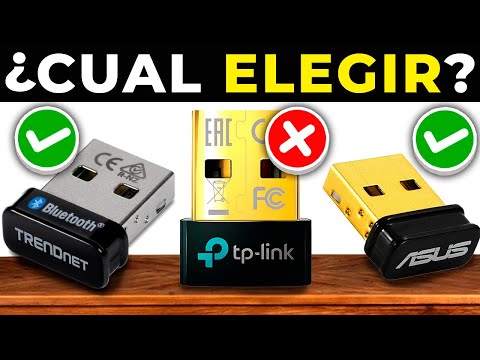
Oye, ¿tienes un Asus BT500? Si es así, ¡estás en el lugar correcto! Este gadget es genial, y puede hacer tu vida mucho más sencilla. Pero a veces, uno no sabe cómo sacarle el máximo provecho.
La cosa es que hay algunos trucos y prácticas que te pueden ayudar a usarlo de forma súper eficiente. Te voy a contar cómo optimizarlo para que te diviertas al máximo con todas sus funciones.
Desde la configuración inicial hasta esos detalles que parecen pequeños pero marcan la diferencia, aquí vas a encontrar todo lo que necesitas saber. Así que, si quieres llevar tu experiencia con el BT500 al siguiente nivel, sigue leyendo. ¡Vamos allá!
Solución de problemas comunes con el adaptador ASUS USB-BT500 y descarga de soporte técnico.
Claro, vamos a hablar sobre cómo solucionar problemas comunes con el adaptador ASUS USB-BT500 y cómo gestionar la descarga de soporte técnico. Es un tema que puede ser bastante frustrante, pero aquí estoy para ayudarte.
Primero que nada, el **ASUS USB-BT500** es un adaptador Bluetooth muy útil, ¿sabes? Te permite conectar dispositivos como auriculares, teclados o ratones de forma inalámbrica. Pero claro, a veces puede dar problemas. Imagina que estabas disfrutando de tu música en casa y de repente el sonido se corta. Total que te pones a investigar y te encuentras con algunos problemas comunes.
Problemas comunes y sus soluciones
- No detecta dispositivos: Si tu adaptador no encuentra los dispositivos Bluetooth cercanos, asegúrate de que están en modo emparejamiento. A veces es solo cuestión de activar esa opción en tu dispositivo.
- Conexiones inestables: Este puede ser un dolor de cabeza. Comprueba que no haya interferencias; otros dispositivos electrónicos pueden causar problemas. Aleja el adaptador de microondas o routers.
- Drivers desactualizados: Esto es clave. Revisa si tienes la última versión del driver del ASUS USB-BT500. Puedes ir al sitio oficial de ASUS para bajarlo y así tendrás las últimas mejoras.
- Error al instalar: Si te aparece algún error durante la instalación del driver, intenta desinstalar lo anterior y reiniciar el PC antes de volver a instalarlo.
- Problemas de compatibilidad: Algunos sistemas operativos antiguos pueden no ser compatibles con este adaptador. Siempre verifica si tu versión está soportada.
Te cuento una anécdota. Una vez, estaba configurando un auricular Bluetooth con este adaptador y no podía conectarlo. Resulta que estaba tratando de emparejarlo sin activar el modo Bluetooth en los auriculares… ¡Vaya fail! De verdad, a veces hay que recordar lo más básico.
Descarga del soporte técnico
Si después de intentar estas soluciones sigues teniendo problemas, puedes descargar el soporte técnico directamente desde la web oficial de ASUS:
– Visita la página principal.
– Busca “Soporte” en la parte superior.
– Ingresa “USB-BT500” en la barra de búsqueda.
– Descarga manuales o drivers actualizados según necesites.
¡Ojo! Si no encuentras lo que buscas o sigue sin funcionar, siempre es buena idea contactar al servicio técnico para obtener ayuda directa.
Al final del día, tener un buen funcionamiento del ASUS USB-BT500 puede hacer toda la diferencia entre disfrutar tus dispositivos o estresarte por ellos. Así que ánimo con esos problemitas tecnológicos y recuerda—siempre puedes buscar ayuda profesional si las cosas se complican más allá de tu control.
Soluciones comunes para problemas de conectividad con el chipset ASUS USB-BT500
Claro, aquí va un texto sobre soluciones comunes para problemas de conectividad con el chipset ASUS USB-BT500. ¡Vamos al grano!
El chipset ASUS USB-BT500 es una opción fantástica para conectar dispositivos Bluetooth a tu PC. Sin embargo, como con cualquier tecnología, a veces puede dar un poco de guerra. Si estás teniendo problemas de conectividad, no te preocupes, aquí te dejo algunas soluciones comunes que pueden ayudarte.
- Verifica la compatibilidad: Asegúrate de que tus dispositivos sean compatibles con Bluetooth 5.0. Muchos modelos antiguos no son compatibles y eso puede causar problemas.
- Reinstala el controlador: A veces el driver se puede corromper. Ve al Administrador de dispositivos, busca tu chipset ASUS USB-BT500, haz clic derecho y selecciona «Desinstalar dispositivo». Luego reinicia el PC y deja que Windows lo reinstale automáticamente.
- Asegúrate de que Bluetooth esté activado: Esto suena obvio, pero a veces olvidamos hacerlo. Ve a «Configuración», luego «Dispositivos» y asegúrate de que la opción de Bluetooth esté activada.
- Cercanía entre dispositivos: Mantén los dispositivos cercanos durante la conexión inicial. A veces una distancia mayor puede causar fallos en la conexión.
- Revisa las interferencias: Otros dispositivos electrónicos pueden interferir con la señal Bluetooth. Intenta desconectar otros dispositivos o alejarte de ellos para ver si hay mejora.
- Ajustes de energía: Si tu PC está configurado para ahorrar energía, podría estar apagando el adaptador Bluetooth automáticamente. Ve a «Opciones avanzadas» en el Administrador de dispositivos y desactiva esta función.
- Limpieza del dispositivo: A veces una simple limpieza en los puertos USB ayuda mucho. Usa aire comprimido o un paño suave para quitar polvo o suciedad del adaptador.
Total que si después de probar todas estas opciones aún no tienes suerte, ya sabes que siempre puedes acudir a un profesional para obtener ayuda más específica. No está demás consultar con alguien que tenga experiencia cuando nos sentimos perdidos ante estos problemas tecnológicos.
No olvides mantener tus controladores actualizados y comprobar regularmente si hay nuevas versiones disponibles en la página oficial de ASUS; esto ayudará a evitar inconvenientes futuros. ¿Te has encontrado con otro problema? Cuéntame y quizás podamos buscar una solución juntos.
Oye, si tienes un Asus BT500, seguro que ya te has dado cuenta de lo genial que es, pero también puede ser un poco complicado sacarle el máximo provecho. Te cuento que cuando lo compré, me pasé un tiempo en modo ensayo y error, porque la verdad es que no venía con un manual claro. La cosa es que con el tiempo fui descubriendo algunas trucos para usarlo de forma más eficiente, y ahí van mis mejores prácticas.
Primero que nada, asegúrate de tener los drivers actualizados. No sé si te ha pasado alguna vez que tu dispositivo empieza a fallar sin razón aparente. A mí me pasó un par de veces hasta que descubrí que solo necesitaba actualizar los controladores. Puedes hacerlo desde la página oficial de Asus o incluso usando el propio software del dispositivo.
Luego, la conexión Bluetooth puede ser algo caprichosa. Si algún día sientes que la velocidad es más lenta de lo normal o se desconecta sin aviso, intenta acercarlo más a tu computadora o eliminar otros dispositivos conectados al mismo tiempo. Así evitas interferencias. Y sí, puede sonar obvio, pero créeme, a veces las cosas simples se nos escapan.
Otra cosita interesante es gestionar bien el uso de la batería. Me acuerdo una vez en una reunión donde mi BT500 decidió quedarse sin carga justo cuando más lo necesitaba para presentar algo importante. Así que retíralo cuando no lo uses y verifica el estado de la batería de vez en cuando. Para eso puedes usar aplicaciones externas o incluso las herramientas integradas del sistema operativo.
Ah, y no olvides explorar todas las funcionalidades del ASUS BT500; tiene varias características útiles que pueden mejorar tu experiencia diaria. Por ejemplo, puedes personalizar teclas para atajos rápidos; yo programé algunas para mis apps favoritas y ahora ahorro mucho tiempo dándole click al botón en lugar de andar buscando por toda la pantalla.
Y por último, siempre ten en cuenta las zonas donde sueles utilizarlo. Si estás rodeado de objetos metálicos o dispositivos electrónicos viejos podría haber problemas con la señal o interferencias inesperadas… como esa vez en casa donde mi perro se metió entre mí y el ordenador justo cuando iba a enviar un archivo crucial ¡y adiós conexión!
Así que ya ves: mantener todo actualizado, cuidar la batería y estar atento a tu entorno son claves para disfrutar al máximo del Asus BT500. Cada pequeño detalle cuenta para hacer nuestra experiencia tecnológica más fluida ¿no crees?