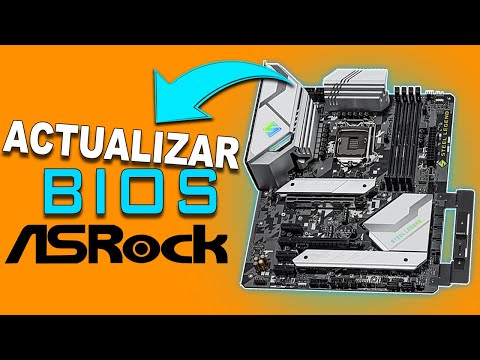
¿Te has preguntado alguna vez cómo actualizar el BIOS de tu placa Asrock B350? Oye, no te preocupes, no es nada del otro mundo. Yo también me liaba un montón con eso al principio. Pero la verdad es que es más fácil de lo que parece.
Actualizar el BIOS puede sonar complicado, pero tiene su por qué. Puede mejorar la compatibilidad y rendimiento de tu equipo. Así que, si quieres darle un empujón a tu PC, has llegado al lugar indicado.
En este artículo, vamos a desmenuzar el proceso paso a paso. Te prometo que estarás actualizado en un abrir y cerrar de ojos. Así que relájate y empecemos esta aventura tecnológica juntos, ¿vale?
Cómo llevar a cabo la actualización de BIOS en placas Asrock B450 sin complicaciones
Claro, vamos al grano. Actualizar la BIOS en placas Asrock B450 puede parecer una tarea complicada, pero no te preocupes, aquí te dejo los pasos detallados para que no tengas problemas. Recuerda que esto es información, así que si no te sientes seguro, es mejor pedir ayuda a alguien más.
Antes de empezar: Asegúrate de tener todo lo necesario:
- Una conexión a internet estable para descargar la actualización.
- Una memoria USB vacía y formateada en FAT32.
- Saber qué versión de BIOS tienes actualmente (puedes verlo al iniciar el PC).
Primero, visita la página oficial de Asrock y busca tu modelo específico de placa madre. Es esencial que descargues la versión correcta; por ejemplo, si tienes una B450M Pro4, asegúrate de no caer en la B350.
Una vez ahí:
1. Descarga el archivo zip de la última versión del BIOS.
2. Descomprime el archivo. Busca un archivo con extensión .BIN o .CAP; ese es el que necesitas.
3. Copia ese archivo a tu memoria USB.
Ahora viene la parte más emocionante: flashear la BIOS.
– **Apaga tu PC** completamente (sí, también desconecta el cable de alimentación).
– Inserta la memoria USB en un puerto USB 2.0 (evita los 3.0 por cuestiones de compatibilidad).
– Enciende tu máquina y entra al menú del BIOS presionando F2 o DEL (depende del modelo).
Cuando estés dentro del BIOS:
1. Busca una pestaña llamada «Tool».
2. Selecciona «Instant Flash». Esto te permitirá buscar y seleccionar el archivo que copiaste en el USB.
3. Una vez encontrado, selecciona el archivo y sigue las instrucciones en pantalla.
Hasta aquí todo va viento en popa, recuerda no apagar ni reiniciar el equipo durante este proceso porque podrías dejarlo inservible.
Después de unos minutos (ten paciencia), verás un mensaje indicando que la actualización ha finalizado correctamente; ahora puedes reiniciar tu computadora.
Antes de salir corriendo a disfrutar tu nuevo BIOS actualizado:
Asegúrate:
- Revisar las configuraciones del BIOS después de actualizar, ya que podrías necesitar ajustar algunos parámetros.
- A veces se restablecen a valores por defecto.
Total que eso es todo lo esencial para actualizar tu BIOS sin complicaciones en una placa Asrock B450. No olvides hacer copias de seguridad periódicas y mantener tus drivers actualizados también; esto ayuda a evitar problemas futuros.
Aún así, si sientes que esto es demasiado complicado o inquietante para ti, no dudes en buscar ayuda profesional. Nunca está de más contar con un poco más de apoyo si lo necesitas. ¡Éxitos!
Cómo realizar la actualización de BIOS en la placa base ASRock B450M Steel Legend sin complicaciones
Actualizar la BIOS de tu placa base ASRock B450M Steel Legend puede sonar un poco abrumador, pero no te preocupes, aquí estoy para explicártelo paso a paso. La BIOS es como el cerebro de tu computadora, y a veces necesita un “empujón” para funcionar mejor o ser compatible con otro hardware. Así que si estás listo, ¡empecemos!
Paso 1: Preparativos iniciales
Antes de hacer cualquier cosa, asegúrate de tener lo siguiente:
- Un USB con al menos 1GB de espacio.
- Una computadora que funcione (obvio, ¿no?).
- El archivo de actualización correspondiente a tu placa base.
Asegúrate de descargar la versión más reciente del BIOS para la ASRock B450M Steel Legend desde el sitio web oficial. Es importante que tomes la versión correcta, porque si descargas el archivo equivocado, podrías tener problemas.
Paso 2: Preparar el USB
Ahora viene lo divertido. Conecta tu USB a la computadora y formatealo. Para eso:
1. Abre “Este PC” o “Mi PC”.
2. Haz clic derecho en el USB y selecciona “Formatear”.
3. Elige FAT32 como sistema de archivos y da clic en “Iniciar”.
¡Listo! Ahora copia el archivo de actualización del BIOS al USB.
Paso 3: Entrar en el menú del BIOS
Aquí es donde comienza la magia:
1. Reinicia tu computadora.
2. Mientras arranca, presiona repetidamente la tecla F2 o DEL, dependiendo de tu configuración.
Esto te llevará al menú del BIOS.
Paso 4: Usar Instant Flash para actualizar BIOS
Ahora vamos a hacer la actualización:
1. Dentro del menú del BIOS busca la opción que dice Instant Flash. Suele estar en una pestaña llamada “Tool” o algo parecido.
2. Selecciona el USB que conectaste antes.
3. Elige el archivo de actualización y confirma.
El sistema comenzará a actualizar la BIOS automáticamente.
Paso 5: Reiniciar y configurar
Una vez que haya terminado, te va a dar la opción para reiniciar el sistema:
- Asegúrate de entrar nuevamente en el BIOS.
- Ajusta los parámetros según tus necesidades (horario, orden de arranque).
- Guarda los cambios y sal.
Cuando vuelva a arrancar debería estar todo bien.
Recuerda que actualizar la BIOS puede ser riesgoso si no se hace correctamente—podrías perder datos o incluso dejar tu computadora inoperativa si algo sale mal. Esto no sustituye ayuda profesional ni garantiza una mejora en rendimiento inmediato; a veces es solo por compatibilidad con nuevo hardware o corrección de errores.
Así que ahí lo tienes, cómo realizar esta tarea sin complicaciones mayores. Espero que te sea útil y, ¡suerte con tu actualización!
Cómo solucionar problemas al actualizar la BIOS en la placa ASRock A320M-HDV
Actualizar la BIOS de tu placa base ASRock A320M-HDV puede ser un proceso delicado, pero si sigues algunos pasos, es más sencillo de lo que parece. Vamos a desglosarlo.
Primero lo primero: ¿Por qué actualizar la BIOS? Actualizar la BIOS puede solucionar problemas de compatibilidad, mejorar el rendimiento o añadir nuevas funciones. Pero ojo, hay que hacerlo con cuidado, porque un error aquí puede dejar tu placa muerta. Por eso, siempre asegúrate de tener una razón clara para realizar esta actualización.
Pasos para actualizar tu BIOS en la ASRock A320M-HDV:
- Consulta el sitio oficial: Ve a la página web de ASRock y busca el modelo de tu placa base. Aquí encontrarás las últimas versiones del BIOS.
- Descarga la actualización: Una vez que hayas encontrado la versión correcta, descárgala. Normalmente viene en forma de un archivo comprimido (ZIP).
- Prepara una unidad USB: Formatea una memoria USB a FAT32. Esto es crucial porque algunas placas no reconocen otros formatos.
- Copia los archivos: Extrae el contenido del ZIP y copia solo el archivo .bin (o .rom) en la raíz de la unidad USB.
Ahora que tienes todo listo, vamos al proceso de actualización:
- Reinicia tu PC: Al arrancar, entra al menú del BIOS presionando “Delete” o “F2”. La tecla depende del modelo y puede variar.
- Navega hasta “Tool” : Dentro del BIOS, busca el menú “Tool” y selecciona “Instant Flash”. Aquí podrás seleccionar tu unidad USB.
- Asegúrate que sea el archivo correcto: Selecciona el archivo .bin o .rom que copiaste antes y sigue las instrucciones en pantalla.
Punto importante: No apagues ni reinicies tu computadora durante este proceso. Es vital mantenerla encendida hasta que finalice.
En ocasiones te puedes encontrar con errores durante o después de la actualización:
- Error «BIOS Update Failed»: Si ves esto, no entres en pánico. A veces solo necesitas reiniciar e intentar otra vez.
- Pantalla negra después de actualizar: Verifica si has seleccionado correctamente el archivo adecuado y si está completamente copiado en la USB.
- No se inicia Windows después de una actualización: Asegúrate que los ajustes de arranque están bien configurados en el BIOS.
Si después de intentarlo sigue sin funcionar, quizás necesites volver a cargar los valores predeterminados del BIOS para restaurar la configuración original.
Recuerda: Si no estás seguro acerca de algún paso o sientes inseguridad con este proceso, siempre es mejor buscar ayuda profesional. La tecnología puede ser complicada y está bien pedir apoyo cuando lo necesitas. Así evitas sorpresas desagradables más adelante.
Oye, actualizar la BIOS de tu placa Asrock B350 puede sonar como algo técnico y un poco intimidante, pero en realidad es más sencillo de lo que parece. Te cuento que una vez, estaba en la misma situación: novedades en mi sistema operativo y un par de juegos nuevos que quería correr. ¡Y resulta que la BIOS necesitaba un update para asegurarme de que todo funcionara como reloj suizo!
Fíjate, el primer paso es identificar qué versión tienes instalada. En serio, esto se hace fácil. Solo arranca tu PC y entra a la BIOS presionando Supr (o Del) justo al inicio. Una vez dentro, busca la sección donde te diga la versión actual; así ya sabes si necesitas la actualización.
Luego vino lo interesante: visitar el sitio web de Asrock. Ahí hay toda una sección dedicada a descargas. Busca tu modelo específico, porque hay muchas variantes, y descarga el archivo correspondiente a la actualización de BIOS. Es crucial leer las notas de la versión antes de hacer cualquier cosa; a veces pueden solucionar errores o añadir soporte para componentes nuevos.
Con el archivo descargado, descomprímelo a una unidad USB formateada en FAT32… ¡Aquí viene lo divertido! Reinicias el ordenador y vuelves a entrar al menú de BIOS. Generalmente verás una opción que dice “Instant Flash”. Allí seleccionas tu USB y voilà, eliges el archivo que bajaste antes. Aunque suene fácil, da respeto hacer esto por miedo a perder todo si algo sale mal.
Pero no te preocupes tanto; solo asegúrate de seguir las instrucciones al pie de la letra y no apagar el PC durante el proceso (yo aprendí eso por las malas). Una vez completada la actualización, tu placa se reiniciará automáticamente.
Recuerda revisar los ajustes después porque algunas configuraciones se pueden resetear. Al final del día, fue emocionante ver cómo mi sistema mejoraba; juegos más rápidos y menos fallos. Así que bueno, ¿te atreves? Ya sabes que no es tan complicado y puede llevar tu experiencia al siguiente nivel.