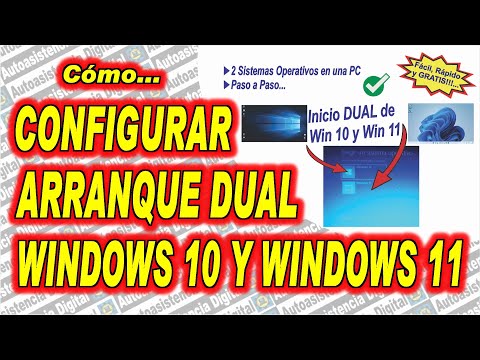
¿Te has preguntado alguna vez cómo sería tener dos sistemas operativos en tu computadora? O sea, imagina poder elegir entre Windows 7 y otra versión de Windows o incluso Linux. ¡Eso es el arranque dual!
En este artículo, vamos a hablar de cómo puedes configurar eso sin perder la cabeza. La verdad, no es tan difícil como parece. Te lo prometo.
Vamos a ir paso a paso, porque sé que a veces estas cosas pueden parecer un laberinto. Pero aquí estoy yo para ayudarte en el camino, ¿me sigues? Con unos simples trucos vas a poder tener tu computadora lista para arrancar con el sistema operativo que prefieras. Suena genial, ¿no? ¡Vamos al lío!
Resolviendo problemas de arranque en Windows 7 con Easy BCD
Al iniciar tu máquina y ver que Windows 7 no arranca, puede ser un gran dolor de cabeza. Pero no te preocupes, hay herramientas como Easy BCD que pueden hacerte la vida más fácil, especialmente si estás lidiando con un arranque dual. Vamos a ver cómo puedes resolver esos problemas de arranque usando este programa.
¿Qué es Easy BCD?
Esta herramienta es un gestor de arranque muy útil que te permite configurar las opciones de arranque de tu sistema operativo. Es rápida y sencilla, pero no olvides que siempre es bueno tener una copia de seguridad por si acaso.
Pasos para resolver problemas de arranque en Windows 7 con Easy BCD:
- Instala Easy BCD: Si no lo tienes todavía, descárgalo e instálalo. Es gratis y fácil de usar.
- Abrir Easy BCD: Una vez instalado, abre el programa. Te encontrarás con una interfaz bastante amigable.
- Configura el menú de arranque: Ve a la pestaña ‘Add New Entry’. Aquí puedes añadir tu Windows 7 si no aparece en el menú. Escoge ‘Windows’ y asegura que esté bien configurado según la versión que estás usando.
- Reparar el MBR: Si todo falla, ve a ‘Repair MBR’. Esto repara el Master Boot Record y puede solucionar muchos problemas al arrancar.
- Ajusta las opciones avanzadas: Puedes personalizar intervalos del menú o darle un nombre diferente a tu sistema operativo. Esto puede hacerte la vida más fácil cuando inicias.
- No olvides guardar cambios: Después de realizar los ajustes necesarios, asegúrate de guardar todos los cambios antes de salir del programa.
Recuerda que cada vez que hagas algún cambio significativo en el sistema operativo o en las particiones del disco duro, es bueno tener un respaldo por si algo sale mal.
Anécdota rápida:
Un amigo una vez se complicó bastante tratando de configurar un segundo sistema operativo en su máquina. Pasó días buscando soluciones hasta que le recomendé Easy BCD. Al final resultó ser muy sencillo; él se sentía como un genio al volver a arrancar su máquina sin problemas.
Por último, aunque Easy BCD es genial para arreglar esos contratiempos con el inicio de Windows 7, no dudes en buscar ayuda profesional si las cosas se ponen complicadas o si temes perder datos importantes. La seguridad siempre viene primero. ¡Ánimo!
Soluciones a Problemas Comunes en Windows 10: Errores y Fallos Frecuentes
Claro, aquí tienes un texto sobre soluciones a problemas comunes en Windows 10, especialmente enfocado en el arranque dual con Windows 7. Espero que te sirva de ayuda:
Windows 10 trae muchas mejoras, pero también a veces puede dar algunos quebraderos de cabeza. Si ya tienes instalado Windows 7 y quieres añadir Windows 10 sin perder nada, el tema del arranque dual es clave. Pero antes, veamos algunos problemas comunes y sus soluciones.
- Error de carga: A veces, después de instalar Windows 10, puedes tener problemas al arrancar el sistema. Asegúrate de que ambos sistemas operativos están en particiones separadas y que la configuración del BIOS/UEFI está correcta. Intenta acceder a la configuración del arranque y verifica que ambos discos estén habilitados.
- Incompatibilidad de programas: Puede que algunos programas no funcionen bien en Windows 10. Antes de hacer el cambio, revisa si las aplicaciones esenciales tienen versiones compatibles con este sistema operativo. A veces, un simple modo de compatibilidad puede resolver muchos líos.
- Problemas con los drivers: Si tu hardware es un poco antiguo o tienes dispositivos específicos (como impresoras), podrías necesitar drivers actualizados para Windows 10. No olvides visitar la página del fabricante para descargarlos antes de hacer la migración.
- Error al iniciar sesión: Tras instalar Windows 10, puede surgir un problema al intentar acceder a tu cuenta. Si esto pasa, prueba reiniciar tu equipo y elegir «modo seguro» durante el arranque (normalmente F8). Desde ahí podrás arreglar configuraciones o incluso resetear contraseñas.
Configurar el arranque dual no es tan complicado como parece, pero requiere atención al detalle. Primero asegúrate de tener suficiente espacio en disco, ya que cada sistema necesita su propia partición:
- Crea una copia de seguridad de tus datos importantes antes de comenzar.
- Asegúrate de tener el instalador USB o DVD listo para Windows 10.
- Instala Windows 10 en una nueva partición creada desde la gestión del disco en Windows 7.
- Sigue las instrucciones del asistente para completar la instalación.
No olvides que esto es solo una guía básica. Cada equipo tiene sus particularidades y podría ser necesario consultar a un profesional si surgen complicaciones más serias durante el proceso. Al final del día, lo importante es disfrutar tu experiencia con ambos sistemas operativos sin complicaciones innecesarias.
Tómate tu tiempo al realizar estos cambios y recuerda que en tecnología siempre habrá algo nuevo por aprender (y algún error por corregir). ¡Suerte!
Resolución de problemas comunes con EasyBCD 2.4 en Windows 10
¡Claro, vamos al grano! Si estás lidiando con EasyBCD 2.4 en Windows 10 y quieres configurar un arranque dual con Windows 7, hay algunos problemas comunes que podrías encontrarte. Te daré algunos tips para que puedas resolver esas situaciones, ¿te parece?
Primero que nada, EasyBCD es una herramienta muy útil para gestionar el arranque de tus sistemas operativos. Pero tampoco es infalible. A veces, puede darte dolores de cabeza. Aquí van algunos problemas típicos y cómo solucionarlos.
1. No se detecta Windows 7:
A veces, después de instalar EasyBCD en Windows 10, puede que no reconozca automáticamente tu instalación de Windows 7.
- Ve a la pestaña «Add New Entry».
- Elige «Windows NT/2K/XP/2003» si estás configurando un sistema de 32 bits o «Windows Vista/7» para sistemas de 64 bits.
- Asegúrate de seleccionar el disco correcto donde está instalado Windows 7.
2. Problemas con el menú de arranque:
A veces el menú ni aparece o se muestra incorrecto.
- Accede a “Edit Boot Menu” en EasyBCD.
- Asegúrate de que ambos sistemas están marcados como visibles.
- Configura las opciones como «Default» para definir cuál quieres que cargue primero.
Recuerdo cuando intenté hacer esto por primera vez… ¡Fue un auténtico caos! Después de varios reinicios y muchos sudores fríos, me di cuenta de que había olvidado marcar mi instalación más reciente como predeterminada. Entonces fue cuando todo volvió a la normalidad.
3. Arranque lento o cuelgues:
Si tu PC se tarda demasiado en arrancar o se cuelga al intentar elegir entre los sistemas operativos.
- Asegúrate de tener suficiente espacio libre en tu disco duro; esto puede afectar el tiempo de arranque.
- Intenta desactivar cualquier entrada superflua en el menú del arranque desde EasyBCD.
4. Errores al iniciar Windows 7:
Si recibes mensajes como “Error al cargar el sistema operativo” al intentar entrar a Windows 7.
- Verifica las entradas desde “View Setup Information” en EasyBCD para asegurarte que todo apunte correctamente hacia la partición adecuada.
- Puedes intentar reparar la instalación mediante un disco o USB instalador usando las opciones de recuperación.
Recuerda siempre hacer una copia de seguridad antes de realizar cambios significativos en tu configuración del sistema operativo ¡No querrás perder tus datos!
En fin, estas son algunas soluciones básicas para problemas comunes con EasyBCD al configurar el arranque dual con Windows 7 y Windows 10. Si aún te da guerra después de probar estos pasos, quizás sea buena idea consultar a un profesional (no queremos compicar más la cosa). ¿Te ha pasado algo similar? ¿O tienes alguna otra duda? ¡Cuéntame!
Oye, ¿alguna vez te has planteado la idea de tener dos sistemas operativos en tu computadora? Eso de tener Windows 7 y quizás una versión de Linux o algo así, a mí me parece genial. Recuerdo la primera vez que lo intenté, ¡qué caos! Pasé horas intentando que todo funcionara; era como un rompecabezas donde las piezas no encajaban.
Configurar el arranque dual puede ser un poco complicado si nunca lo has hecho. La cosa es que tienes que planificarlo bien. Primero, necesitas hacer espacio en tu disco duro. Esto implica redimensionar tu partición para poder crear una nueva para el segundo sistema operativo. No es tan sencillo como parece, y te diría que un fallo aquí puede costarte tus archivos importantes.
Luego, está el tema de la instalación. Instalar Windows 7 es bastante directo; se deja guiar solo. Pero si instalas Linux después, tienes que asegurarte de que el gestor de arranque (como GRUB) reconozca Windows 7. Ahí fue donde me volví loco una vez… creí que había perdido mi instalación de Windows porque no aparecía en el menú.
Así que, si decides lanzarte a esto del arranque dual, piensa en tener una copia de seguridad por si acaso. Es como llevar paraguas cuando no hay nubes: a veces no llueve, pero cuando lo hace… mejor estar preparado.
Al final del día, el arranque dual puede abrirte muchas puertas y darte más flexibilidad en cómo usas tu computadora. Y aunque se presenten algunos tropezones en el camino (porque siempre los hay), esa sensación de éxito al lograrlo vale la pena cada paso dado. ¿Quién sabe? Tal vez pronto te encuentres disfrutando de las ventajas de tener lo mejor de ambos mundos justo al inicio. ¿Te animas?