¿Oye, alguna vez has tenido que meterte en el Aptio Setup Utility y te has sentido como si estuvieras en una película de terror? La verdad es que no eres el único. Este tipo de interfaz puede ser un poco intimidante si no estás acostumbrado a jugar con la configuración del sistema.
Pero, ¿sabes qué? Aprender a moverte por ahí y evitar errores comunes puede salvarte de muchos dolores de cabeza. Imagínate ajustar algo y de repente tu PC ya no arranca. ¡Vaya lío! La cosa es que con algunos tips sencillos puedes evitar que eso te pase.
En este artículo, vamos a hablar sobre cómo prevenir esos errores y hacer del Aptio Setup Utility un amigo en lugar de un enemigo. Así que relájate y vamos al grano; estoy aquí para ayudarte a navegar ese mar de opciones sin hundirte. ¡Vamos!
Solución de Problemas Comunes con Aptio Setup Utility en Windows 10
Cuando abres el Aptio Setup Utility en tu computadora, la cosa se puede poner un poco técnica. Pero no te preocupes, aquí estamos para hablar de los problemas más comunes y cómo solucionarlos en Windows 10.
Primero, ¿qué es el Aptio Setup Utility? Es la interfaz donde puedes ajustar configuraciones del BIOS o UEFI de tu máquina. Ahí puedes cambiar el orden de arranque, ajustar la configuración de hardware y más. Pero a veces puede dar errores que nos hacen rasgar un poco la cabeza.
Uno de los problemas más frecuentes es que el sistema no detecta el disco duro. Esto puede ser frustrante, ¿verdad? Cuando arrancas la computadora y te dice que no hay discos disponibles, lo primero que debes hacer es verificar las conexiones físicas del disco duro. Asegúrate que está bien conectado a la placa madre y a la fuente de alimentación.
También está el tema del **orden de arranque**. Es común que se cambie accidentalmente sin querer. Si tu computadora intenta arrancar desde un USB o un disco vacío, simplemente entra al Aptio Setup Utility (normalmente presionando “Del” o “F2” durante el arranque) y verifica en las opciones de Boot si tu disco duro es el primer dispositivo en la lista.
La configuración incorrecta del **modo SATA** también puede causar dolores de cabeza. Si cambiaste entre AHCI y IDE sin querer, tu Windows podría no arrancar. Para arreglarlo, entra al Aptio nuevamente y localiza las opciones SATA, cambiando a AHCI si estaba en IDE o viceversa dependiendo de cómo tengas configurado tu sistema operativo.
Otra cosa común son los errores relacionados con **el reloj del sistema**. Si ves mensajes raros sobre esto o si la hora siempre vuelve a ser incorrecta después de ajustarla, posiblemente necesites cambiar la batería CMOS. Esto puede sonar complicado, pero realmente solo implica abrir tu computadora y cambiar una pequeña batería en la placa madre.
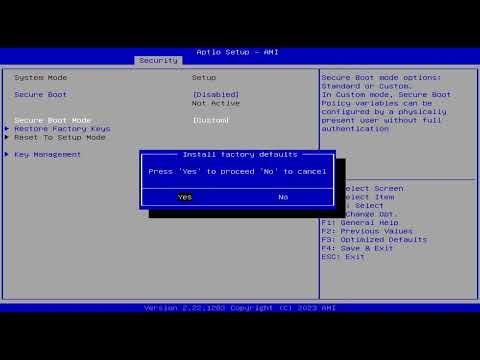
Ahora bien, cuando entras al Aptio Setup Utility también deberías ver opciones como «Secure Boot». Si algo sale mal aquí y bloquea otros sistemas operativos (como Linux), tendrás que desactivar esa opción para permitir otras configuraciones.
A continuación te resumo algunos puntos clave:
- Revise conexiones del disco duro.
- Ajuste el orden de arranque correctamente.
- Cambie entre modos AHCI e IDE según sea necesario.
- Cambie =la batería CMOS si hay problemas con el reloj.
- Asegúrate que las opciones como Secure Boot estén bien configuradas.
Recuerda siempre guardar tus cambios antes de salir del Aptio Setup Utility; sino podría ser un rollo volver a empezar todo otra vez.
Y ojo con esto: aunque aquí te doy algunas soluciones básicas, si algo no funciona o tienes dudas más profundas sobre hardware específico o software complejo, lo mejor es contactar a un profesional. Tu PC merece estar en buenas manos.
Así que ahí lo tienes: un vistazo rápido a cómo solucionar los problemas comunes con Aptio Setup Utility en Windows 10 mientras mantienes todo bajo control sin estresarte demasiado. ¡Suerte!
Solucionando Problemas Comunes en la Utilidad Aptio Setup para Windows 11
Oye, ¿alguna vez te has encontrado con la utilidad Aptio Setup en Windows 11 y te has sentido un poco perdido? No eres el único. Esta herramienta es clave para configurar tu BIOS o UEFI, y puede ser un poco confusa si no sabes qué hacer. Aquí vamos a ver algunos problemas comunes que puedes encontrar y cómo prevenir errores típicos en esta utilidad.
Acceder a Aptio Setup Utility es sencillo, pero asegúrate de hacerlo correctamente. Durante el arranque de tu PC, presiona repetidamente la tecla Suprimir, F2, o la tecla específica de tu fabricante (puede variar). Si no lo haces a tiempo, puede que no accedas y termines viendo cómo arranca Windows sin más.
- No puedo cambiar la fecha y hora: A veces, la configuración de fecha y hora se reinicia. Esto puede ser por culpa de una batería CMOS agotada. Cambiarla suele ser cuestión de abrir tu PC y sustituirla por una nueva.
- Agarra ese disco duro: Si no reconoces tu disco duro, revisa las conexiones dentro de tu PC. A veces, los cables se aflojan o se desconectan. Asegúrate también de que tienes el modo AHCI habilitado en Aptio para un mejor rendimiento.
- Error al guardar cambios: Si después de hacer ajustes te aparece un mensaje de error al intentar guardar, prueba usar el menú «Exit» y selecciona «Save Changes». A veces es necesario hacer esto específicamente.
- No puedo activar el arranque desde USB: Para bootear desde un USB debes asegurarte que está configurado correctamente. Entra a «Boot Menu» en Aptio y selecciona tu dispositivo USB como primera opción si no arranca automáticamente.
- Pantalla negra tras cambios: Si realizas cambios en configuración y obtienes pantallas negras al reiniciar, intenta restaurar los valores predeterminados del BIOS antes de salir. Esto suele arreglar problemas al deshacer ajustes conflictivos.
A veces he visto a amigos desesperarse con estos problemas. Uno me contó que intentó cambiar algunos parámetros sin tener claro qué hacía… ¡total que acabó con su ordenador muerto! La verdad es que siempre hay que tener cuidado al modificar configuraciones del BIOS; un paso en falso puede llevarte a situaciones complicadas.
Para prevenir errores futuros en Aptio Setup Utility, aquí van unos tips:
- Tómate tu tiempo: No corras al hacer cambios; lee cada opción detenidamente antes de modificarla.
- Anota tus configuraciones: Antes de hacer cualquier cambio grande, escribe las configuraciones originales para volver atrás si es necesario.
- Mantén todo actualizado: Revisa periódicamente si hay actualizaciones para tu BIOS desde la página web del fabricante; esto ayuda a reducir bugs conocidos.
Total que ahora ya tienes una idea más clara sobre cómo lidiar con problemas comunes en Aptio Setup Utility dentro del ecosistema Windows 11. Recuerda que si sientes que la situación te supera o algo no va bien, siempre es mejor buscar ayuda profesional antes de continuar haciéndole pruebas por ti mismo.
A veces menos es más, así que mantén la calma y experimenta con precaución. ¿Te ha pasado algo similar? Cuéntame cómo lo resolviste en los comentarios!
Cómo salir de Aptio Setup Utility y regresar a Windows sin complicaciones
Cuando te encuentras en el Aptio Setup Utility, puede ser como estar en un laberinto sin salida. Lo bueno es que salir de ahí y volver a Windows es más sencillo de lo que parece. Te cuento cómo hacerlo sin complicaciones.
Primero, ¿qué es esto del Aptio Setup Utility? Es una interfaz de configuración del BIOS/UEFI en muchos equipos. Sirve para ajustar configuraciones como el orden de arranque o las opciones del hardware. Pero a veces nos metemos ahí por error, o simplemente queremos salir rápido.
Para regresar a Windows, sigue estos pasos:
- Navega con las teclas: Utiliza las flechas del teclado para moverte por las opciones. No hay ratón aquí, así que practica un poco si no estás acostumbrado.
- Busca la pestaña «Exit»: Normalmente está al final o cerca del inicio. Se ve como una opción clara y sencilla.
- Selecciona «Exit Saving Changes»: Eso guardará cualquier cambio que hayas hecho (si no has cambiado nada, tampoco importa). Esto hará que tu computadora intente arrancar el sistema operativo automáticamente.
- Confirma tu elección: A veces te preguntará si realmente quieres salir y guardar los cambios. Usa la tecla «Enter» para aceptar.
Ahora, imagina que estás en la casa de un amigo jugando videojuegos y accidentalmente entras a la configuración de su consola en lugar del juego; es esa sensación de confusión total, ¿verdad? Pero al final siempre hay un botón para volver al juego. Aquí también hay un “botón”, aunque sea virtual.
Si por casualidad ves un mensaje de error tras intentar salir, no te asustes. Es posible que haya otra configuración que necesites modificar primero (como el orden de arranque). A veces simplemente reiniciar y entrar nuevamente puede ayudarte a evitar esos mensajes molestos.
Recuerda: aunque esto suena simple y directo, si sientes dudas o complicaciones, siempre está bien pedir ayuda profesional para evitar problemas mayores con tu equipo.
Así que ya sabes cómo salir del Aptio Setup Utility sin complicarte mucho la vida. Hacerlo debería ser pan comido después de esta explicación. ¡Suerte!
Oye, la verdad es que lidiar con el Aptio Setup Utility puede ser un poco extraño al principio. Ese momento en que entras a la configuración del BIOS y sientes que estás en una película de ciencia ficción, te entiendo completamente. Recuerdo una vez cuando intenté arreglar el arranque de mi viejo ordenador. Era un caos, pero aprendí un montón sobre cómo evitar errores.
El Aptio Setup Utility es como esa caja de herramientas mágica para los que queremos tener control sobre nuestro sistema. Pero aquí está el truco: si no tienes cuidado, puedes meterte en problemas serios. Es como jugar a hacer magia sin leer las instrucciones; puedes acabar haciendo más daño que bien.
Así que, ¿qué tal si hablamos un poco de cómo prevenir esos errores comunes? Primero, siempre asegúrate de saber qué cambios estás haciendo. Cambiar algo sin pensarlo dos veces puede llevar a que tu PC no arranque o se comporte raro. Ten presente las opciones y sus funciones; puede sonar aburrido, pero realmente vale la pena.
Otra cosa importante es tomar notas. A veces cambio una configuración y luego me olvido de lo que hice. Así que anota lo que cambiaste y por qué lo hiciste; esto te puede salvar en el futuro si algo sale mal.
Y no olvides revisar la documentación del fabricante antes de intentar hacer cambios drásticos. Cada placa base tiene sus peculiaridades y lo último que quieres es quedarte con un PC muerto por un simple cambio mal hecho.
Al final del día, se trata de aventurarse pero también de ser responsable. Experimentar está bien, pero con precaución. ¿Sabes qué? La próxima vez que entres al Aptio Setup Utility, hazlo con confianza y sabiendo qué buscas. ¡Así disfrutarás más del proceso!