Oye, ¿tú también estás cansado del antivirus de Microsoft? Sí, ya sé que a veces puede ser un dolor de cabeza. Total que, si estás aquí, seguro quieres saber cómo quitarlo de tu vida sin complicaciones. Y es que a veces, lo mejor es dejar ir lo que no te sirve, ¿verdad?
Desinstalarlo puede parecer un rollo, pero en realidad es más fácil de lo que piensas. Aquí te voy a contar cómo hacerlo de forma segura y sin dejar rastros raros en tu computadora. ¿Listo para liberarte de él? Vamos a ello y así puedes seguir disfrutando de tu máquina al máximo, sin esa pesadez corriendo en segundo plano. ¡Vamos!
Pasos para desactivar el antivirus en Windows 11 sin complicaciones
Oye, si estás batallando con el antivirus de Microsoft en Windows 11 y quieres desactivarlo por un rato—ya sabes, para instalar algún programa o por cualquier razón—te voy a contar cómo hacerlo sin complicaciones. La cosa es sencilla, así que no te preocupes. Aquí van los pasos:
Paso 1: Abre la Configuración del Sistema
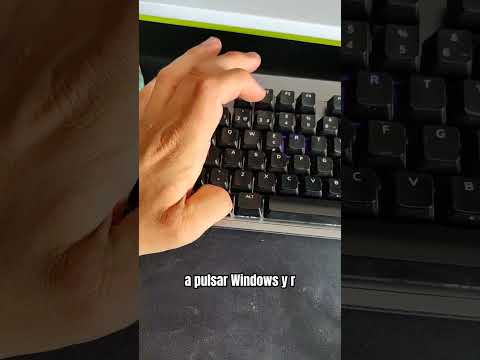
Para iniciar, haz clic en el icono de Inicio, que está en la parte inferior izquierda de la pantalla. Ahí, selecciona la opción de Configuración, que se parece a un engranaje. También puedes presionar Windows + I al mismo tiempo si eres más rápido.
Paso 2: Entra en Privacidad y seguridad
Una vez dentro de Configuración, busca y haz clic en Privacidad y seguridad. Este apartado es donde podrás gestionar varias opciones relacionadas con tu protección.
Paso 3: Accede a Windows Security
Aquí encontrarás un montón de configuraciones interesantes. Busca la opción que dice Seguridad de Windows, haz clic ahí y se abrirá una nueva ventana donde podrás ver todas las configuraciones del antivirus.
Paso 4: Administrar configuración del antivirus
Dentro de Seguridad de Windows, localiza la sección llamada Protección contra virus y amenazas. Haz clic ahí e irás a una pantalla con muchas opciones sobre tu antivirus.
Paso 5: Desactivar el Antivirus temporalmente
- Aquí verás un enlace que dice Ajustes de protección contra virus y amenazas; dale clic.
- Ahora estarás en una nueva pantalla donde hay varias configuraciones. Busca el apartado llamado Protección en tiempo real.
- Simplemente desactiva esta opción; puedes hacerlo moviendo el interruptor a la posición «Desactivado». ¡Y listo!
No olvides que esto solo desactiva temporalmente el antivirus hasta el próximo reinicio o mientras lo vuelvas a habilitar manualmente. Si lo necesitas otra vez más adelante, sigue los mismos pasos y vuelve a activar la protección.
Cuidado: Recuerda que desactivar tu antivirus puede hacerte más vulnerable a malware o virus maliciosos, así que asegúrate de volver a activarlo lo antes posible. No querrás acabar con alguna sorpresita indeseada en tu PC, ¿verdad?
Si decides desinstalar completamente el Antivirus Microsoft (Windows Defender), los pasos son un poco diferentes. Puedes buscar dentro del Panel de Control o directamente desde Configuración > Aplicaciones. Ahí vas buscando «Microsoft Defender» o similar y sigues las instrucciones para quitarlo por completo.
Total que estos son los pasos básicos para desactivar ese antivirus sin volverte loco. Si tienes dudas o algo no te cuadra, siempre es buena idea consultar con alguien más experimentado o buscar asistencia profesional siempre que sea necesario.
Pasos para desactivar el antivirus en Windows 10 sin complicaciones
Claro, aquí tienes un texto que responde directamente a tu solicitud.
Cuando hablamos de desactivar el antivirus en Windows 10, es importante hacerlo con cuidado. A veces, tenemos que desactivarlo temporalmente para instalar algún programa o juego que esté dando problemas. Entonces, ¿cómo lo hacemos sin complicaciones? Vamos a ello.
Primero que nada, si tienes el **Antivirus de Microsoft**, también conocido como Windows Defender, el proceso es bastante sencillo. Aquí te dejo los pasos a seguir:
1. Abre la configuración de Windows
– Haz clic en el icono del engranaje en el menú inicio o presiona Windows + I para abrir la configuración directamente.
2. Accede a la sección de Actualización y seguridad
– Una vez en configuración, busca y selecciona «Actualización y seguridad».
3. Ve a Seguridad de Windows
– En el menú lateral izquierdo verás la opción «Seguridad de Windows». Dale clic ahí.
4. Administrar la protección contra virus y amenazas
– Busca «Protección contra virus y amenazas» y haz clic sobre ella. Te llevará a una nueva ventana donde puedes ver las opciones del antivirus.
5. Configurar la protección en tiempo real
– En esta parte vas a encontrar un apartado que dice «Protección en tiempo real». Aquí lo que tienes que hacer es desactivar esta opción. Se abrirá una nueva ventana preguntando si realmente deseas desactivarla; confirma que sí y voilà, ya está.
Recuerda que al hacer esto, tu computadora quedará más expuesta hasta que vuelvas a habilitarlo. Así que no olvides volver al mismo lugar y activar la opción cuando termines lo que necesitas hacer.
En cuanto al tema de **desinstalar Antivirus Microsoft**, si decides hacerlo porque quieres cambiar a otro antivirus o simplemente no necesitas uno, aquí van los pasos:
1. Ve al Panel de control
– Puedes acceder al Panel de control buscando «Panel de control» en el menú inicio.
2. Selecciona Programas
– Dentro del Panel de control verás “Programas” (o “Programas y características”).
3. Encuentra Antivirus Microsoft
– Busca entre los programas instalados para encontrar “Microsoft Defender Antivirus”.
4. Desinstalar
– Haz clic derecho sobre él y selecciona “Desinstalar”. Sigue las instrucciones en pantalla para completar el proceso.
Al final del día, ten siempre presente que un antivirus es una herramienta útil para proteger tu equipo frente a amenazas online. Si decides quitarlo o desactivarlo temporalmente, asegúrate de tener otra forma de protegerte cuando navegues por internet o descargues cosas nuevas.
Total que esos son los pasos sencillos para desactivar o incluso desinstalar el Antivirus Microsoft sin complicaciones y como siempre digo: si algo no va bien o no estás seguro, no dudes en buscar ayuda profesional para asegurarte de mantener tu equipo protegido adecuadamente.
Cómo desactivar Microsoft Defender en Windows para solucionar problemas de software
¿Tu ordenador está más lento que una tortuga y sospechas que el **Microsoft Defender** es el culpable? Oye, a veces, ese antivirus puede ser un poco demasiado celoso y causar problemas con algunos programas. Entonces, si tienes que desactivarlo temporalmente para solucionar un problemita de software, aquí te cuento cómo hacerlo de forma segura.
Primero que nada, quiero aclararte que desactivar Microsoft Defender no es algo que debas hacer a la ligera. Pero si estás en una situación y sabes lo que haces, aquí van los pasos.
Desactivar Microsoft Defender temporalmente
Puedes hacerlo desde la configuración de Windows. Es bastante sencillo:
- Ve a Ajustes presionando la tecla de Windows + I.
- Selecciona Privacidad y seguridad.
- Haz clic en Seguridad de Windows.
- Ahora dirígete a Protección contra virus y amenazas.
- Bajo «Configuración de Protección contra virus y amenazas», haz clic en el enlace que dice Ajustes de Antivirus y protección contra amenazas.
- Aquí deberías ver una opción llamada Protección en tiempo real. Apágala.
¡Listo! Así habrás desactivado la protección temporalmente. Pero ojo: esto significa que tu sistema está más expuesto, así que asegúrate de activar nuevamente el **Defender** cuando termines.
Cuidado al desactivar el antivirus
Recuerda siempre tener cuidado con esta acción. Si descargas archivos o programas mientras el antivirus está desactivado, corres el riesgo de infectar tu computadora. Así que tenlo presente.
Recuerda volver a activarlo.
Después de solucionar tus problemas con el software, regresa a ese mismo lugar donde lo apagaste y vuelve a encender la protección en tiempo real. No queremos dejar nuestra computadora vulnerable más tiempo del necesario.
En caso de no poder resolver tu problema tras desactivar Defender o si necesitas una ayuda más técnica para software específico, sería ideal consultar con un profesional. Siempre es mejor estar seguro con estos temas.
Así que ahí lo tienes: unos pasos sencillos para pausar Microsoft Defender cuando es necesario. Si tienes alguna pregunta o necesitas más aclaraciones sobre esto, ¡dímelo!
Oye, hablemos de algo que, aunque a veces no le damos mucha importancia, puede hacernos la vida un poco más sencilla. Me refiero a desinstalar el Antivirus de Microsoft. Seguramente te ha pasado que un software ya no te gusta o simplemente no se lleva bien con el resto de tus programas, ¿verdad?
La primera vez que intenté quitar el Antivirus de Microsoft, fue un verdadero dolor de cabeza. Recuerdo que creía que bastaba con arrastrar el icono a la papelera y listo. Total, era solo un clic. Pero resulta que no fue así. La cosa es que había dejado algunos archivos detrás, un par de configuraciones molestas y hasta me hizo sentir inseguro con mi sistema operativo.
Para hacerlo bien y sin complicaciones, aquí te cuento unos pasitos sencillos. Primero, asegúrate de tener otra solución antivirus lista o saber cómo protegerte mientras haces esto. Es como cuando vas a dejar tu coche en el taller; no te vas a ir caminando sin planear cómo volver a casa, ¿no?
Luego ve al Panel de Control y busca «Programas y características». Ahí deberías encontrar una lista con todo lo que tienes instalado en tu computadora. Seguro puedes ver “Microsoft Defender” o “Antivirus de Microsoft”. ¡Dale click!
Pero espera, no lo saques solo así porque sí. Mejor selecciona la opción para desinstalarlo y sigue las instrucciones en pantalla. A veces hay opciones adicionales para eliminar archivos residual o también puedes usar algún software específico para limpiar esos restos molestos.
Y por último, reinicia tu computadora. Esto es súper importante porque algunas configuraciones necesitan refrescarse para que todo vuelva a funcionar bien.
Y ya está, eso es todo —al menos en teoría— porque siempre hay algo inesperado que puede pasar. ¿Te suena familiar eso? Pero si sigues estos pasos, deberías salir victorioso en esta batalla tecnológica.
Así que nada más. Es cuestión de ser cuidadoso y tomarse el tiempo necesario para hacerlo bien… ¡y así evitar sorpresas desagradables! Espero haberte ayudado un poco con esto; desinstalar cosas puede ser más complicado de lo que parece a simple vista.