
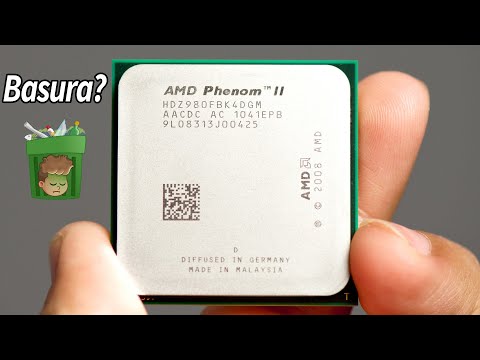
¿Sabes cuándo enciendes tu ordenador y sientes que va lento, como si estuviera nadando en un mar de miel? Bueno, eso le pasa a mucha gente con los procesadores AMD Phenom. Es un gran clásico que ha visto mejores días, pero a veces le cuesta alargar la patita.
En este artículo vamos a platicar sobre las causas del bajo rendimiento de estos chips. La cosa es que hay varias razones por ahí que pueden estar afectando su rendimiento. Y no te preocupes, no solo te dejaré con el drama: también te traigo soluciones prácticas para que tu máquina vuelva a rugir como un león.
Así que agárrate bien, porque esto se va a poner interesante. ¿Listo para averiguar qué está pasando con tu Phenom? ¡Vamos a ello!
Cómo solucionar el problema de caducidad del controlador en Windows 11 tras la detección de AMD Software
Bueno, hablemos de ese molesto problema de caducidad del controlador que te aparece en Windows 11 tras detectar AMD Software. Si eres de los que usan procesadores AMD, como el venerable Phenom, seguro que buscas una solución rápida para no perder rendimiento. Vamos al grano.
Causas del problema
El tema de la caducidad de controladores suele deberse a un par de cosas. Puedes tener un controlador antiguo o haber instalado una actualización reciente que no se lleva bien con tu hardware. A veces, la culpa puede ser hasta del propio Windows 11 y sus manías con las compatibilidades. ¿Te suena? Es un lío total.
Pasos para solucionar el problema
Aquí hay algunas cosas que puedes intentar para aliviar este dolor de cabeza:
- Actualizar el controlador manualmente: Ve al sitio web oficial de AMD y descarga la última versión del controlador para tu tarjeta gráfica o procesador. A veces, solo necesitas eso para que todo funcione sin problemas.
- Desinstalar el controlador antiguo: Antes de poner el nuevo, es conveniente desinstalar el viejo. Ve a «Administración de dispositivos», busca tu dispositivo AMD, haz clic derecho y selecciona «Desinstalar». Recuerda reiniciar después.
- Usar la herramienta DDU: A veces es mejor hacer limpieza completa. La herramienta Display Driver Uninstaller (DDU) es genial para eliminar cualquier rastro del controlador antiguo antes de instalar uno nuevo. Solo sigue las instrucciones cuidadosamente.
- Verificar actualizaciones de Windows: Oye, no te olvides de esto. Asegúrate de tener todas las actualizaciones importantes instaladas desde «Configuración» > «Actualización y seguridad». Esto puede ayudar a mantener todo al día.
- Ajustar configuraciones gráficas: Si estás buscando mejorar rendimiento en juegos o aplicaciones, prueba a bajar algunas configuraciones gráficas mientras solucionas el problema del controlador.
Sugerencias adicionales
Puede ser útil también habilitar notificaciones sobre actualizaciones en la configuración AMD Radeon Software para estar al tanto cuando salga algo nuevo.
Mira, una vez tuve un amigo cuyo PC tenía un Phenom y sufría por estas cosas. Solo actualizar su driver hizo maravillas y volvió a disfrutar sus juegos antiguos sin lag ni problemas raros.
Recuerda que este tipo de solución no sustituye ayuda profesional si los problemas persisten o si te complicas más con toda esta movida técnica. Lo mejor es estar siempre informado y preparado.
¡Suerte con eso! Si sigues teniendo problemas, aquí estamos para lo que necesites.
Soluciones para el error AMD caducó el tiempo de espera del controlador en tu equipo
Bueno, vamos al grano. Si te aparece el mensaje “AMD caducó el tiempo de espera del controlador” en tu equipo, es un claro indicador de que algo no está funcionando como debería. Esto puede pasar con los controladores gráficos AMD, y a veces se traduce en un bajo rendimiento, especialmente si tienes un procesador como el **AMD Phenom**. Pero no te preocupes, hay maneras de solucionar esto.
Primero, ¿cuáles son las causas? A menudo este error se debe a problemas con los **controladores** o a conflictos entre hardware y software. Puede ser que los drivers estén desactualizados. O simplemente que tu tarjeta gráfica está intentando hacer demasiado a la vez y por eso se “cuelga”.
Ahora, aquí van algunas soluciones que pueden ayudarte:
- Actualizar controladores: Ve al sitio oficial de AMD y descarga los controladores más recientes para tu tarjeta gráfica. A veces esos pequeños archivos pueden marcar una gran diferencia.
- Reinstalar los controladores: Puede sonar raro, pero a veces desinstalar y volver a instalar tus controladores resuelve muchos problemas. Hazlo desde el «Administrador de dispositivos».
- Ajustar la configuración de energía: Cambia la configuración de energía en Windows a «Alto rendimiento». Esto evita que tu GPU entre en modo ahorro de energía cuando realmente necesita funcionar rápido.
- Monitorear temperaturas: Las altas temperaturas pueden hacer que tu CPU o GPU se reduzca automáticamente su rendimiento. Usa software como HWMonitor para ver cómo andan las cosas.
- Deshabilitar aceleración por hardware: Algunas aplicaciones pueden dar problemas con la aceleración por hardware activada. Intenta desactivarla desde las configuraciones de la aplicación afectada.
Recuerdo una vez que me tropecé con este mismo error mientras jugaba mi juego favorito; ¡vaya decepción! Resulta que mi controlador estaba tan anticuado que no podía seguirle el ritmo al juego. Así que actualicé mis drivers y todo volvió a ser como antes.
Y aunque estas soluciones suelen ayudar, recuerda que cada caso puede ser diferente. No dudes en buscar ayuda profesional si la cosa se complica más aún o si sigues teniendo problemas después de probar esto. A veces un ojo experto puede detectar lo que nosotros pasamos por alto.
Así que ahí lo tienes: algunas ideas para lidiar con ese molesto error en tu sistema AMD Phenom y mejorar su rendimiento. ¡Espero que encuentres útil esta información!
Cómo solucionar el problema de pantalla en negro o bloqueo del sistema con AMD
Oye, ¿te ha pasado que en medio de una partida o mientras trabajas, la pantalla de tu computadora se queda completamente negra? Y más si tienes un procesador AMD, como el Phenom. Puede ser frustrante, pero no te preocupes. Vamos a desglosar esto para que puedas entenderlo mejor y buscar soluciones.
Primero, es crucial saber que el problema del bajo rendimiento y los bloqueos suelen estar relacionados con varias causas. Aquí hay unas cuantas comunes:
- Controladores obsoletos: Si los drivers de tu tarjeta gráfica no están actualizados, eso puede provocar problemas.
- Calentamiento: El calor puede hacer que tu sistema baje su rendimiento o incluso se bloquee.
- Falta de recursos: Tener demasiadas aplicaciones abiertas puede saturar a tu Phenom.
- Cables sueltos: A veces, un simple cable mal conectado puede causar esos cuelgues inesperados.
Aquí te dejo algunos pasos prácticos que puedes seguir para solucionarlo:
- Asegúrate de actualizar tus drivers: Ve al sitio web oficial de AMD y descarga los controladores más recientes para tu tarjeta gráfica. La instalación es como hacer un sandwich; solo sigue las instrucciones y listo.
- Limpia el polvo interno: Si tu PC está llena de pelusa, eso puede bloquear la ventilación. Abre la caja (con cuidado) y usa aire comprimido para limpiarla; ¡eso ayudará con el tema del calentamiento!
- Cierra aplicaciones innecesarias: Antes de jugar o trabajar en algo pesado, cierra las aplicaciones que no necesites. Es como cuando vas al supermercado: no lleva cosas que no vas a usar.
- Revisa las conexiones físicas: Mira los cables que van desde la fuente de alimentación hasta la placa base y la tarjeta gráfica. Asegúrate de que todo esté bien enchufado; a veces son cosas tan simples las que nos hacen sufrir.
A veces hay otros síntomas detrás del problema. Si notas ruidos extraños (como un zumbido raro) o luces inusuales en tu ordenador, podría ser un indicio más profundo. Lo mejor aquí es considerar consultar a un técnico si lo intentado no funciona—mejor prevenir que lamentar.
Total que si sigues estos pasos deberías poder solucionar el problema de pantalla negra en tus dispositivos AMD Phenom. Pero recuerda: siempre puedes contar con expertos si ves que las cosas se complican demasiado o si te da miedo abrir el ordenador por ti mismo. ¡Mucha suerte!
¿Te ha pasado alguna vez que tu PC empieza a ir más lento que una tortuga? A mí me pasó con mi viejo AMD Phenom hace un tiempo. Era como si estuviera esperando a que rodara la siguiente película para empezar a funcionar, y la verdad, eso no es nada divertido. Así que empecé a investigar qué podría estar pasando y, oye, encontré algunas cosas interesantes.
El bajo rendimiento en un AMD Phenom puede deberse a varias causas. Una de las más comunes es el overclocking indebido. A veces nos emocionamos tanto tratando de sacar el máximo rendimiento que nos olvidamos de la administración del calor. Y claro, si no tienes un buen sistema de refrigeración, tu CPU puede empezar a estrangularse por sí sola, bajando su rendimiento.
Además del calentamiento, el tema de la memoria RAM también juega un papel importante. Si tienes poca RAM o si está fallando en algo, te aseguro que notarás cómo tu máquina se ralentiza en tareas simples como abrir tu navegador o editar documentos. Y es que esos programas consumen más recursos de lo que creemos.
Otro factor son los controladores (drivers). Muchas veces uno instala un driver viejo o incompatible y ahí empieza la fiesta del desorden en el rendimiento del sistema. Es como salir con zapatos demasiado grandes: cuesta moverse bien.
Y no podemos olvidar los programas en segundo plano. ¿Quién no tiene esas aplicaciones abiertas ocupando recursos? Te distraes un rato y cuando vuelves ya están comiendo más memoria que un adolescente con hambre.
Así que, ¿cómo solucionarlo? Primero verifica las temperaturas de tu CPU; puedes usar programas como HWMonitor para eso. También echa un vistazo al administrador de tareas para ver qué se está comiendo tu RAM y cierra lo innecesario.
Si sientes que necesitas un upgrade, considera añadir más memoria o cambiarlo por una unidad SSD (si aun eres usuario HDD), ya verás cómo todo arranca mucho más rápido.
Total que andar lidiando con estas cositas puede ser frustrante, pero al final aprender a optimizar nuestro equipo siempre vale la pena. Al final del día, lo importante es tener una máquina fiable y rápida para poder disfrutar sin problemas esos peliculones o partidas épicas con amigos. ¿Te parece?

