
¿Alguna vez te has encontrado con problemas raros en tu tarjeta gráfica AMD y te has quedado como: “¿Qué demonios está pasando aquí?” Vaya, es más común de lo que piensas. Las tarjetas gráficas son esas compañeras leales que hacen que los juegos se vean espectaculares, pero a veces se vuelven un poco caprichosas.
En este artículo, vamos a hablar de esos errores comunes que pueden hacerte querer lanzar la PC por la ventana. Pero calma, no tienes por qué llegar a eso. La buena noticia es que también veremos cómo solucionar esos pequeños líos.
Así que prepárate para descubrir qué hacer cuando tu tarjeta AMD empieza a dar guerra. Te prometo que con unos simples pasos podrás disfrutar de tus juegos sin preocupaciones. ¡Vamos al lío!
Resolviendo Problemas Comunes con Drivers de AMD: Pasos para la Reinstalación y Actualización
Claro, vamos al grano. A veces, los drivers de tu tarjeta gráfica AMD pueden dar problemas y eso puede ser un verdadero dolor de cabeza. Si quieres evitar que tu computadora se convierta en un laberinto de errores y pantallas negras, aquí te traigo unos pasos sencillos para reinstalar o actualizar esos drivers problemáticos.
Identificar el problema
Primero, ¿cómo sabes si el problema es realmente el driver? Tal vez tu juego favorito se traba o la calidad de la imagen no es la mejor. Puede ser por incompatibilidades, corrupción del driver o incluso una actualización fallida. También hay errores como “controlador de pantalla dejó de funcionar” que gritan a grandes voces que algo no va bien.
Pasos para desinstalar el driver antiguo
Ahora vamos con lo práctico. Para deshacerte del driver actual:
- Ve a “Panel de control” en tu computadora.
- Dirígete a “Programas y características”.
- Busca el controlador AMD. Puede tener nombres como «AMD Radeon Software» o «Catalyst Control Center».
- Dale clic derecho y selecciona “Desinstalar”.
Recuerda que esto no eliminará tus juegos ni tus archivos; solo estás quitando el software que gestiona tu tarjeta gráfica.
Limpieza completa
Aquí es donde la cosa se pone interesante. A veces, los restos del viejo driver pueden causar conflictos. Usa un programa como Display Driver Uninstaller (DDU). Este software es genial porque te ayuda a limpiar cualquier rastro del driver anterior para que puedas empezar desde cero.
- Descarga DDU desde su página oficial.
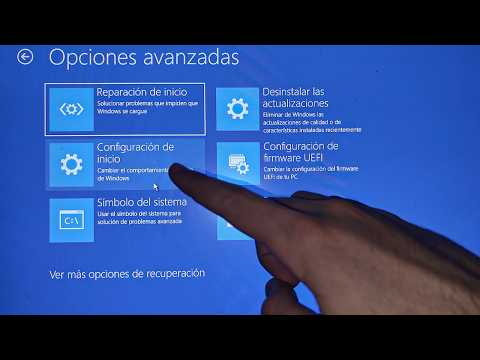
- Reinicia tu PC en Modo Seguro (para hacer esto, presiona F8 mientras inicias).
- Ejecuta DDU y selecciona «Limpiar y reiniciar». Esto eliminará todos los drivers gráficos instalados.
Instalación del nuevo driver
Después de limpiar bien la casa, ya podemos instalar algo nuevo:
- Visita la página oficial de AMD.
- Navega hasta «Soporte». Aquí puedes encontrar «Drivers & Support».
- Selecciona tu producto: busca tu tarjeta gráfica por su nombre o usa la herramienta automática que ellos tienen.
- Sigue las instrucciones para descargar e instalar el nuevo driver.
Siempre descarga drivers desde sitios oficiales. No querrás terminar con malware en lugar de un buen controlador.
Ajustes finales y reinicio
Una vez instalado:
- Asegúrate de abrir el software AMD Radeon después de la instalación.
- Ajusta las configuraciones gráficas según tus gustos (y capacidades) para obtener un rendimiento óptimo.
- No olvides reiniciar tu computadora una vez más para asegurarte de que todo funcione correctamente.
Recuerda que si después de todo esto sigues teniendo problemas con tu tarjeta gráfica AMD—como artefactos visuales o rendimiento inestable—puede ser hora de pedir ayuda profesional. A veces las cosas requieren una mirada experta 😊.
Así que ahí tienes, los pasos básicos para lidiar con los drivers problemáticos en tarjetas gráficas AMD. ¡Espero que esto te ayude a volver al juego sin más interrupciones!
Soluciones para el error de tiempo de espera del controlador AMD en tu sistema
Claro, vamos al grano. El error de tiempo de espera del controlador de AMD puede ser todo un dolor de cabeza. Como si no tuviéramos suficientes problemas ya, ¿verdad? Este error generalmente aparece cuando intentas jugar o realizar tareas que demandan gráficos intensivos. El sistema se congela y, al final, te muestra un mensaje que dice algo como «El controlador gráfico ha dejado de responder y se ha recuperado». Entonces, ¿cómo puedes solucionarlo? Aquí van algunas ideas.
Actualiza los controladores gráficos: La primera opción es asegurarte de que tienes los controladores más recientes. Visita el sitio web de AMD y busca la sección para descargar drivers. A veces, esas actualizaciones traen consigo parches importantes que pueden arreglar bugs.
Desinstalar controladores problemáticos: Si por alguna razón tu controlador está corrupto o no funciona bien después de una actualización, prueba desinstalarlo completamente. Para hacerlo, ve a “Administrador de dispositivos”, busca tu tarjeta gráfica en la lista y haz clic derecho para desinstalarlo. Luego reinicia el PC y deja que Windows lo reinstale automáticamente.
Ajustar la configuración del dispositivo: De vez en cuando, hacer un pequeño ajuste puede hacer maravillas. Accede a la configuración del panel de control de AMD y ajusta las opciones gráficas a valores más bajos (como bajar el anti-aliasing o la resolución). A veces menos es más.
Ejecuta una comprobación del hardware: Asegúrate de que tu tarjeta gráfica esté bien conectada en su ranura PCIe. Si puedes abrir tu PC (y no tienes miedo a ensuciarte un poco las manos), asegúrate también de que no haya polvo dentro; esto puede afectar el rendimiento y causar errores.
Revisa la alimentación eléctrica: Las tarjetas gráficas necesitan energía suficiente para funcionar correctamente. Si has hecho cambios en tu sistema (como agregar más componentes), es posible que necesites una fuente de alimentación más potente.
Overclocking cuidadoso: Oye, si has estado overclockeando tu tarjeta gráfica para obtener más rendimiento, podrías estar llevándola al límite sin quererlo. Vuelve a los valores predeterminados y verifica si eso resuelve el problema.
- Modo seguro: Arranca en modo seguro para ver si el problema persiste con configuraciones mínimas.
- Limpieza del registro: A veces hay entradas sobrantes en el registro tras desinstalaciones; herramientas como CCleaner pueden ayudar.
- Cambiar cable HDMI o DisplayPort: Un cable dañado puede generar errores inesperados.
- Sistema operativo actualizado: Mantén Windows siempre al día; hay actualizaciones específicas para mejorar la compatibilidad con hardware.
Si sigues teniendo problemas después de probar estas soluciones, podría ser hora de hablar con un profesional. No siempre podemos solucionar todo desde casa, ¿sabes? Algunas veces es mejor dejarlo en manos expertas para evitar arriesgarse a causar daños mayores en nuestro querido equipo. En fin, espero que esto te ayude a salir del apuro con ese error molestoso del controlador AMD. ¡Buena suerte!
Soluciones para el error de controlador de pantalla detectado por AMD Crash Defender
¡Hey! Si has llegado hasta aquí es porque te ha dado dolor de cabeza eso de “controlador de pantalla detectado por AMD Crash Defender”. A mí me pasó una vez mientras jugaba, y la verdad es que fue frustrante. Pero no te preocupes, que aquí estoy para darte unas soluciones que pueden ayudar.
Primero, hay que entender qué es este error. En pocas palabras, AMD Crash Defender se encarga de detectar si tu tarjeta gráfica AMD se ha caído o tiene problemas. Cuando eso sucede, suele mostrar el error y puede afectar el rendimiento de tu pantalla u otros problemas. Así que vamos a ver cómo puedes solucionarlo.
- Actualiza tus controladores: A veces, solo necesitas la última versión del controlador. Ve al sitio web oficial de AMD y busca la sección «Drivers». Descarga e instala la última versión compatible con tu tarjeta gráfica.
- Reinstala los controladores: Si la actualización no funciona, desinstala los controladores actuales. Hazlo desde el «Administrador de dispositivos». Después, reinicia tu PC y vuelve a instalar los controladores desde cero.
- Verifica tus conexiones: Este es un paso básico pero a menudo olvidado. Asegúrate de que todos los cables estén bien conectados entre tu monitor y la tarjeta gráfica. No está de más revisar si hay algún daño visible en los cables.
- Configura las opciones de energía: Si estás usando un portátil o un sistema con opciones avanzadas de energía, asegúrate de que esté configurado para tener un rendimiento óptimo. A veces, en modo ahorro, puede provocar problemas en el rendimiento gráfico.
- Sigue las instrucciones del software: Si el error aparece junto con algún otro programa o juego específico (como Fortnite o Cyberpunk 2077), intenta buscar soluciones específicas para ese software en foros o páginas oficiales relacionadas.
- Limpia tu hardware: La acumulación de polvo puede causar sobrecalentamiento y errores gráficos. Abre tu PC (si sabes hacerlo) y asegúrate de limpiar bien la tarjeta gráfica con aire comprimido o un paño suave.
- Ajusta la configuración 3D: En el panel de control Radeon, intenta ajustar las configuraciones gráficas a algo más bajo. Esto puede ayudar si tienes problemas al ejecutar juegos específicos.
- Cambia la resolución del monitor: A veces cambiar a una resolución más baja temporalmente puede ayudar a aliviar algunos problemas mientras solucionas lo demás.
- No subestimes los overclocks: Si has overclockeado tu GPU, prueba revertir esos cambios temporales para ver si ese es el problema detrás del crash.
Toma nota: si después de intentar todo esto aún tienes problemas reales con tu tarjeta gráfica o sigue apareciendo ese mensaje… bueno, mejor busca ayuda profesional. Puedes estar lidiando con un problema más serio en hardware que necesita atención especializada.
A veces estos errores son simplemente parte del viaje tecnológico y no hay que perder la paciencia; ¡es parte del juego! ¿Te cuento? Una vez tuve un problema similar justo antes de una gran partida online; terminé perdiéndome toda la diversión por no haber revisado mis controladores antes… así que espero que esto te ahorre esa angustia.
Aplícate y suerte; seguro encontrarás lo que necesites para disfrutar sin preocupaciones!
La verdad es que todos hemos pasado por eso: estás jugando tu videojuego favorito, y de repente, ¡bam!, la pantalla se congela o se llena de artefactos raros. ¿Te suena? Bueno, a mí me pasó una vez mientras intentaba pasar un nivel en un juego que llevaba días esperando. La frustración fue real, pero luego aprendí que muchos problemas con tarjetas gráficas AMD son más comunes de lo que pensamos.
Primero, hablemos de los errores de drivers. Es como tener ese amigo que siempre llega tarde a las fiestas. Si no tienes los controladores adecuados instalados o si están desactualizados, tu tarjeta gráfica puede hacer cosas raras. Asegúrate de visitar el sitio web de AMD y descargar las últimas versiones. Te prometo que vale la pena.
Luego está el tema del calor. Recuerdo una vez que mi PC empezó a hacer ruidos extraños y, claro, estaba a punto de entrar en pánico. Resulta que la tarjeta gráfica estaba sobrecalentada porque no había suficiente ventilación en la torre. Así que, si ves artefactos o tu pantalla parpadea al jugar, revisa si el ventilador funciona bien y limpia un poco el polvo acumulado. No es tan malo como parece.
También hay problemas con la configuración del software. A veces cambiamos ajustes y terminamos configurando todo mal sin quererlo. Como cuando intentas ajustar el brillo y terminas aumentando el contraste al máximo… error típico, ¿verdad? Restablecer a valores predeterminados puede hacer maravillas.
Por último, nunca subestimes la importancia de revisar las conexiones físicas. Una vez me di cuenta de que había olvidado conectar un cable adecuadamente después de hacer algunas modificaciones en mi PC; así que imagínate mi sorpresa cuando todo comenzó a fallar por eso.
En fin, conocer estos errores comunes puede facilitarte mucho las cosas; además te ahorra tiempo para disfrutar esos juegos sin interrupciones ni problemas raros por culpa de tu tarjeta gráfica AMD. Así que ya sabes: mantén tus drivers actualizados, revisa la temperatura y asegúrate de tener todo bien conectado antes de rasgarte las vestiduras por algo sencillo. ¡A jugar!

