Oye, ¿te has preguntado alguna vez cómo transferir archivos a ese pequeño ESP8266 que tienes por ahí? Bueno, hoy vamos a charlar sobre uno de esos temas que, aunque suena complicado, en realidad es más sencillo de lo que parece: la configuración de FTP en el ESP8266.
Total que, si eres principiante y te gustaría aprender a manejarlo sin complicaciones, estás en el lugar correcto. Vamos a desglosar todo esto con unos consejos prácticos para que entiendas cómo funciona.
Así que, relájate y prepárate para poner tus manos en la masa. Al final de este viaje, podrás enviar archivos como un pro y sacarle todo el jugo a tu dispositivo. ¿Listo? ¡Vamos allá!
Cómo solucionar problemas comunes al configurar FTP en tu sistema
Claro, ¡vamos a ello! Configurar FTP en tu ESP8266 puede ser un poco complicado a veces, pero no te preocupes, estoy aquí para ayudarte a solucionar esos problemas comunes que pueden surgir. Así que, agarra tu café o té y vamos al grano.
Problemas de Conexión
Uno de los errores más comunes al configurar FTP es la conexión. Asegúrate de que tu ESP8266 esté conectado a la red correctamente. Revisa lo siguiente:
- Credenciales Incorrectas: Verifica el nombre de usuario y la contraseña.
- Dirección IP Errónea: Asegúrate de que la IP que ingresaste sea la correcta.
- Firewall o Antivirus: A veces, estos programas bloquean conexiones. Trata de desactivarlos momentáneamente para comprobar si son el problema.
Recuerdo una vez que estaba intentando conectar mi ESP8266 y me volví loco buscando por qué no funcionaba. Total, era solo un error en la IP. ¡Qué vergüenza!
Configuración del Servidor FTP
Si ya tienes conexión pero no puedes subir archivos, podría ser un problema con la configuración del servidor FTP.
- Puerto Incorrecto: Por lo general, el puerto por defecto es 21. No olvides comprobarlo en tu configuración.
- Mala Configuración del Cliente FTP: Asegúrate de elegir «FTP» como protocolo en tu cliente.
Una vez configuré mi cliente utilizando SFTP sin querer, e hizo todo un lío. O sea, es fácil confundirse entre esos protocolos.
Tiempos de Espera o Errores 404
A veces se presentan errores como «404 Not Found». Eso significa que el archivo que intentas acceder no está donde debería estar.
- Estructura del Directorio: Asegúrate de haber especificado correctamente la ruta al archivo.
- Caché del Navegador: Si estás accediendo por navegador, prueba limpiando caché o usando otro navegador.
La otra vez trataba de encontrar un archivo específico y me daba el mismo error hasta que revisé la ruta… ¡estaba en una carpeta equivocada!
Límites en Transferencias
Si tus archivos no se suben completamente o fallan durante la transferencia:
- Tamaño Limite: Revisa si hay algún límite establecido ya sea por el servidor o cliente.
- Corte en Conexiones: Mantén una buena conexión a internet; las caídas pueden causar fallos durante transferencias grandes.
Recuerda aquella vez cuando estaba envíando un vídeo grande… La conexión se cortaba constantemente y perdía todo el progreso.
Error 530: Not Logged In
Este es un error bastante común cuando intentas acceder sin haber hecho login correctamente.
- Error en Usuario/Contraseña: Verifica los datos nuevamente; escribe con cuidado las credenciales.
- Sistema Desactualizado: asegúrate de tener actualizado tanto el cliente como cualquier software relacionado con FTP.
Siempre me pasa revisar mil veces mis credenciales antes de rendirme. Es frustrante pero vale la pena.
En fin, si sigues teniendo problemas después de revisar estas cosas básicas, quizás debas considerar buscar ayuda profesional para evitar más dolores de cabeza. ¡Suerte con tu configuración!
Configuración de FTP en Windows Server 2019: Pasos para una instalación sin errores
Claro, vamos a desmenuzar cómo configurar FTP en Windows Server 2019 de manera sencilla. Imagina que estás tratando de compartir archivos entre dispositivos y experimentar con algo como el ESP8266; la configuración de FTP puede hacer que todo sea mucho más fluido. Así que, sin más preámbulos, ¡vamos al grano!
Primero que nada, asegúrate de tener **Windows Server 2019** funcionando. Te va a hacer falta tener permisos de administrador, así que si no los tienes, busca ayuda porque necesitarás acceso total.
Luego, hay que instalar el rol de **Servidor FTP**. Así que sigue estos pasos:
- Abre el Administrador del servidor: Haz clic en el icono del Administrador en la barra de tareas.
- Agrega roles y características: En el panel «Inicio», selecciona «Agregar roles y características».
- Selecciona siguiente: Pasa por las primeras pantallas hasta llegar a “Roles del servidor”.
- Marca Servidor FTP: Busca “Servicios de Internet Information Services”, expande la opción y marca “Servidor FTP”.
- Sigue los pasos: Completa la instalación. Es bastante estándar.
Ahora vamos a crear un **sitio FTP**:
- Crea una carpeta para tus archivos: Por ejemplo, en `C:FTP`, donde almacenarás lo que quieras compartir.
- Configura el sitio FTP: En el Administrador de IIS (Internet Information Services), haz clic derecho en «Sitios» y selecciona «Agregar sitio FTP».
- Nombra tu sitio: Elige un nombre fácil. Por ejemplo: “MiSitioFTP”. Asocia esa carpeta `C:FTP` como ruta física.
- Configura opciones del puerto: Usa el puerto 21 generalmente, a menos que tengas algo configurado diferente o quieras evitar conflictos.
- Ajustes de autenticación y autorización: Puedes elegir entre “Autenticación anónima” o “Básica”. Si eliges básica, crea usuarios para mayor seguridad.
Una vez configurado tu sitio FTP, hay algunas cosas importantes a tener en cuenta:
- Cortafuegos: Asegúrate de que tu cortafuegos permita conexiones al puerto 21. Sin esto, será muy frustrante intentar conectarse sin éxito.
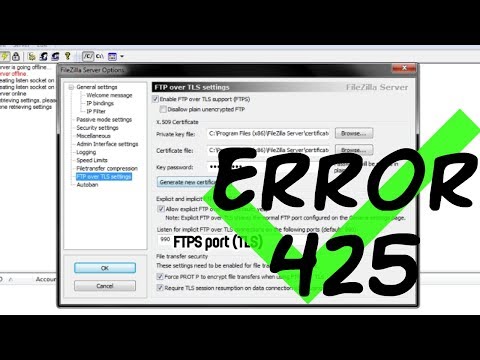
- Asegura tus datos: Considera usar FTPS (FTP sobre SSL/TLS) para cifrar tus datos cuando se transferen. La seguridad es clave hoy día.
- Pruébalo!: Usa algún cliente FTP como FileZilla para conectarte al servidor e intenta transferir archivos entre tu PC y otros dispositivos.
Recuerda siempre revisar los registros de IIS si algo falla. A veces un error pequeño puede ser el culpable.
Algo importante: esta guía te dará un buen inicio, pero si enfrentas problemas complejos o errores fuera de lo común, no dudes en buscar ayuda profesional.
Al final del día, jugar con tecnologías como Windows Server y ESP8266 es genial porque te abre muchas puertas para aprender. Si sigues estos pasos cuidadosamente y prestas atención a los detalles, deberías estar bien encaminado hacia una instalación exitosa sin errores. ¡Suerte!
Solución a problemas comunes al usar FTP en Windows 10
Cuando se trabaja con FTP en Windows 10, a veces pueden aparecer algunos problemas. No te preocupes, aquí van algunas soluciones a esos contratiempos comunes.
1. Problemas de conexión
Una de las cosas más frecuentes es que no puedas conectarte al servidor FTP. Asegúrate de lo siguiente:
- Tienes la dirección FTP correcta. Muchas veces se nos escapa un “ftp://” o la dirección IP.
- El puerto por defecto es el 21, así que verifica que no lo hayas cambiado accidentalmente.
- Revisa tu firewall o antivirus; pueden estar bloqueando la conexión y eso puede generar caos total.
Te cuento una anécdota: una vez estaba tratando de conectar un ESP8266 y me frustré porque pensaba que era un problema del dispositivo. Después de revisar el firewall, me di cuenta de que solo necesitaba añadir una regla para permitir el acceso… ¡vaya alivio!
2. Credenciales incorrectas
Otro error común son las credenciales. Comprueba siempre:
- Usuario y contraseña escribiéndolos bien; es fácil confundirse con mayúsculas.
- Asegúrate que el usuario tenga permisos para acceder al directorio correcto.
3. Modo activo vs modo pasivo
Esto puede ser confuso para muchos. El modo activo puede ser problemático en redes detrás de firewalls, así que prueba cambiarlo a modo pasivo en tu cliente FTP.
4. Comprobación del software cliente FTP
A veces, el problema radica en el software que estás utilizando para conectarte al servidor FTP. Prueba con diferentes programas como FileZilla o WinSCP y verifica si puedes conectar sin problemas.
5. Problemas con el ESP8266
Si estás configurando un ESP8266 para usarlo como cliente FTP, asegúrate de tener la librería adecuada instalada y revisa tu código varias veces.
- Asegúrate de que la IP del ESP esté bien configurada y sea accesible desde tu red local.
- No olvides comprobar si tienes suficiente memoria disponible en el dispositivo; a veces se queda corto y eso afecta su rendimiento.
Recuerda que muchas veces los problemas surgen por detalles pequeños pero cruciales, así que haz un repaso exhaustivo.
Al final del día, si después de todo sigues sin poder conectarte o solucionar algún problema específico, siempre es buena idea consultar con alguien más experimentado o buscar ayuda profesional. La tecnología puede ser complicada, pero siempre hay respuestas ahí afuera esperando ser descubiertas.
Espero que esto te sirva para mejorar tus habilidades con FTP en Windows 10 mientras trabajas con tu ESP8266. ¡Suerte!
Oye, ¿alguna vez has tratado de hacer que tu ESP8266 se conecte a un servidor FTP? Te cuento que puede ser un poco intimidante al principio, pero no te estreses, en serio. Recuerdo la primera vez que intenté configurar uno. Estaba ahí, mirando mi código y pensando: «¿Qué rayos es esto?» Pero luego me di cuenta de que, como cualquier otra cosa en el mundo de la tech, solo necesitaba un poco de paciencia y práctica.
Primero lo primero: FTP es como el cartero de internet. Te ayuda a enviar y recibir archivos entre tu dispositivo (en este caso, tu ESP8266) y tu computadora o servidor. Imagínate que tienes un montón de datos o imágenes que quieres transferir. Aquí es donde entra en juego FTP.
Ahora, hay algunos tips sencillos para ponerte en marcha. Primero, asegúrate de tener bien configurada tu red WiFi. El ESP8266 necesita conectarse a internet para hacer su magia con FTP. Así que verifica tu SSID y contraseña dos veces, no sea cosa que estés tratando de conectar algo con la clave equivocada.
Luego viene el tema del código. Puedes usar Arduino IDE para cargar el sketch correspondiente al ESP8266. Si ves ejemplos en línea sobre cómo implementarlo, verás que hay bibliotecas específicas para manejar conexiones FTP. No te preocupes si no entiendes todo al principio; cada día aprendes algo nuevo.
Y aquí está lo divertido: una vez que configuras todo correctamente y pruebas la conexión… ¡puedes transferir archivos! Es una sensación increíble cuando ves que tu ESP8266 envía datos a donde debería ir sin problemas.
Por último, si encuentras errores (que lo harás), no te frustres. A veces es cuestión de un pequeño punto y coma o un espacio extra en el código. Eso me pasó varias veces y solo quería gritar al monitor “¡Cálmate!”. Pero al final del día, estos tropiezos son parte del aprendizaje.
Así que sí, configurar FTP con el ESP8266 puede parecer complicado al principio, pero si tomas las cosas paso a paso y disfrutas del proceso—te prometo—lo vas a manejar como todo un pro en nada. ¿Sabes qué? Al final te sentirás como un verdadero hacker techie con la capacidad de mover datos desde tu mini computadora por ahí. ¡Eso suena genial!