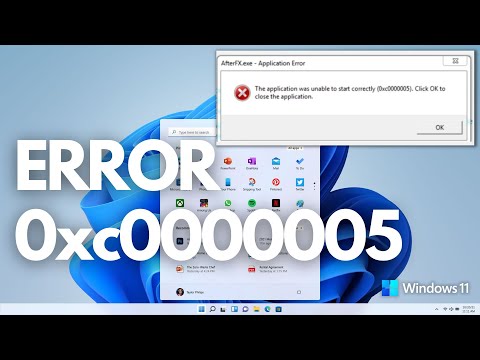
¿Alguna vez te ha pasado que estás a punto de disfrutar de tu juego o programa favorito y, de repente, ¡pum! Te aparece el maldito error 0xc00007b? Es como si te tiraran un balde de agua fría, ¿no? Pues relax, porque aquí vamos a desmenuzar qué es eso y por qué pasa.
Esta especie de pesadilla informática suele dejarte pensando si has hecho algo mal. Pero no te preocupes, que no estás solo. Muchos hemos estado allí, sufriendo en silencio mientras buscamos respuestas. Lo bueno es que también hay formas de solucionarlo.
Así que quédate conmigo un ratito. Vamos a abordar el tema desde lo más básico hasta los trucos que quizás no conocías. Al final del día, nuestra misión es dejar ese error atrás y volver a disfrutar sin problemas. ¡Vamos al lío!
Soluciones comunes para el error 0xc00007b en Windows 11
¿Te ha pasado que abres tu juego o alguna aplicación y te aparece el error 0xc00007b? Es un dolor de cabeza, ¿verdad? Este mensaje suele aparecer cuando hay problemas con las bibliotecas de Visual C++ o algún conflicto entre las versiones de 32 y 64 bits de tus programas. La cosa se complica, pero no te preocupes, aquí vamos a ver algunas soluciones comunes que puedes probar en Windows 11.
Primero, hablemos un poco del problema. Una vez me estaba preparando para jugar un título que llevaba meses esperando y, ¡zas!, aparece el 0xc00007b. Me quedé helado. Después de varios intentos fallidos, descubrí qué hacer gracias a algunos foros y pruebas. Así que aquí tienes algunas cosas que puedes intentar:
- Reinstalar la aplicación: A veces es tan simple como desinstalar y volver a instalar el programa que te está dando problemas. Esto ayuda porque se reemplazan los archivos dañados o faltantes.
- Actualizar Visual C++: Asegúrate de tener las últimas versiones de Microsoft Visual C++ Redistributables. Puedes descargarlas del sitio oficial de Microsoft y asegúrate también de instalar tanto la versión x86 como la x64 según corresponda.
- Ejecutar como administrador: Haz clic derecho sobre la aplicación y selecciona “Ejecutar como administrador”. Esto puede resolver problemas de permisos que a veces causan este error.
- Comprobar archivos del sistema: Usa la herramienta SFC (System File Checker). Abre el símbolo del sistema como administrador e introduce “sfc /scannow”. Esto escaneará tu sistema en busca de archivos faltantes o dañados.
- Comprobar disco duro: Puede que haya sectores dañados en tu disco duro. Ejecuta “chkdsk /f” en una ventana del símbolo del sistema para encontrar y reparar esos errores.
- Actualizar drivers: Asegúrate de tener actualizados todos los controladores gráficos y otros drivers importantes. Un driver anticuado puede ser la causa detrás del error.
- Cambiar configuraciones para compatibilidad: Haz clic derecha sobre la aplicación, ve a “Propiedades” -> “Compatibilidad”. Prueba diferentes configuraciones para ver si alguna soluciona el problema.
Cada uno de estos pasos puede parecer obvio, pero muchas veces olvidamos lo más sencillo cuando estamos frustrados por un error tedioso. Ten paciencia y pruébalos uno por uno.
No olvides hacer copias de seguridad antes de realizar cambios importantes en tu sistema; siempre es bueno estar preparado por si acaso algo sale mal. Y si después de todo esto sigues teniendo problemas, podría ser buena idea consultar con un técnico profesional que pueda mirar más allá.
Espero que estas soluciones te ayuden a resolver el molesto error 0xc00007b y puedas disfrutar tus programas sin inconvenientes. Al final, esos momentos jugando o trabajando sin interrupciones son los mejores, ¿no crees?
Solución para el error 0xc00007b en Windows 10 de 64 bits: descarga y pasos necesarios
Claro, vamos a darle caña a ese error 0xc00007b en Windows 10 de 64 bits. Si alguna vez te has encontrado con un pantallazo negro que te dice “El programa no se puede iniciar porque falta la configuración de la aplicación en su equipo”, vas a saber de qué hablo. Este problemita puede surgir por un par de razones, así que te voy a contar cómo solucionarlo paso a paso.
Primero, ¿qué es el error 0xc00007b? Bueno, en pocas palabras, se produce cuando hay una mezcla entre componentes de 32 bits y 64 bits en tu sistema. Imagina que intentas poner una pieza del rompecabezas de tu hermano pequeño en uno más grande; simplemente no encaja bien. Por eso, aquí van unos pasos para solucionar este tema.
1. Reinicia tu PC. Aunque parezca un consejo tonto, muchas veces reiniciar puede aclarar problemas temporales.
2. Verifica los archivos del juego o programa. Si es un juego, Steam o Epic Games suelen tener opciones para verificar la integridad de los archivos:
- Ve a la biblioteca.
- Haz clic derecho sobre el juego.
- Selecciona «Propiedades» y luego «Verificar la integridad de los archivos».
3. Reinstala el programa afectado. A veces desinstalar y volverlo a instalar puede arreglar posibles corrupciones de archivos.
4. Instala .NET Framework y Visual C++ Redistributable. Estos son componentes clave que muchos programas necesitan:
5. Actualiza tus controladores (drivers). Especialmente los relacionados con gráficos y hardware esencial:
- Puedes usar el Administrador de dispositivos: clic derecho en el menú inicio → “Administrador de dispositivos” → busca actualizaciones para tu hardware.
- También puedes ir al sitio web del fabricante del hardware para descargar controladores más recientes.
6. Usa CHKDSK para verificar errores en el disco duro. A veces, este error puede estar relacionado con problemas físicos en el disco duro.
- Pulsa “Windows + R” y escribe cmd, luego da enter;
- Asegúrate de ejecutar como administrador;
- Escribe «chkdsk /f» y presiona enter;
- Sigue las instrucciones que aparezcan por pantalla.
Por último, si nada funciona, también podrías pensar en reinstalar Windows como último recurso; sin embargo, haz una copia de seguridad primero porque perder datos siempre es un dolor.
Recuerda que si esto suena demasiado complicado o tienes dudas sobre alguno de estos pasos, lo mejor es consultar con alguien más experimentado o un profesional técnico.
Al final del día, lidiar con estos errores frustrantes es parte del viaje tecnológico. ¡Pero siempre hay una solución! Espero que esto te ayude a resolver ese molesto error 0xc00007b.
Soluciones efectivas para el error 0xc000007b en aplicaciones de Windows
El error 0xc000007b es como ese amigo incómodo que aparece de repente en una buena fiesta: nadie lo quiere ahí, y es un verdadero fastidio. Generalmente, aparece cuando intentas ejecutar un programa en Windows, especialmente juegos o aplicaciones de software pesado. Este mensaje significa que hay un problema con la compatibilidad entre las versiones de 32 y 64 bits de los archivos DLL o el propio programa. Pero no te preocupes, aquí te cuento algunas soluciones efectivas para enfrentarlo.
1. Revisa la versión de Windows y tus aplicaciones. Asegúrate de que estás ejecutando la versión correcta del software según tu sistema operativo. Si tienes un Windows de 64 bits, debes usar versiones de 64 bits del software.
2. Reinstala las aplicaciones problemáticas. A veces, simplemente eliminar y volver a instalar la aplicación puede resolver el error. Es como limpiar la pizarra para empezar desde cero. ¿Has notado que a veces eso funciona? Total que no pierdes nada por intentarlo.
3. Verifica archivos DLL corruptos o faltantes. Muchas veces, este error está relacionado con archivos DLL que están dañados o faltan en tu sistema. Puedes usar sfc /scannow. Para hacerlo:
- Abre el símbolo del sistema como administrador.
- Escribe sfc /scannow y presiona Enter.
- Aguarda a que termine el proceso; esto puede tardar varios minutos.
4. Instala Visual C++ Redistributable Packages. A menudo, este error se debe a problemas con los paquetes necesarios para ejecutar algunas aplicaciones. Descarga e instala las últimas versiones desde la página oficial de Microsoft; pero recuerda que si ya los tienes instalados, desinstalar y reinstalar puede ayudar también.
5. Actualiza tus controladores. Un controlador obsoleto puede ser una causa clave del error 0xc000007b. Ve al sitio web del fabricante de tu hardware (como NVIDIA o AMD) y descarga las últimas versiones disponibles.
Si no sabes cómo hacerlo, siempre puedes usar herramientas como Driver Booster para facilitar la tarea, aunque no garantiza una solución absoluta.
6. Ejecuta el programa en modo compatibilidad. Si estás intentando ejecutar un programa antiguo en una versión más reciente de Windows, eso podría causar problemas también. Dale clic derecho al ícono del programa:
- Selecciona «Propiedades».
- Pasa a la pestaña «Compatibilidad».
- Ajusta las configuraciones según sea necesario.
Total que si nada funcionó…: Busca ayuda profesional si todavía persiste el problema después de intentar estas soluciones; tal vez haya algo más profundo en juego en tu sistema operativo o hardware que necesite atención especializada.
No olvides hacer copias de seguridad regularmente; nunca está demás proteger todo lo importante antes de experimentar con configuraciones y ajustes técnicos. ¡Espero haberte ayudado! ¿Tienes alguna anécdota personal sobre este error? ¡Cuéntame!
¿Te ha pasado alguna vez que en medio de un juego o mientras usas una aplicación, te aparece un error inesperado? Yo recuerdo una vez justo cuando estaba a punto de probar un juego que había estado esperando. Estaba con toda la emoción y, ¡pum!, salió el famoso error 0xc00007b. Me quedé paralizado. Era como si alguien me hubiera quitado el helado del verano.
Este error es más común de lo que parece y a menudo está relacionado con problemas entre versiones de 32 y 64 bits. O sea, imagina que tu sistema operativo es como un restaurante y las aplicaciones son los platos del menú. Si intentas pedir algo que no encaja, pues no va a funcionar. Así que la cosa es asegurarse de que las aplicaciones que estás tratando de abrir sean compatibles con el tipo de sistema que tienes.
Cuando el 0xc00007b aparece, puede ser frustrante, pero hay varias formas de lidiar con él. Primero, podrías intentar reinstalar la aplicación afectada. A veces eso resuelve el problema por arte de magia—o por lo menos te saca del apuro.
Otra opción es revisar los controladores (drivers). Estos son como los mensajeros entre tu hardware y software; si están desactualizados o dañados, pueden causar ese tipo de errores. Así que actualizar los drivers podría hacer maravillas.
Y hablando de maravillas, ¿sabías que a veces también puede ser culpa de Microsoft Visual C++? Esta herramienta es esencial para muchas aplicaciones y si falta alguna biblioteca o componente, aquí viene otra vez el error a arruinarte la fiesta.
Al final del día, lo importante es recordar no entrar en pánico. Aunque lidies con un error técnico frustrante como el 0xc00007b—y créeme, entiendo esa rabia—hay maneras de solucionarlo paso a paso. Dale una oportunidad a investigar un poco sobre qué pudo haber fallado y no dudes en buscar ayuda si lo necesitas. Después de todo, todos hemos estado allí en algún momento, luchando contra la tecnología como héroes sin capa.