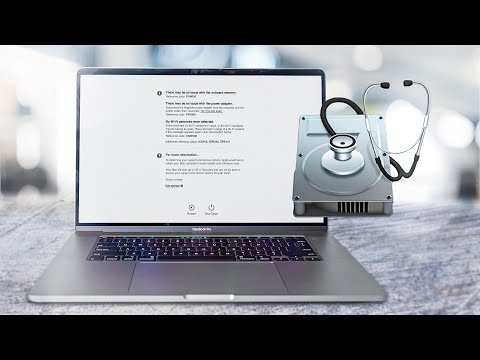
Oye, ¿te ha pasado que tu MacBook empieza a hacer cosas raras? Sí, esas cosas que te hacen pensar “¿qué demonios está pasando aquí?”.
Es como cuando intentas abrir una aplicación y te dice que no. O el teclado deja de funcionar justo cuando estás a punto de enviar un mensaje importante. ¡Vaya faena!
Aquí vamos a hablar sobre esos errores comunes en las entradas de tu MacBook. Te voy a contar qué puede estar fallando y cómo solucionarlo para que vuelvas a disfrutar de tu máquina sin problemas.
Así que si eres de los que se frustran fácilmente o simplemente quieres estar un poco más preparado, quédate conmigo. ¡Prometo que no será aburrido!
Cómo acceder y utilizar el modo diagnóstico en MacBook Air M2 para solucionar problemas
Oye, si tienes un MacBook Air M2 y estás lidiando con algún problemilla, el modo diagnóstico puede ser tu mejor amigo. Este modo te permite identificar errores sin complicaciones y es muy fácil de usar. Así que, ¿cómo accedes a él? Vamos al grano.
Primero, es esencial saber cómo activar el modo diagnóstico en tu Mac. Así que aquí te dejo los pasos:
- Asegúrate de que tu Mac esté apagado.
- Presiona el botón de encendido y mantén presionada la tecla D inmediatamente después de encenderlo.
- Mantén la tecla D hasta que veas una pantalla que dice “Iniciando Diagnósticos” o algo similar.
Una vez que estés dentro del modo diagnóstico, verás un par de opciones en pantalla. Por lo general, tendrás dos tipos de pruebas: la rápida y la avanzada. Si solo quieres un chequeo básico, escoge la prueba rápida; pero si sientes que hay algo más complejo a resolver, ve por la opción avanzada.
Después de iniciar las pruebas, pues el sistema comenzará a verificar varios componentes de tu MacBook Air M2—como el teclado, trackpad y puertos USB. Cuando termine con los diagnósticos, te dará un resumen con códigos de error si encontró algo raro. Pero ojo; esos códigos pueden parecer un galimatías en chino… no te preocupes si no sabes qué significan. Puedes buscar en línea o consultarlo con soporte técnico para obtener más información.
A veces, los problemas pueden ser tan simples como una batería baja o un hardware desconectado—¡tampoco hay que volverse loco! Si se diera el caso de que detecta un problema serio con componentes como el disco duro o la memoria RAM, es importante actuar rápido porque eso puede afectar el rendimiento. Hay quienes han logrado resolver problemas así simplemente reiniciando su máquina; ¡así de sencillo!
No olvides: si tus pruebas no arrojan nada claro pero sigues teniendo problemas recurrentes—como paradas repentinas o mensajes extraños—puede ser buena idea llevar tu dispositivo a un servicio técnico autorizado por Apple. A veces hay fallos más profundos que requieren atención profesional.
Pues nada, espero que esta info te haya aclarado cómo acceder al modo diagnóstico en tu MacBook Air M2 para solucionar esos errores comunes en las entradas y todo lo demás. La tecnología a veces da guerra; pero con paciencia y algo de conocimiento puedes hacerle frente sin problemas.
Cómo acceder y utilizar el modo diagnóstico en MacBook Air M1 para resolver problemas comunes
Claro, aquí te va un texto sobre cómo acceder y utilizar el modo diagnóstico en tu MacBook Air M1 para resolver problemas comunes. Este procedimiento puede ser muy útil cuando tienes esos errores molestos con las entradas o cualquier otra cosa que esté fallando.
Acceder al modo diagnóstico es como tener un superpoder en tu MacBook. Te ayuda a identificar problemas sin tener que ser un experto en tecnología. Para hacerlo, sigue estos sencillos pasos:
Cómo activar el modo diagnóstico
1. **Apaga tu MacBook Air M1** completamente. Ya sabes, manteniendo presionado el botón de encendido hasta que se apague.
2. **Enciéndelo nuevamente**, pero esta vez mantén presionada la tecla D justo después de escuchar el sonido de inicio o ver el logotipo de Apple. Esto te llevará al modo diagnóstico.
3. Espera hasta que la herramienta cargue los diagnósticos. Podría tardar un par de minutos.
Una vez estés dentro, verás una serie de opciones que puedes seleccionar para diagnosticar diferentes aspectos de tu computadora.
Tipos de pruebas disponibles
En el modo diagnóstico puedes hacer diversas pruebas, como por ejemplo:
- Prueba de hardware: Detecta fallos en componentes como RAM y disco duro.
- Pruebas de red: Asegúrate de que tu conexión a internet esté funcionando correctamente.
- Test de entrada: Comprueba si las teclas y puertos funcionan bien.
Ahora, aquí va algo importante: si encuentras algún error durante estas pruebas, tu Mac mostrará códigos o mensajes específicos. Es buena idea anotarlos para investigar más sobre ellos.
Errores comunes y soluciones
Digamos que tienes problemas con las entradas del teclado o del trackpad. Algunas cosas comunes que podrías checar son:
- Suciedad acumulada: A veces una simple limpieza soluciona mucho.
- Conexiones sueltas: Si ha habido un golpe, puede haber algo desajustado.
- Códigos de error: Investiga los códigos mostrados por el diagnóstico para entender mejor qué está pasando.
Por ejemplo, una vez tuve un amigo cuya MacBook no respondía bien al teclado porque había dejado caer una galleta entre las teclas (sí, lo sé, ¿quién hace eso?). Una limpieza rápida ayudó mucho. Así que siempre verifica eso primero.
En fin, usar el modo diagnóstico es realmente útil para facilitarte la vida cuando te enfrentas a problemas técnicos en tu MacBook Air M1. Pero recuerda: si no estás seguro sobre lo que encuentras o si no consigues resolver el problema, lo mejor siempre será consultar a un profesional.
Espero que esto te haya servido para entender cómo acceder y utilizar esta herramienta genial en tu ordenador. ¡Suerte!
Diagnóstico de Hardware en MacBook Pro: Identificando Problemas y Soluciones Efectivas
Claro, hablemos sobre el diagnóstico de hardware en tu MacBook Pro y algunos errores comunes en las entradas. A veces, los problemas de hardware pueden ser frustrantes. Pero no te preocupes, aquí te dejo algunos puntos clave para identificar y solucionar esos fallos.
1. Problemas con el teclado: Uno de los errores más comunes que puedes encontrar es un teclado que no responde o presenta teclas atascadas. Esto puede deberse a suciedad o incluso líquidos derramados en él.
- Solución: Intenta limpiar alrededor de las teclas con aire comprimido. Si eso no funciona, quizás debas considerar reemplazar el teclado.
2. Fallos en el trackpad: Puede que el trackpad se sienta un poco raro o que no reconozca toques. Es algo bastante molesto cuando estás intentando navegar.
- Solución: Verifica si el software está actualizado. A veces, una simple actualización puede hacer maravillas. Si sigue fallando, revisa la configuración del trackpad.
Recuerdo una vez que mi primo casi se vuelve loco porque su trackpad dejaba de funcionar solo cuando estaba apurado. Al final, fue solo un problema de software ¡y todo se solucionó!
3. Puertos USB problemáticos: Estos también son propensos a fallos, ya sea porque no detectan dispositivos conectados o porque es imposible extraerlos después de usarlos.
- Solución: Prueba con diferentes dispositivos para ver si uno específico está causando el problema. Si todos fallan, entonces podría ser un fallo en la placa madre.
4. Pantalla negra al iniciar: Este es un clásico y puede ser aterrador. Puede significar desde problemas menores hasta ocasiones donde tu MacBook necesita atención más seria.
- Solución: Primero intenta resetear la NVRAM: apaga tu MacBook, luego enciéndela y mantén presionadas las teclas Command (⌘), Option (⌥), P y R al mismo tiempo hasta escuchar dos pitidos.
5. Problemas de carga: Si tu MacBook Pro no carga o lo hace muy lentamente, puede ser por el cable cargador o incluso la entrada MagSafe.
- Solución: Inspecciona visualmente el cable para detectar daños visibles y limpia cualquier suciedad en la entrada del cargador.
Al final del día, si después de probar estas soluciones sigues enfrentando problemas de hardware en tu MacBook Pro, podría ser hora de buscar ayuda profesional. Ellos tienen las herramientas adecuadas para realizar diagnósticos más exhaustivos.
Recuerda siempre tener cuidado al manipular una computadora portátil e intenta evitar abrirla a menos que estés seguro de lo que haces; podrías agravar la situación sin quererlo ¡y eso sería un verdadero lío!
¡Oye! Si tienes un MacBook, seguramente has experimentado alguno de esos errores raros que te pueden sacar de quicio. A mí me pasó una vez que estaba en medio de una videollamada y, de repente, el teclado dejó de funcionar. Fue un momento incómodo, la verdad. La cara de la otra persona era un poema, y yo ahí tratando de gesticular cómo si eso pudiera ayudar. Pero al final descubrí que hay algunos errores comunes con las entradas y aquí te cuento algunos.
Primero está el clásico problema del teclado. Cuando las teclas no responden o está claro que tienen algún tipo de “input lag” (que no es más que un retraso en la respuesta), puede ser frustrante. En mi caso, solo necesitaba desconectar el teclado por Bluetooth y volver a conectarlo. A veces es solo cuestión de reiniciar el dispositivo para que todo vuelva a la normalidad.
Luego tenemos el tema del puerto USB. ¿Te ha pasado que conectas algo y no reconoce nada? A mí me pasó con un pendrive mientras intentaba pasar algunas fotos para un proyecto, ¡vaya estrés! Resulta que esos puertos a veces acumulan suciedad, así que una limpieza suave con aire comprimido puede hacer maravillas.
Y, claro, nunca debemos olvidarnos del ratón o trackpad. En ocasiones, parece que se comportan como si estuvieran en otra dimensión—mueven el cursor a su antojo sin ningún control tuyo. Un truco rápido es comprobar si hay algún dispositivo Bluetooth interfiriendo o simplemente reiniciar el MacBook para restablecer las conexiones.
También me he encontrado con problemas al actualizar macOS; en ocasiones puede causar conflictos extraños con los controladores del teclado o mouse. Lo mejor aquí es ir a “Preferencias del Sistema”, luego a “Bluetooth” y asegurarte de que todo está en orden.
Por último, ten en cuenta esas pequeñas cosas como asegurarte de tener suficiente carga en tu batería o revisar si tienes actualizaciones pendientes; eso también puede influir mucho en cómo funcionan tus periféricos.
Al final del día, lo importante es no entrar en pánico cuando surgen estos errores comunes. Un poco de paciencia y unos toquecitos por aquí y por allá suelen hacer maravillas. ¿Sabes? Siempre hay una solución esperando ser descubierta—como esos días oscuros donde parece que nada va bien pero al final encuentras esa luz al final del túnel. Así que respira hondo y sigue adelante; tu MacBook te lo agradecerá.