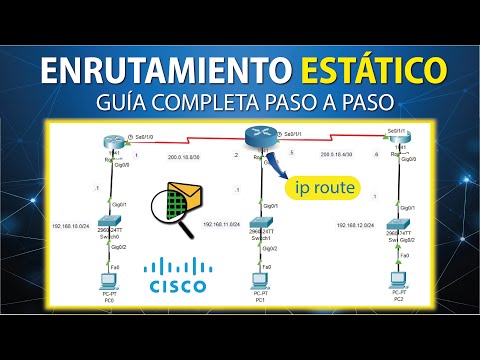
Oye, tú, ¿te has puesto a pensar en cómo se mueven los datos en las redes? Es como una gran ciudad llena de carreteras y caminos por donde viajan los paquetes de información. A veces, esos paquetes necesitan un mapa claro para llegar a su destino, y ahí es donde entran en juego las configuraciones avanzadas de enrutamiento estático en Cisco.
Mira, aunque el mundo del networking puede parecer complicado al principio, hay cosas que son más simples de lo que parecen. Con un poco de conocimiento sobre enrutamiento estático, puedes hacer que tu red funcione como la seda. Sí, ¡como un reloj suizo!
En este artículo vamos a desmenuzar este tema. Vamos a ver cómo puedes configurar el enrutamiento estático. Y lo mejor es que no necesitas ser un genio para entenderlo. Te voy a contar algunos trucos y tips para sacarle el máximo provecho a tu configuración.
Así que si te interesa saber cómo dirigir esos datos por la red como un experto, quédate por aquí. ¡Vamos a meternos de lleno!
Solución de problemas comunes en enrutamiento estático con Packet Tracer y tres routers
Configurando enrutamiento estático en Cisco con Packet Tracer puedes encontrarte con algunos problemas comunes, así que, ¡vamos a desmenuzarlos! Imagina que estás armando un rompecabezas y de repente, te das cuenta de que alguna pieza no encaja. Eso es un poco lo que pasa a veces con el enrutamiento estático. Aquí te dejo algunos puntos clave para solucionar esos inconvenientes.
- Verifica las direcciones IP: Asegúrate de que todos los routers tengan configuradas correctamente las direcciones IP en sus interfaces. Un error común es una dirección IP mal escrita o una máscara de subred equivocada.
- Revisa las conexiones físicas: Fíjate si los cables entre los routers están conectados correctamente. Si usas simuladores como Packet Tracer, asegúrate de que simulaste bien esas conexiones en la topología.
- Rutas estáticas: Revisa las rutas estáticas configuradas. Tienes que asegurarte de que has agregado la ruta correcta para llegar a redes específicas. Si falta una ruta o no se apunta correctamente al siguiente salto, no vas a poder comunicarte entre routers.
- Comprobación del estado de las interfaces: Es útil verificar el estado de cada interfaz usando comandos como
show ip interface brief. Así puedes ver si hay alguna interfaz caída o administrativamente bajada. - Prueba el ping: Siempre prueba hacer ping desde un router a otro. Esto te ayudará a identificar si hay conectividad o si el problema es debido al enrutamiento.
- TABLA DE RUTAS: Comprueba la tabla de rutas (con
show ip route) para asegurarte de que las entradas esperadas estén allí. Si no ves la ruta estática que configuraste, pues ahí tienes otro punto donde mirar.
A veces me acuerdo cuando estaba intentando conectar tres routers y me perdí completamente por no verificar una dirección IP y me sentí como un tonto. Pero, aprendí la lección: siempre revisa cada detalle porque uno pequeño puede romper todo el esquema.
No olvides que esto es solo un manual básico y práctico para ayudarte con lo común que puede pasar al configurar enrutamiento estático con Cisco. Si sigues teniendo problemas después de probar esto, puede ser buena idea buscar ayuda profesional o consultar manuales más detallados sobre Cisco y su configuración avanzada.
Toma esto como un empujón inicial; seguro puedes resolverlo todo con paciencia y detalle (y quizás un café al lado). ¡Suerte!
Soluciones a Problemas Comunes con Rutas Estáticas en Cisco
¿Te ha pasado alguna vez que intentas configurar rutas estáticas en un router Cisco y todo se vuelve un caos? O sea, no estás solo. La configuración de enrutamiento estático puede ser complicada y, aunque es una herramienta poderosa, hay varios problemas comunes que pueden surgir. Aquí van algunas soluciones a esos inconvenientes, para que puedas navegar mejor por el mundo de Cisco.
1. Verifica la dirección IP y la máscara de subred
Un error común es haber introducido mal la dirección IP o la máscara de subred. Asegúrate de que sean correctas y pertenezcan a la misma red. Por ejemplo, si estás configurando una ruta estática para llevar tráfico a 192.168.1.0/24, debes asegurarte también de que la interfaz desde donde envías el tráfico esté correctamente configurada.
2. Revisa las interfaces
Oye, si las interfaces no están activas o no están correctamente configuradas, es como querer correr con zapatos atados. Usa el comando show ip interface brief para verificar que todas las interfaces necesarias estén en estado «up». Si ves alguna interfaz en estado «down», revisa las conexiones físicas y asegúrate de que todo esté bien.
3. Conflictos con otras rutas
A veces puede pasar que otra ruta más específica esté causando problemas. Cuando tienes múltiples rutas hacia un mismo destino, el router elegirá la más específica (la que tenga más bits en común). Revisa con show ip route, y si ves rutas indeseadas o conflictos, tal vez necesites ajustar tus configuraciones.
4. Protocolo de enrutamiento incorrecto
Puedes tener una configuración correcta pero usar un protocolo incorrecto (si utilizas uno). Asegúrate de que tu router tenga activado el protocolo adecuado para comunicarte con otros dispositivos en red; si no lo tienes claro, consulta con alguien experto o mira los manuales.
5. Verifica NAT (Traducción de Direcciones de Red)
A veces se nos olvida verificar si hay algún tipo de NAT involucrada en tu red. Si tienes NAT activado y estás tratando de enrutar paquetes a direcciones internas sin consideración del NAT, podrías acabar recibiendo errores extraños o tráfico mal direccionado.
6. Usa comandos útiles para verificar tu configuración
show running-config: Te muestra toda tu configuración actual.ping [IP_del_destino]: Para comprobar conectividad hacia esa dirección IP.: Para ver el camino que toman los paquetes hasta llegar al destino.
Total que cualquier error humano puede hacerte perder horas tratando de averiguar qué pasa cuando lo más simple podría ser simplemente revisar unas cuantas cosas básicas antes de entrar en pánico.
No olvides siempre guardar tus cambios usando wri mem, esto evitará perder configuraciones tras reinicios inesperados del dispositivo.
Sigue estos pasos básicos y seguro encontrarás solución a esos típicos problemillas con rutas estáticas en Cisco; recuerda siempre documentar cada paso e interacción para poder tener un seguimiento claro ante cualquier nuevo fallo potencial; ¡la organización es clave!
Aunque este artículo te puede ayudar bastante, si tus problemas persisten o se complican demasiado ¡no dudes en buscar ayuda profesional! La tecnología tiene su magia, pero también su lado caprichoso.
Configuración de rutas estáticas en dispositivos Cisco para solucionar problemas de conectividad.
Claro, hablemos de la configuración de rutas estáticas en dispositivos Cisco. Ya sabes, a veces, la conectividad se vuelve un rompecabezas y meterle mano a las rutas puede ser justo lo que necesitas para arreglarlo.
La cosa es que una ruta estática es como un mapa que le dice a tu dispositivo por dónde ir para comunicarse con otra red. Así que si estás lidiando con problemas de conectividad, puede ser el momento de echar un vistazo a cómo están configuradas estas rutas. Te explico un poco más.
- Acceso al dispositivo: Primero, necesitas entrar en el modo de configuración de tu router Cisco. Para eso, te puedes conectar mediante consola o SSH y usar los comandos adecuados.
- Entrar al modo de configuración: Escribe
configure terminalo simplementeconf t. Así es como entramos en el modo donde vamos a hacer magia. - Añadir la ruta estática: Ahora aquí viene la parte crucial. La sintaxis básica es:
ip route [red destino] [máscara] [next hop].
Por ejemplo:ip route 192.168.2.0 255.255.255.0 192.168.1.1. Esto significa que si quieres llegar a la red 192.168.2.x, debes pasar por 192.168.1.1. - Ajustes adicionales: A veces, puede que necesites ajustar valores como el costo administrativo si estás trabajando con múltiples rutas y quieres priorizar algunas sobre otras.
- Verificación: Una vez configurada la ruta, asegúrate de verificarla con el comando
show ip route. Ahí podrás ver todas las rutas en tu dispositivo y confirmar que has hecho todo bien.
Recuerdo una vez en una clase práctica donde uno de mis compañeros no podía conectarse a Internet aunque su computadora estaba bien configurada. Después de revisar todo, nos dimos cuenta de que no había una ruta adecuada configurada en su router Cisco hacia su red local… ¡vaya lío! Tras añadir la ruta correcta y comprobarla con el comando mencionado antes, todo volvió a funcionar.
Por último, ten presente que esta información no reemplaza ayuda profesional ni te exime de comprobar tu propia configuración según las necesidades específicas de tu red y dispositivos involucrados.
Así que ahí lo tienes: cuatro pasos sencillos para navegar mejor por las aguas del enrutamiento estático en tus dispositivos Cisco sin ahogarte en datos técnicos complejos.
Oye, hablemos un poco sobre la configuración avanzada de enrutamiento estático en Cisco. La verdad es que a veces, uno se sumerge tanto en la parte técnica que olvida lo emocionante que puede ser. Recuerdo la primera vez que traté de configurar un router Cisco. ¡Qué lío! Me sentía como si estuviera resolviendo un rompecabezas gigante donde las piezas no encajaban.
Ahora, el enrutamiento estático es esa herramienta potente que te permite tomar el control total de cómo los datos fluyen por tu red. O sea, tú decides qué camino seguirán los paquetes de información, sin depender de protocolos complicados. Es como ser el director del tráfico en una ciudad caótica.
La configuración puede parecer intimidante al principio: tienes que especificar direcciones IP, máscaras de subred y, a veces, incluso saltos adicionales. Pero aquí está lo interesante: cuando logras hacerlo bien, es como ver cómo esos paquetes se mueven ágiles y sin problemas. Imagínate construir un sendero por el bosque y luego ver a tus amigos disfrutar del paseo sin tropezar.
Sin embargo, hay que tener cuidado con los errores comunes. A veces omites alguna coma o confundes una dirección IP y ahí es donde empiezan los problemas. Total que te puedes encontrar con redes que no se comunican como deberían o paquetes perdidos en el limbo digital.
La clave está en entender cómo interactúan todos esos elementos y cómo afectan al rendimiento general de tu red. Y si algo va mal—pues no hay drama, simplemente revisas las rutas y ajustas lo necesario.
Así que si te estás aventurando en esto del enrutamiento estático, adelante! Recuerda ser paciente contigo mismo mientras aprendes cada paso. Al final del día, cada error es una lección, ¿no?