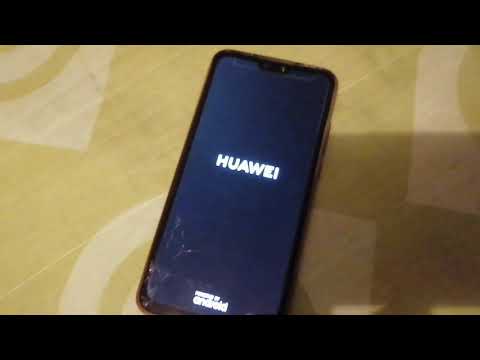
¿Te ha pasado que prendes tu Huawei y se queda ahí, atascado en EMUI? ¡Vaya quebradero de cabeza! Sabes, esa pantalla que parece quedarse mirando al infinito, como si te dijera: “¿qué hacemos ahora?”. Total que te sientes atrapado, ¿no?
Mira, no eres el único. A mí también me pasó una vez. Estaba en medio de una jugada épica y de repente… ¡zas! Se congeló. El estrés subió como la espuma. Pero no te preocupes, porque hoy vamos a desmenuzar este problemón juntos.
En este artículo, te voy a contar cómo solucionar eso de una forma sencilla, sin complicaciones ni tecnicismos raros. Así que prepárate para darle vida a tu Huawei otra vez. ¿Listo? ¡Vamos a ello!
Soluciones para el error de paquete en Huawei eRecovery: Pasos a seguir.
Oye, si tienes un Huawei y te ha salido el error de paquete en el eRecovery, no te preocupes, ¡no estás solo en esto! Este problemita puede ser bastante frustrante. Además, es muy común que algunos usuarios se queden atascados en la pantalla de EMUI al intentar iniciar el teléfono. Te voy a explicar cómo solucionarlo paso a paso.
Primero que nada, primero asegúrate de tener un cargador y un cable USB en buen estado. A veces, los problemas de carga pueden alterar el proceso. Así que asegúrate de que tu batería esté cargada al menos un 50% antes de empezar.
Ahora sí, vamos al grano:
- Acceder a eRecovery: Para iniciar el eRecovery, apaga tu dispositivo completamente. Luego presiona y mantén pulsados simultáneamente los botones de subir volumen y encendido. Suelta los botones cuando veas el logo de Huawei.
- Conexión a Wi-Fi: Una vez dentro del menú eRecovery, selecciona la opción para conectarte a una red Wi-Fi. Es importante que estés conectado porque el proceso puede requerir descargarte algunos archivos necesarios.
- Seleccionar “Reparar” o “Restaurar”: A veces solo necesitas restaurar tu sistema operativo sin borrar tus datos. Elige “Reparar” o “Restaurar” dependiendo lo que veas en pantalla.
- Descargar paquetes: Si el sistema necesita descargar algún paquete y aparece un error aquí, significa que quizás no tenga acceso correcto a Internet o la versión del paquete está dañada. En este caso, tendrás que volver a intentarlo con otra conexión Wi-Fi.
- Método alternativo:No dudes en entrar nuevamente en modo eRecovery si sigues teniendo problemas. A veces es cuestión de suerte; prueba con otro router o red diferente para asegurarte de que tengas señal estable.
- Poder hacer Factory Reset:If all else fails (o sea, si nada funciona), puedes optar por hacer un hard reset desde eRecovery. Este proceso eliminará todos tus datos, pero como último recurso puede ayudarte a salir del atolladero. Recuerda hacer una copia previa si puedes!
Pues nada, si todo va bien tus problemas deberían solucionarse después de estos pasos. No obstante, si todavía tienes dificultades o no te sientes cómodo haciendo estos procesos tú mismo… Bueno, tal vez sería buena idea buscar ayuda profesional para evitar dañar algo más delicado en tu dispositivo.
No dudes en compartir tu experiencia si has tenido este problema; siempre ayuda escuchar distintas historias sobre cómo lo manejaste tú mismo o qué funcionó mejor para ti. Así aprendemos todos juntos
.
Huawei y EMUI: Soluciones a Problemas Comunes en Actualizaciones de Software
¿Te ha pasado que tu Huawei se queda atascado en EMUI al iniciar? Es una situación frustrante, ¿verdad? A mí me ocurrió una vez con un amigo. Estábamos listos para jugar y, ¡pum!, su celular no pasaba de la pantalla de inicio. En fin, después de un par de pruebas y errores, encontramos algunas soluciones que pueden ayudarte.
1. Reinicio forzado
A veces lo más simple es lo más efectivo. Un reinicio forzado puede hacer maravillas. Para hacerlo, presiona simultáneamente el botón de encendido y el botón de volumen abajo durante unos 10 segundos. Esto debería reiniciar el dispositivo.
2. Modo seguro
Si el reinicio no funciona, intenta iniciar en modo seguro. Este modo te permite arrancar tu dispositivo sin las aplicaciones de terceros que podrían estar causando problemas. Para activar el modo seguro:
- Apaga tu móvil.
- Enciéndelo y cuando veas la pantalla del logo de Huawei, mantén presionado el botón de volumen abajo hasta que inicie.
Si arranca bien en modo seguro, es probable que haya una app causando conflictos.
3. Restauración a valores de fábrica
Si todo lo anterior falla, quizás tengas que considerar hacer una restauración a valores de fábrica. Esto borrará todos tus datos, así que asegúrate de tener una copia de seguridad primero:
- Asegúrate que tu dispositivo esté cargado.
- Ve a Ajustes > Sistema > Restablecer > Restablecer todos los ajustes.
- Sigue las instrucciones en pantalla.
Es como poner tu teléfono en la caja como cuando lo compraste: vacío y fresco.
4. Actualiza EMUI manualmente
Si has vuelto a encender tu teléfono pero aún tienes problemas con EMUI, podría ser bueno intentar actualizarlo manualmente:
- Asegúrate de tener suficiente batería o conecta el celular a un cargador.
- Ve a Ajustes > Sistema > Actualización del sistema.
- Sigue las instrucciones para buscar actualizaciones disponibles.
Actualizaciones pueden solucionar esos errores molestos.
5. Soporte técnico oficial
Si nada ha funcionado hasta ahora, quizás sea hora de buscar ayuda profesional o llevarlo al servicio técnico oficial. A veces hay problemas más profundos con el hardware o software que sólo pueden ser solucionados por expertos.
Recuerda siempre: si sientes que estás navegando por aguas desconocidas o te da miedo tocar algo en tu dispositivo, ¡no dudes en buscar ayuda! Mantener la calma es clave aquí para no complicar más las cosas.
Así que ahí tienes un par de trucos para lidiar con esos bloqueos en EMUI. Espero que esto te ayude a salir del apuro y puedas disfrutar nuevamente del rendimiento suave y rápido de tu Huawei.
Métodos para desactivar el HUAWEI eRecovery en tu dispositivo
Si tienes un dispositivo HUAWEI y te topas con el problema de que se queda atascado al iniciar en EMUI, probablemente quieras desactivar el eRecovery. Este modo de recuperación puede ser útil, pero a veces se convierte en un dolor de cabeza. Aquí te dejo algunos métodos para hacerlo.
Método 1: Usar los ajustes del dispositivo
- Primero, asegúrate de que tu HUAWEI esté encendido.
- Ve a Ajustes.
- Navega hasta la sección de Sistema y actualización.
- Busca la opción de Restablecimiento.
- Aquí puedes encontrar la opción para desactivar el eRecovery. Asegúrate de seguir las instrucciones en pantalla.
Método 2: Acceder al Modo Recovery
A veces, hay que hacer un poco más. Si no puedes acceder a los ajustes:
- Apaga el dispositivo completamente.
- Mantén presionado simultáneamente el botón de volumen arriba y el botón de encendido.
- Cando veas el logotipo del HUAWEI, suelta solo el botón de encendido pero sigue manteniendo el volumen arriba.
- You should enter the Recovery mode. Desde allí, busca opciones para desactivar eRecovery; puede variar dependiendo del modelo.
Método 3: Herramientas de software externas
No todos somos expertos técnicos, lo sé. Por eso hay herramientas diseñadas para ayudarte con problemas del sistema. Puedes buscar softwares como HiSuite o similares que facilitan la gestión del dispositivo desde tu PC. Estos programas suelen ofrecer una opción para restaurar o manejar configuraciones avanzadas:
- Descarga e instala HiSuite en tu PC.
- Conecta tu HUAWEI mediante un cable USB.
- Sigue las instrucciones para acceder a la configuración avanzada donde podrás desactivar eRecovery.
No obstante, recuerda que jugar con estas configuraciones puede llevar a problemas mayores si no tienes cuidado. Siempre es mejor hacer una copia de seguridad antes de proceder y, si no estás seguro, lo mejor es acudir a un profesional que pueda ayudarte sin riesgo a perder tus datos. ¿Sabes? Una vez ayudé a un amigo con su teléfono y por poco lo brindo por perdido cuando entramos en modo recuperación sin querer; así que mucho ojo ahí!
Total que cada método tiene su uso dependiendo de cuánto control quieras sobre tu dispositivo. En cualquier caso, espero haberte echado una mano y si necesitas más ayuda, ya sabes dónde encontrarme.
Oye, ¿te ha pasado que intentas encender tu Huawei y se queda ahí, atrapado en la pantalla de EMUI? A mí me pasó una vez con un amigo que tenía su teléfono lleno de fotos y recuerdos, y justo cuando iba a mostrar esas vacaciones épicas, ¡pum! El móvil se quedó colgado. Fue un momento tenso, ¿sabes? Todos hemos sentido esa ansiedad cuando nuestros dispositivos dejan de funcionar como deberían.
La cosa es que eso de quedarse atascado en la pantalla puede ser más común de lo que piensas. A veces es por un problema de software, como una actualización fallida o alguna aplicación que no está bien optimizada. Y claro, lo último que quieres hacer es perder todos esos datos importantes. Por suerte, hay algunas soluciones sencillas que podrías probar antes de entrar en pánico.
Primero lo primero: forzar el reinicio del dispositivo suele ser una buena idea. Mantén presionados los botones de encendido y bajar volumen al mismo tiempo durante unos segundos. Si eso no funciona, podrías intentar acceder al modo recuperación. En este modo puedes intentar limpiar la caché; a veces así se soluciona sin borrar nada importante.
Si todo esto parece muy complicado o no funciona tampoco, ¡tranquilo! Podrías considerar realizar un restablecimiento de fábrica. Eso ya es otro nivel y efectivamente borra todo del teléfono, pero lo hace porque empieza desde cero y eso podría arreglar el problema realmente.
Al final del día, lidiar con estos errores técnicos puede ser frustrante, pero siempre hay maneras de solucionarlos. Es como si el móvil tuviera su propia personalidad; a veces simplemente necesita un poco más de cariño o un reinicio para volver a estar feliz. Así que ya sabes: si te pasa a ti o a alguien más, intenta estas cosas antes de darlo por perdido. La tecnología puede ser caprichosa, pero tampoco hay por qué desanimarse tanto.