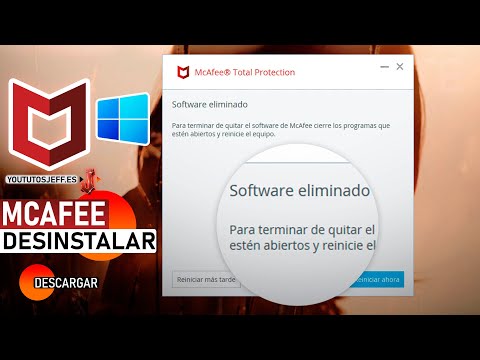
Oye, ¿alguna vez has intentado deshacerte de McAfee en tu Windows y te has sentido como si estuvieras tratando de sacar a un ladrón de tu casa? Total que, a veces, es un dolor de cabeza.
La cosa es que, aunque pienses que solo se trata de hacer clic en «desinstalar», hay varios detalles que pueden complicar la situación. Te dejo la idea: si no lo haces bien, pueden aparecer problemas raros y hasta algunos errores.
Así que, en este artículo te voy a contar cómo evitar esos líos al eliminar McAfee. Vamos a repasar algunos pasos sencillos y truquitos para que todo salga bien. ¿Listo? ¡Vamos a ello!
Cómo desinstalar McAfee en Windows 11 sin complicaciones
Oye, si estás aquí es porque has decidido que McAfee ya no es tu mejor amigo. Y eso está bien, todo el mundo puede cambiar de opinión. Así que vamos a desinstalarlo de Windows 11 sin complicaciones. Te cuento cómo hacerlo paso a paso, para que no te quedes atascado y, sobre todo, evitando problemas.
Primero, tienes que saber que a veces McAfee puede ser un poco pesado a la hora de irse. Total que, para evitar líos, asegúrate de tener abiertos todos tus archivos importantes antes de empezar. ¿Listo? ¡Empecemos!
- Paso 1: Accede a la Configuración – Haz clic en el botón de Inicio y selecciona Configuración. También puedes presionar las teclas Windows + I al mismo tiempo.
- Paso 2: Ir a Aplicaciones – Dentro del menú de configuración, busca la opción Aplicaciones. Ahí vas a encontrar todas las aplicaciones instaladas en tu computadora.
- Paso 3: Encuentra McAfee – Desplázate por la lista hasta localizar McAfee. Puede aparecer como «McAfee Total Protection» o algo similar. No te preocupes mucho si ves más de una entrada relacionada; simplemente busca cualquier cosa con “McAfee” en el nombre.
- Paso 4: Desinstalar – Una vez que lo encuentres, haz clic en él y selecciona Desinstalar. Windows te pedirá confirmación; dale al botón mágico y sigue las instrucciones en pantalla.
- Paso 5: Reinicia tu PC – Esto es clave. Después de desinstalar McAfee, reinicia tu computadora para asegurarte de que todos los cambios se implementen correctamente.
- Paso 6: Usa el Asistente de Desinstalación de McAfee (opcional) – Si por algún motivo McAfee no se va del todo o ves mensajes raros después del reinicio, McAfee tiene su propio desinstalador disponible en su web oficial. Descárgalo y correlo; está diseñado para quitar cualquier rastro molesto.
A veces, aun después de toda esta movida, podrías darte cuenta de que quedan archivos o configuraciones molestas dando vueltas por ahí. Para esto puedes usar una herramienta como CCleaner —pero ojo— solo si sabes usarla bien. Siempre es recomendable tener cuidado con estas herramientas para no eliminar algo importante por accidente.
No olvides revisar si tienes otro antivirus listo para instalar o activado después de esto. Tener dos antivirus puede causar conflictos raros en tu ordenador y eso es lo último que queremos aquí.
Total que ahí lo tienes, así se hace sin dramas ni complicaciones. Si te encuentras con algún problemón tipo bloqueo o error extraño durante el proceso, lo mejor siempre será consultar con un profesional porque ellos pueden ayudarte directamente.
¡Suerte con eso! ¿Te ha servido este mini tutorial? Cuéntame si necesitas más ayuda sobre otros temas relacionados con Windows u otra cosa tecnológica ¡Siempre estoy aquí para echarte una mano!
Pasos para desinstalar McAfee de tu computadora con Windows 10
Claro, aquí te va una guía práctica sobre cómo desinstalar McAfee de tu computadora con Windows 10. La cosa es que a veces, quitar un programa como McAfee puede resultar en pequeños problemillas si no lo haces bien. Así que, ¿estás listo? ¡Vamos a ello!
Pasos para desinstalar McAfee:
1. **Accede a Configuración**: Haz clic en el botón de Inicio y luego selecciona la opción de Configuración. Es el icono que parece un engranaje.
2. **Ir a Aplicaciones**: Dentro de configuración, busca y haz clic en Aplicaciones. Aquí vas a encontrar todos los programas instalados en tu PC.
3. **Buscar McAfee**: En la lista de aplicaciones, desplázate hasta encontrar McAfee. Puede aparecer como “McAfee Total Protection”, “McAfee LiveSafe” u otra variedad según lo que tengas instalado.
4. **Desinstalar**: Haz clic sobre McAfee y verás un botón que dice Desinstalar. Dale ahí y sigue las instrucciones que aparezcan en pantalla. Esto normalmente implica confirmar la acción.
5. **Utilizar el Asistente de Desinstalación**: A veces, después de desinstalar desde Configuración, quedan archivos o configuraciones residuales. Para esto hay un Tool llamado «McAfee Removal Tool» o MCRTC que puedes usar para asegurarte de que se haya eliminado todo correctamente.
Cómo evitar problemas al eliminar McAfee:
- Asegúrate de tener otra solución antivirus lista: Antes de quitar McAfee, asegúrate de tener otro software antivirus preparado para instalarse (ya sabes, no queremos dejar tu PC sin protección).
- No interrumpas el proceso: A veces queremos hacer mil cosas al mismo tiempo, pero es mejor dejar que el proceso termine sin interrupciones.
- Borrar archivos temporales: Después de desinstalar, es buena idea limpiar los archivos temporales usando herramientas como Disk Cleanup. A veces pueden quedar rastros del programa anterior.
- Mira el administrador de tareas: Después de desinstalar, abre el administrador (Ctrl + Shift + Esc) y verifica que no queden procesos relacionados con McAfee ejecutándose.
Recuerda que si algo sale mal o te sientes perdido durante este proceso, no está mal pedir ayuda a alguien más o consultar con un profesional. Al final del día, es mejor prevenir cualquier desastre técnico innecesario.
Y eso sería todo por ahora. Si sigues estos pasos con calma y paciencia, deberías poder deshacerte de McAfee sin muchos inconvenientes. ¡Suerte!
Soluciones para desinstalar McAfee en Windows 11 sin complicaciones
Así que quieres quitar a McAfee de tu Windows 11, ¿verdad? Total que eso puede ser un poco más complicado de lo que parece al principio. Recuerdo una vez cuando intenté hacerlo en la computadora de un amigo y acabé dando vueltas por el panel de control como si estuviera en una montaña rusa. Pero no te preocupes, aquí tienes algunas soluciones sencillas para desinstalarlo sin complicaciones.
1. Desinstalación estándar
La manera más básica de quitar McAfee es usar la herramienta de desinstalación que viene en Windows:
- Haz clic en el botón de Inicio y luego en Configuración.
- Vete a Aplicaciones, busca Aplicaciones y características.
- Camina hacia abajo hasta encontrar McAfee, selecciona y haz clic en Desinstalar.
Esto debería bastar, pero a veces te puede dar guerra.
2. Usar el McAfee Removal Tool (MCPR)
Si la desinstalación normal no funciona, entonces podemos entrar a lo grande con la herramienta oficial de McAfee. Esta opción es como un superhéroe especializado en quitar su propio software:
- Baja la herramienta MCPR desde el sitio oficial de McAfee.
- Asegúrate de cerrar todas las aplicaciones abiertas para evitar conflictos.
- Ejecútala y sigue los pasos que se te indiquen.
- No olvides reiniciar tu máquina al final del proceso.
Con esto deberías quedarte tranquilo: ¡adiós McAfee!
3. Verifica si queda algún rastro
Después de desinstalarlo, siempre es bueno asegurarte que no queda nada por ahí:
- Ve a la carpeta donde estaba instalado (normalmente en C:Program FilesMcAfee) y verifica si quedó algo.
- Puedes usar una herramienta como CCleaner para limpiar registros, pero ten cuidado y asegúrate de saber lo que estás haciendo.
A veces, solo quedan archivos residuales o entradas del registro.
Cuidado con los conflictos
Ten presente que algunos problemas pueden surgir al desinstalar McAfee. Por ejemplo, si tenías algún otro antivirus instalado antes, podrías enfrentar conflictos. Un consejo: **si ya tienes otro software antivirus listo** para usar, asegúrate de instalarlo *antes* o inmediatamente después de desinstalar McAfee.
En fin, si alguna vez sientes que necesitas ayuda más específica o encuentras problemas durante el proceso, nunca está mal contactar con un amigo técnico o profesional. A veces las cosas se complican más de lo esperado.
¡Buena suerte eliminando a ese compañero no deseado!
Oye, a todos nos ha pasado: de repente, tu computadora empieza a ir lento y ya no sabes qué hacer. Al mirar, te das cuenta de que McAfee está ahí ocupando espacio y recursos. Dices: “Ya fue, este antivirus se va”. Pero quitarlo puede ser más complicado de lo que parece.
Recuerdo la primera vez que quise deshacerme de un antivirus en mi laptop. Pensé que sería un simple clic en «desinstalar» y ya está. La sorpresa fue grande cuando mi equipo quedó más lento que un caracol en diciembre y se presentaron errores raros por todas partes. Fue como si el programa no quisiera irse en paz. Ahí me di cuenta de que los antivirus pueden dejar archivos residuales o conflictos con otros programas si no se quitan bien.
Lo primero que tienes que hacer es verificar si realmente quieres eliminarlo. A veces, uno no se da cuenta de cuánto puede afectar la seguridad al eliminar un programa sin tener otro a la vista. Es como sacarte los zapatos en plena lluvia—no parece buena idea, ¿verdad? Así que asegúrate de tener listo otro antivirus o al menos el Windows Defender actualizado.
Luego, antes de comenzar el proceso de desinstalación, ¿sabes qué es lo mejor? Hacer una copia de seguridad rápida de tus archivos importantes. No quiero ser dramático, pero siempre es bueno tener un plan B por si las cosas se complican.
Cuando empieces a quitar McAfee, dirígete al Panel de Control y busca «Desinstalar un programa». Ahí te encontrarás con el querido icono del programa. Pero espera… ¡no lo hagas aún! Es buena idea descargar la herramienta específica para eliminar McAfee desde su página oficial; esa ayudita va a asegurarte que nada quede colgando.
Después de desinstalarlo, reinicia tu computadora. Sí, sé que es una molestia esperar esos minutos extra mientras tu máquina hace su magia, pero te prometo que valdrá la pena para evitar problemas futuros.
En fin, recuerda siempre mantener tus ojos abiertos y ser precavido al hacer cambios grandes como este en tu compu. La tecnología puede ser caprichosa y nunca sabes cuándo podría sorprenderte… ¡y no siempre para bien! Así que tómate tu tiempo y haz las cosas bien desde el principio; al final del día, tú conoces mejor tu equipo.